
Ma première semaine sur OnePlace
Ce que vous saurez avoir réglé d'ici la fin de la semaine — votre identité posée, votre première prestation ou produit prêt, votre équipe invitée si besoin.
Sur cette page
- Le tableau de bord tient déjà la liste
- Lancez la vérification de vos paiements en tout premier
- Vérifiez vos informations d'entreprise, posez votre identité de marque
- Créez ce que vos clients doivent trouver
- Le reste de vos réglages, dans l'ordre
- Si vous avez déjà des clients ailleurs
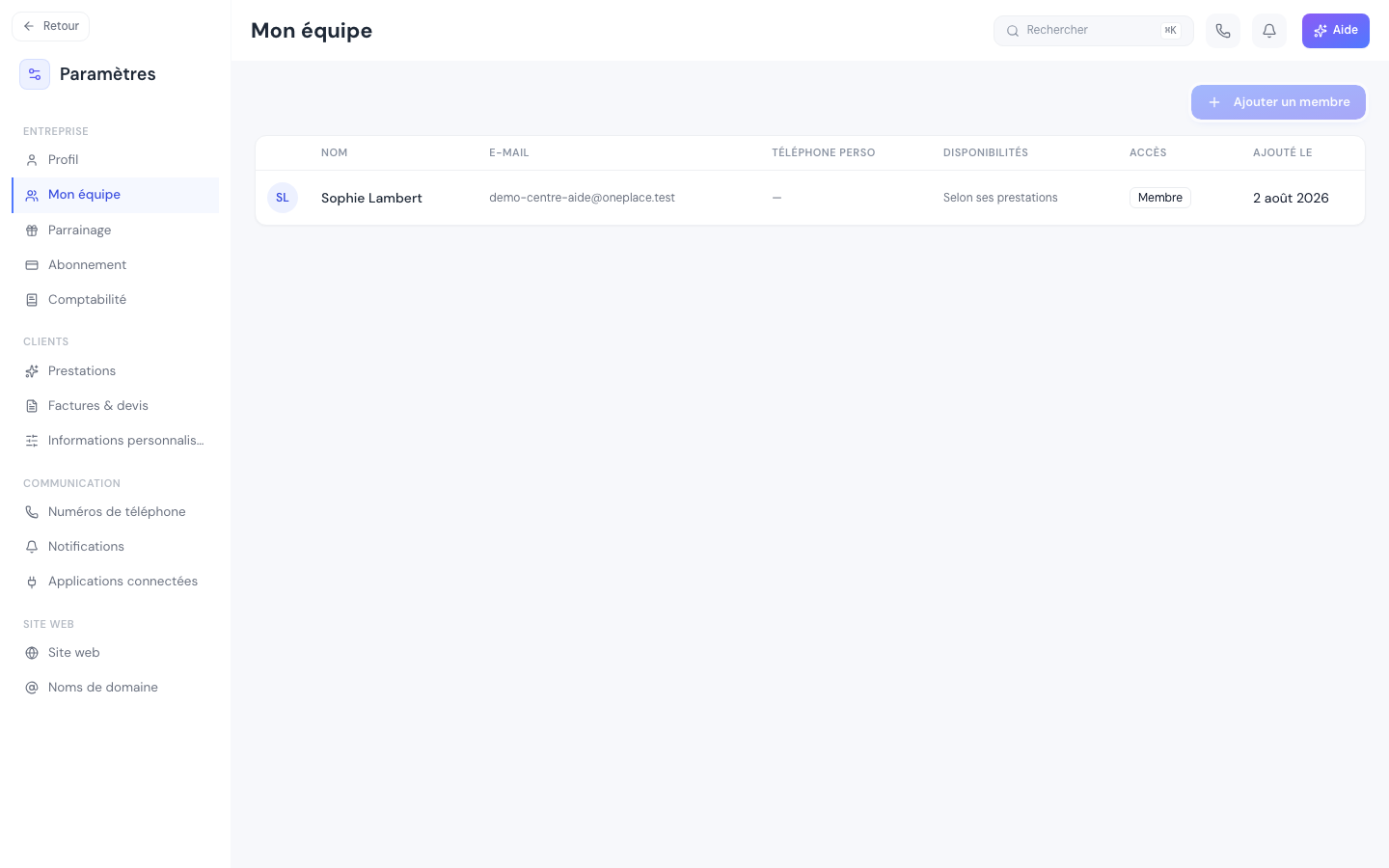
- Si vous avez une équipe, invitez-la maintenant
- Faites l'essentiel depuis un ordinateur
- Un nom de domaine, si vous en voulez un
- Le piège courant
- Et après
Vous venez de créer votre compte. Rien ici n'est urgent au sens strict — vous avancez à votre rythme — mais deux étapes ont un délai qui ne dépend pas de vous, et les garder pour la fin vous fait attendre sans raison. Voici l'ordre qui l'évite.
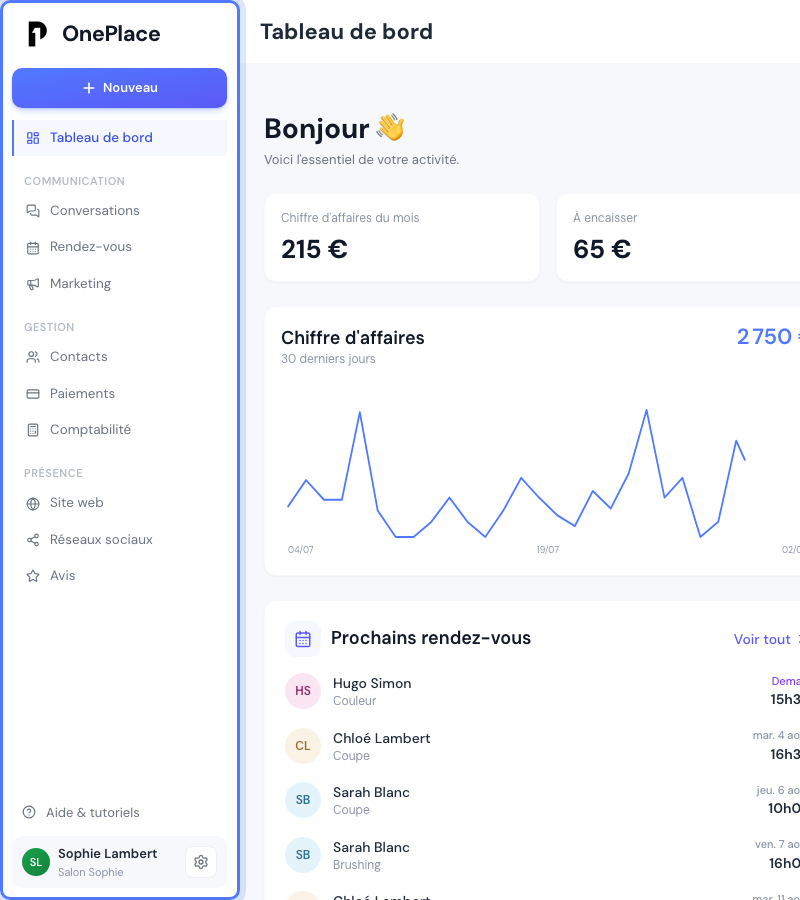
Le tableau de bord tient déjà la liste
Votre tableau de bord affiche un Guide de démarrage qui se coche tout seul à mesure que vous avancez, et qui ne montre que ce que votre offre couvre réellement — jamais une étape que vous ne pourrez pas cocher. Cet article n'en est pas une troisième copie : il explique l'ordre à privilégier et le pourquoi, ce que la liste elle-même ne dit pas. Gardez-le ouvert en fond, il se videra tout seul à mesure que vous cochez les articles ci-dessous.
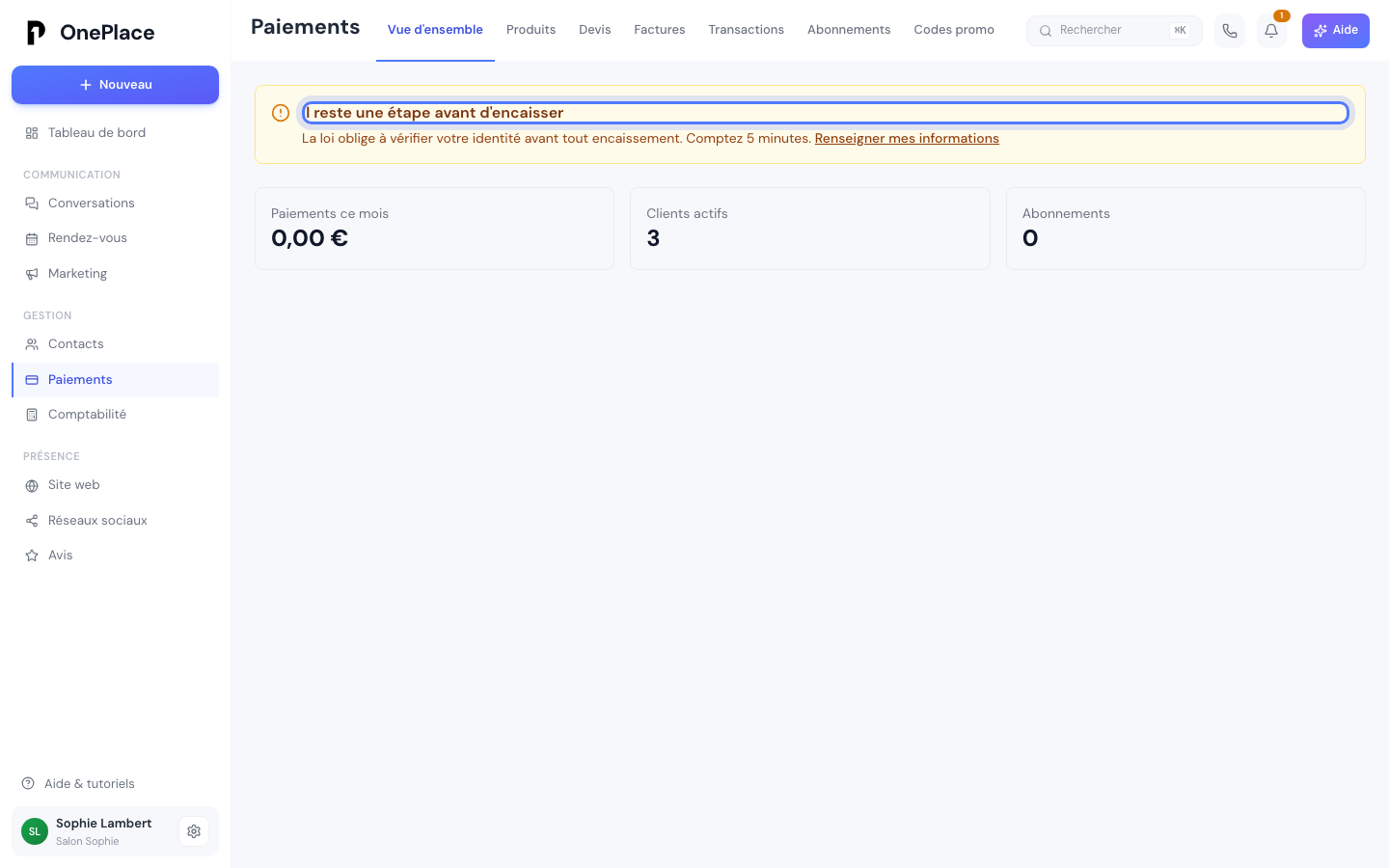
Lancez la vérification de vos paiements en tout premier
C'est le geste le plus facile à repousser, et celui qu'il ne faut surtout pas repousser : vérifier votre identité auprès de Stripe prend cinq minutes de votre côté, mais le traitement qui suit ne dépend plus de vous — de quelques minutes à quelques jours selon les cas. Lancez-la dès le premier jour, même si vous ne comptez encaisser personne cette semaine-là : pendant qu'elle se termine en tâche de fond, vous pouvez déjà préparer votre catalogue de produits et vos codes promo, qui restent accessibles sans attendre la fin de la vérification — seuls l'envoi d'un devis, d'une facture ou d'un lien de paiement restent bloqués entre-temps. Voir Activer les paiements.
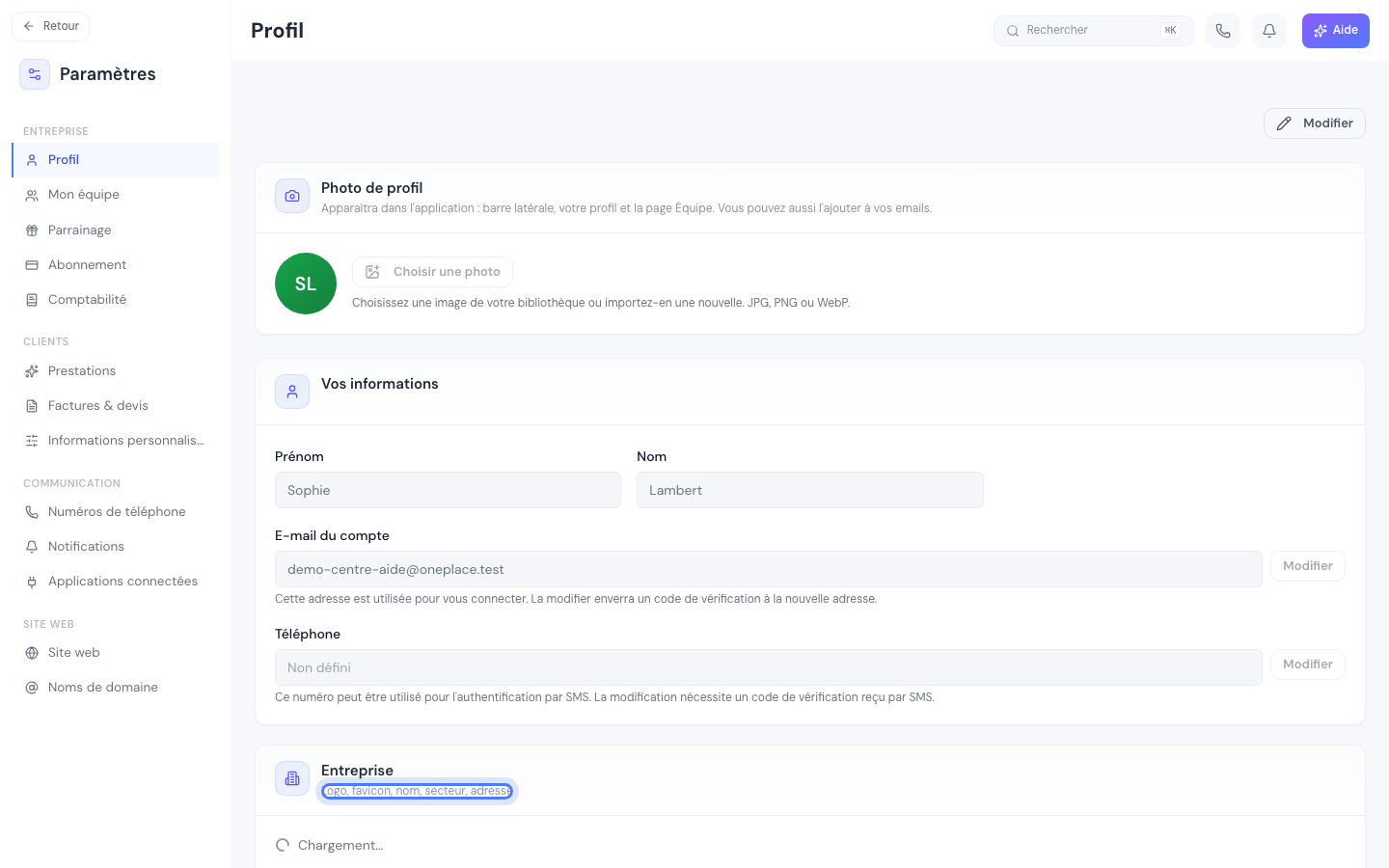
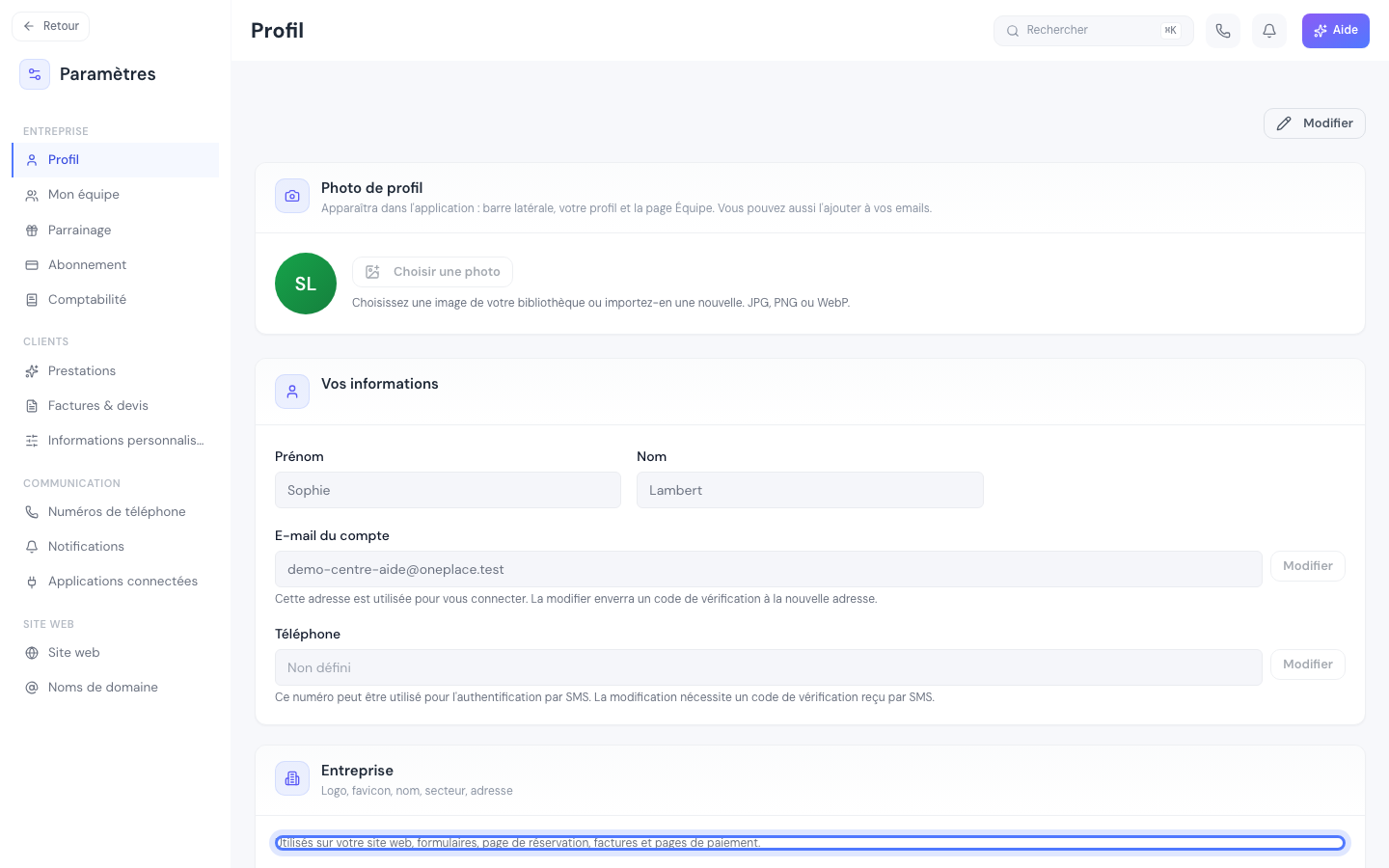
Vérifiez vos informations d'entreprise, posez votre identité de marque
Votre nom, votre adresse et votre secteur sont déjà pré-remplis depuis votre inscription — un simple coup d'œil suffit à confirmer que tout est juste, parce que ces informations se propagent ensuite sur vos factures, vos e-mails et votre site. Posez dans la foulée votre logo et vos couleurs : c'est cinq minutes, et tout ce que vous créerez après en héritera sans y penser. Si vous préférez commencer par votre catalogue, aucun problème : ce qui existe déjà reprend la nouvelle couleur tout seul, page de réservation comprise. Seuls un formulaire ou une page de site que vous auriez déjà personnalisés gardent la leur — c'est voulu, on n'écrase pas une mise en forme que vous avez travaillée. Voir Configurer son entreprise et Son identité de marque.
Créez ce que vos clients doivent trouver
Selon votre activité, c'est une prestation réservable (Créer une prestation), un produit à facturer (Créer un produit), ou les deux à la fois. Comme le reste, ça n'attend pas la fin de la vérification Stripe : vous préparez tout votre catalogue pendant qu'elle se termine en tâche de fond. Une prestation a besoin de ses disponibilités hebdomadaires ouvertes pour être réellement réservable : sans ça, sa page existe mais ne propose aucun créneau, et rien ne vous préviendra de l'oubli — le seul moyen de le vérifier est d'ouvrir vous-même votre lien. Une fois prête, récupérez ce lien ou son QR code : voir Partager sa page de réservation.
Le reste de vos réglages, dans l'ordre
Une fois ces deux-là posés, le guide vous fait passer par vos écrans de réglages un par un — numérotation des factures, notifications, applications connectées, informations personnalisées… Ils sont rangés du plus structurant au plus accessoire, et vous pouvez les faire dans l'ordre sans réfléchir. Certains portent la mention Facultatif : ceux-là ne comptent pas dans votre pourcentage d'avancement, parce que ne pas les régler est un choix légitime — un artisan qui travaille seul n'a pas d'équipe à inviter, et beaucoup de métiers n'ont besoin d'aucun champ personnalisé.
Si vous avez déjà des clients ailleurs
Ne les ressaisissez pas un par un : un fichier exporté de votre ancien outil s'importe d'un coup, avec une correspondance des colonnes à vérifier et les doublons déjà gérés pour vous. Voir Importer ses contacts.
Si vous avez une équipe, invitez-la maintenant
Chaque personne invitée reçoit son propre accès, avec son propre mot de passe — jamais un compte partagé. Le faire tôt évite le piège le plus fréquent d'un démarrage à plusieurs : deux collègues de la même entreprise qui créent chacun un compte séparé, sans lien entre eux, et se retrouvent avec deux organisations qui ne communiquent jamais. Voir Inviter son équipe — et si plusieurs personnes doivent partager les mêmes créneaux, Prestations à plusieurs praticiens prend la suite, avec une nuance de palier à connaître avant de compter dessus.
Faites l'essentiel depuis un ordinateur
L'application mobile OnePlace est pensée pour le quotidien une fois que tout tourne — répondre à un message, consulter votre agenda, encaisser en déplacement —, pas pour cette mise en route : l'inscription elle-même ne s'y fait pas, et plusieurs réglages de cette semaine (devis, factures depuis zéro, transmission à un comptable) n'existent que côté navigateur. Réservez un vrai moment sur ordinateur pour ces premiers jours, l'application prendra le relais ensuite.
Un nom de domaine, si vous en voulez un
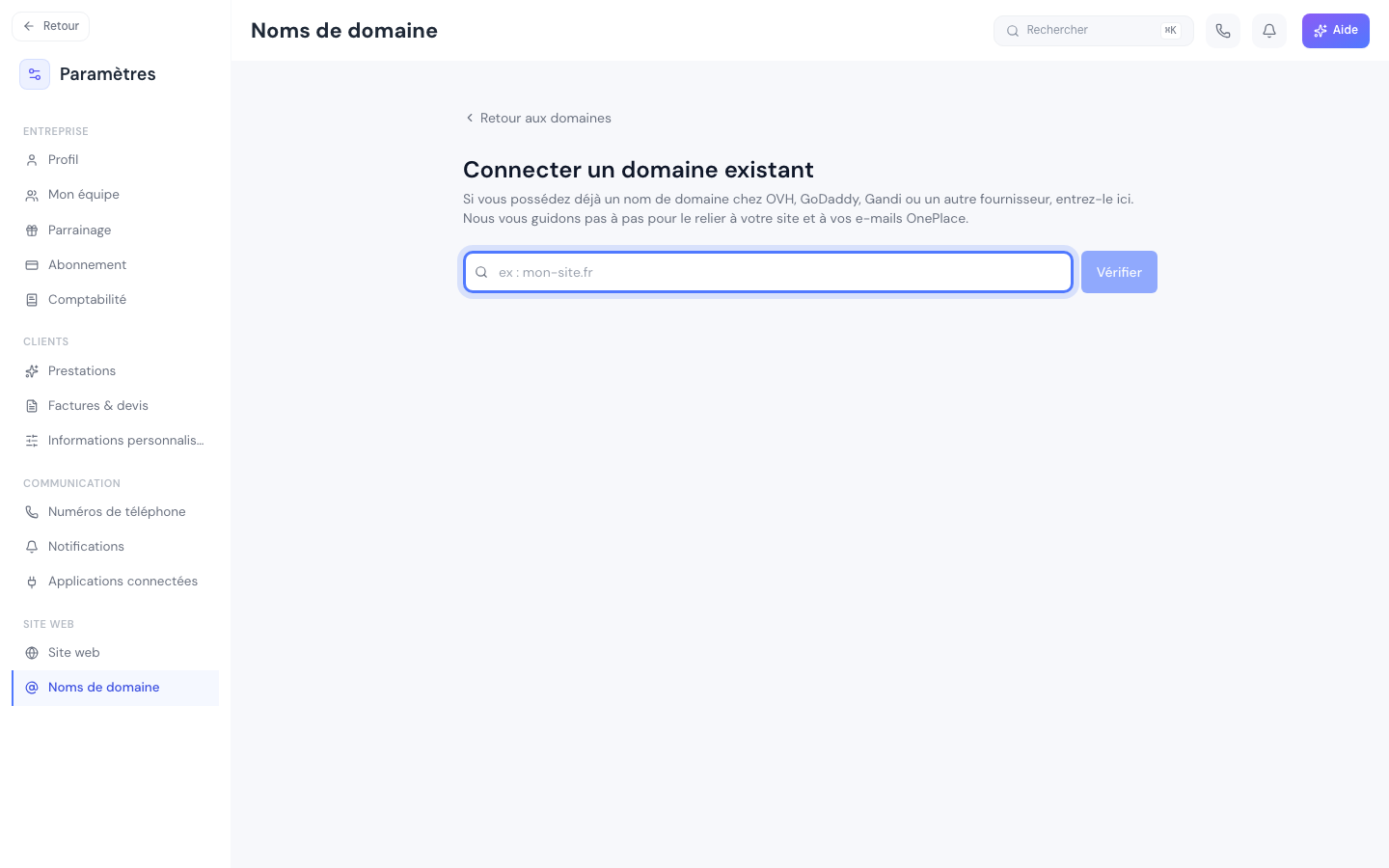
Comme la vérification Stripe, c'est un délai qui ne dépend pas de vous : votre site et vos e-mails mettent plusieurs heures à devenir pleinement actifs une fois le domaine connecté. Lancez la démarche tôt si vous savez déjà en vouloir un, que vous l'achetiez neuf ou que vous transfériez celui que vous possédez déjà — vous n'avez rien d'autre à faire pendant que ça se met en place. Selon votre offre, cet écran peut se présenter verrouillé plutôt que de vous proposer directement d'acheter ou de connecter : ce n'est pas une panne, la page vous l'indique. Voir Connecter son nom de domaine.
Le piège courant
Garder la vérification Stripe et la connexion du domaine pour la fin, une fois « le reste réglé », est la façon la plus sûre de perdre des jours à attendre alors que vous auriez pu travailler dessus en parallèle depuis le premier jour. Ce sont les deux seules étapes de cette semaine dont le délai ne dépend pas de vous : lancez-les tôt, avancez sur tout le reste — prestations, contacts, identité de marque — pendant qu'elles se terminent en tâche de fond.
Et après
Le reste de « Que faire quand… »
- Un client ne s'est pas présentéLe bon bouton à utiliser plutôt qu'annuler, ce que ça change pour un acompte déjà réglé, et comment relancer si vous le souhaitez.
- Je pars en congésPartir l'esprit tranquille, sans qu'un rendez-vous oublié ou un message resté affiché à l'ancienne date ne vous attende à votre retour.
- Mon agenda est creux cette semaineRetrouver ceux qui ne sont pas revenus, leur donner une vraie raison de réserver cette semaine, et le relier correctement à votre campagne.
Une autre question ?
Parcourez le reste du centre d'aide, ou écrivez directement au support.