
Se repérer dans OnePlace
Le plan du tableau de bord, du menu principal, des réglages et de la barre du haut, pour retrouver rapidement ce que vous cherchez.
Sur cette page
Voici le plan de l'application, pour vous y retrouver rapidement même sans connaître encore tous les recoins. Tout ce qui suit décrit la version pour ordinateur ; l'application mobile reprend l'essentiel du quotidien dans une organisation adaptée au téléphone — voir la catégorie Mobile de ce centre d'aide.
Le tableau de bord, votre page d'accueil
C'est la première page que vous voyez après connexion. Tout en haut, juste sous le bonjour, le Guide de démarrage liste les étapes pour bien configurer OnePlace, regroupées par thème et dans l'ordre conseillé : activer vos paiements d'abord, puis Personnaliser votre espace, un bloc qui vous fait passer par vos écrans de réglages un par un — profil d'entreprise, prestations, factures & devis, numéros de téléphone, notifications, équipe, applications connectées, site, domaine, comptabilité — avant le quotidien, la visibilité en ligne et la croissance. La prochaine étape à faire est mise en avant, pour ne pas avoir à choisir. Il se complète tout seul au fur et à mesure que vous avancez.
Il se fait plus discret avec le temps. Pendant vos deux premières semaines, tant que l'essentiel n'est pas en place — paiements, première prestation, site, premiers contacts —, il s'affiche déplié. Ensuite, il se replie sur une seule ligne qui indique votre avancement et nomme la prochaine étape ; cliquez dessus pour le déplier à nouveau. Une fois les trois quarts des étapes faites, une croix en haut à droite du guide vous permet de le masquer complètement : un bouton Annuler reste proposé quelques secondes, au cas où. Il disparaît de lui-même une fois toutes ses étapes franchies.
Deux sortes d'étapes ne comptent pas dans votre pourcentage d'avancement, pour que la progression affichée reste toujours entièrement atteignable. Celles que votre offre ne débloque pas restent visibles, grisées avec le palier requis et un bouton Débloquer. Celles marquées Facultatif sont des réglages dont l'absence est un choix légitime — inviter une équipe quand on travaille seul, créer des informations personnalisées dont votre métier n'a pas besoin : elles restent proposées, sans jamais vous empêcher d'arriver à 100 %.
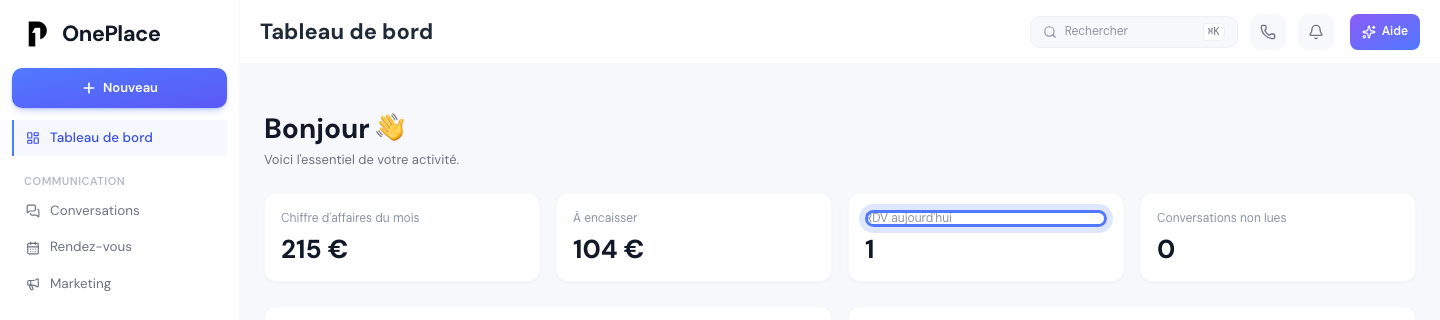
Juste en dessous du guide, une rangée de chiffres clés, dont RDV aujourd'hui — vos rendez-vous du jour, en un coup d'œil, sans avoir à ouvrir l'agenda.
Viennent ensuite vos graphiques. Dès que votre fiche Google est connectée, une carte Avis Google montre votre nombre d'avis et votre note, avec leur évolution sur les 30 derniers jours (« +3 avis » en vert quand ça progresse) et une petite courbe ; les premiers jours, elle compare depuis la date où le suivi a commencé.
Enfin, deux cartes n'apparaissent que si elles ont quelque chose à montrer : Prochains rendez-vous, dès que vous avez au moins une prestation ou un rendez-vous à venir, et Échéances fiscales, uniquement si votre comptabilité est configurée — une organisation qui n'utilise pas ce module ne voit jamais de carte vide à sa place.
Le menu principal, à gauche
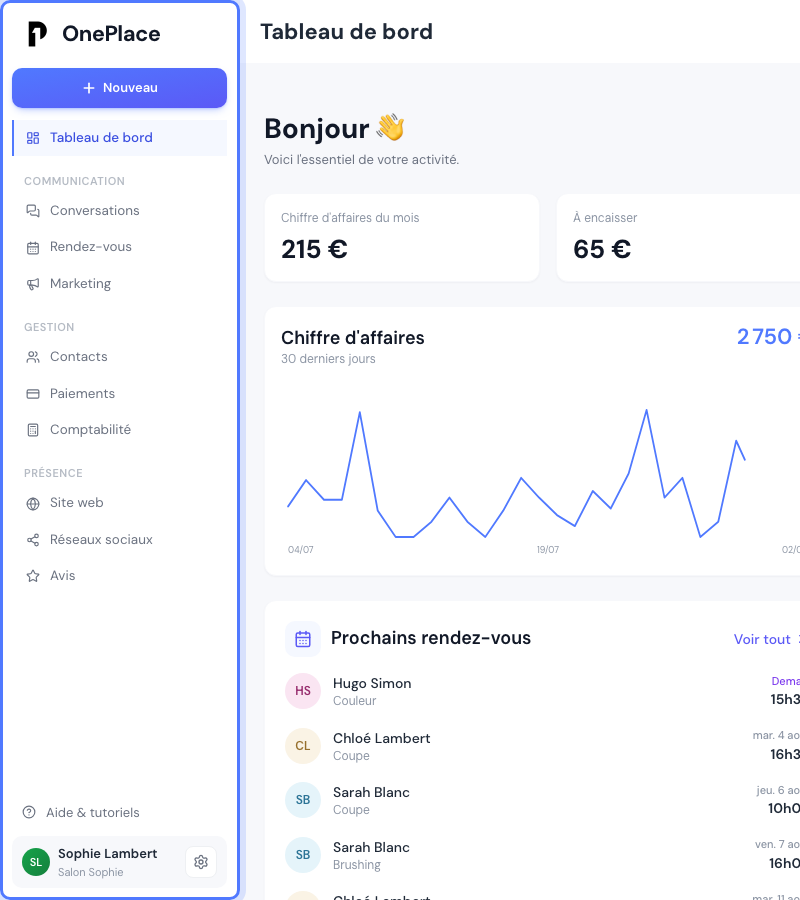
Il est organisé en trois groupes, en plus du tableau de bord :
- Communication — Conversations (votre boîte de réception unifiée), Rendez-vous (votre agenda), Marketing (campagnes et publicité).
- Gestion — Contacts (votre carnet de clients), Paiements (Stripe : produits, devis, factures, transactions), Comptabilité.
- Présence — Site web, Réseaux sociaux, Avis (collecte et affichage de vos avis Google).
Cliquez sur un nom pour ouvrir la section correspondante. Une fonctionnalité que votre offre ne couvre pas reste visible dans ce menu plutôt que d'être cachée, mais grisée avec un petit cadenas et le palier requis : cliquer dessus vous emmène directement vers la page pour changer d'offre, plutôt que de vous laisser deviner pourquoi elle ne s'ouvre pas.
Certaines entrées portent en plus un badge rouge — un nombre de conversations non lues, par exemple. Au-delà de neuf, il s'affiche simplement « 9+ » plutôt que le chiffre exact, pour ne pas déformer le menu.
Créer quelque chose rapidement
Le bouton Nouveau, en dégradé, en haut du menu, ouvre un raccourci vers les créations les plus courantes sans avoir à changer de section au préalable. Deux groupes : sous Communication, Conversation (« Envoyer un SMS ou un e-mail »), Rendez-vous (« Caler un créneau ») et Publication (« Poster sur Facebook / Instagram ») ; sous Gestion, Contact (« Ajouter un contact »), Devis (« Préparer un devis à signer en ligne »), Facture (« Émettre une facture payable en ligne »), Vente (« Encaisser au comptoir ») et Dépense (« Photographiez le ticket, on le lit pour vous »). Chaque entrée porte une lettre affichée à droite — tapez-la pendant que ce panneau est ouvert pour y accéder directement au clavier, sans toucher la souris ; en dehors de ce panneau, ces lettres ne font rien. Une entrée que votre offre ne débloque pas apparaît là aussi grisée avec un cadenas, plutôt que d'être simplement absente.
Tout en bas du menu principal : un bouton Aide & tutoriels qui ouvre les articles d'aide comme celui-ci, juste au-dessus de votre carte de profil (avatar, nom, entreprise). Cliquez sur l'icône engrenage de cette carte pour rejoindre Réglages → Profil, où vous pouvez notamment modifier votre e-mail ou vos coordonnées.
Les réglages, sous l'icône engrenage
Ils sont regroupés par thème :
- Entreprise — Profil (vos informations, celles de votre entreprise, votre identité de marque), Mon équipe, Parrainage, Abonnement, Comptabilité.
- Clients — Prestations, Factures & devis, Informations personnalisées (les champs que vous ajoutez à vos fiches contact).
- Communication — Numéros de téléphone, Notifications, Applications connectées (l'état de toutes vos connexions extérieures — paiement, téléphonie, Google, réseaux sociaux — à un seul endroit).
- Site web — Site web, Noms de domaine.
Un bouton Retour en haut de ce menu vous ramène précisément à l'endroit de l'application où vous étiez avant d'ouvrir les réglages, pas systématiquement au tableau de bord. Comme dans le menu principal, une entrée hors de votre offre (Comptabilité, par exemple) reste affichée avec un cadenas plutôt que d'être retirée — vous savez toujours que la fonctionnalité existe, même si votre offre actuelle ne la couvre pas encore.
La barre du haut, sur toutes les pages
- Une loupe pour lancer une recherche globale dans toute l'application (raccourci clavier : Cmd/Ctrl + K) — vos contacts, vos conversations, et n'importe quelle page ou réglage de OnePlace, en tapant simplement son nom.
- Un bouton téléphone pour passer un appel directement depuis votre navigateur, sans décrocher un combiné.
- Une cloche pour vos notifications, avec un compteur qui plafonne à 99+ au-delà.
- Un bouton Aide en dégradé violet (raccourci clavier : Cmd/Ctrl + I) — ouvre l'assistant qui peut vous guider pas à pas ou générer une image pour vous, sans jamais agir à votre place ni envoyer de message en votre nom.
Vous ne trouvez toujours pas
Tapez ce que vous cherchez dans la barre de recherche en haut de l'écran, ou ouvrez l'assistant IA et décrivez ce que vous voulez faire — il vous indiquera l'écran exact et le chemin pour y arriver, et peut aussi vous renvoyer directement vers l'article d'aide qui répond à votre question. Un doute plus général ? Les Questions fréquentes couvrent les débuts les plus courants.
Le centre d'aide lui-même se retrouve à trois endroits différents, avec le même contenu : le bouton Aide & tutoriels du menu (une fenêtre, sans quitter votre travail en cours), l'espace public oneplace.fr/aide si vous préférez une vraie page dans un nouvel onglet — accessible depuis la fenêtre d'aide via le bouton d'ouverture en nouvelle fenêtre —, et l'assistant IA, qui puise dans les mêmes articles pour répondre à vos questions. Corriger ou compléter un article se répercute donc instantanément aux trois endroits à la fois.
Le piège courant
Deux boutons distincts portent le mot « Aide », et ne font pas du tout la même chose. Aide & tutoriels, tout en bas du menu de gauche, ouvre les articles écrits — celui que vous lisez en ce moment. Aide tout en haut à droite, en dégradé violet, ouvre l'assistant conversationnel qui répond à une question précise ou génère une image. Si vous cherchez une explication détaillée et illustrée d'une fonctionnalité, allez plutôt vers le premier ; si vous voulez qu'on vous guide sur un cas précis en discutant, allez vers le second — sachant que l'assistant sait de toute façon vous renvoyer vers les articles quand c'est plus approprié.
Et après
Le reste de « Mise en route »
- Activer les paiementsVérifier votre identité auprès de Stripe pour pouvoir encaisser vos clients, et savoir précisément ce qui reste bloqué tant que ce n'est pas fait.
- Configurer son entrepriseVérifier les informations légales reprises de votre inscription, renseigner votre secteur, votre adresse et vos coordonnées de contact.
- Son identité de marqueDéfinir votre logo, votre favicon et vos couleurs une seule fois, et savoir précisément où ils apparaissent ensuite — et où ils n'apparaissent pas.
Une autre question ?
Parcourez le reste du centre d'aide, ou écrivez directement au support.