
Configurer son entreprise
Vérifier les informations légales reprises de votre inscription, renseigner votre secteur, votre adresse et vos coordonnées de contact.
Sur cette page
Réglages → Profil rassemble tout ce qui concerne votre entreprise dans OnePlace, sur une seule page organisée en plusieurs cartes. Cet article couvre les informations d'entreprise à proprement parler ; le logo, le favicon et les couleurs — qui vivent sur cette même page, juste au-dessus — ont leur propre article : voir Son identité de marque.
Avant de commencer
La première carte de cette page, Vos informations, ne concerne pas votre entreprise mais vous personnellement : prénom, nom, e-mail et téléphone de votre propre compte — les mêmes que ceux saisis à l'inscription. Ce sont les cartes suivantes qui nous intéressent ici.
Les informations de votre entreprise
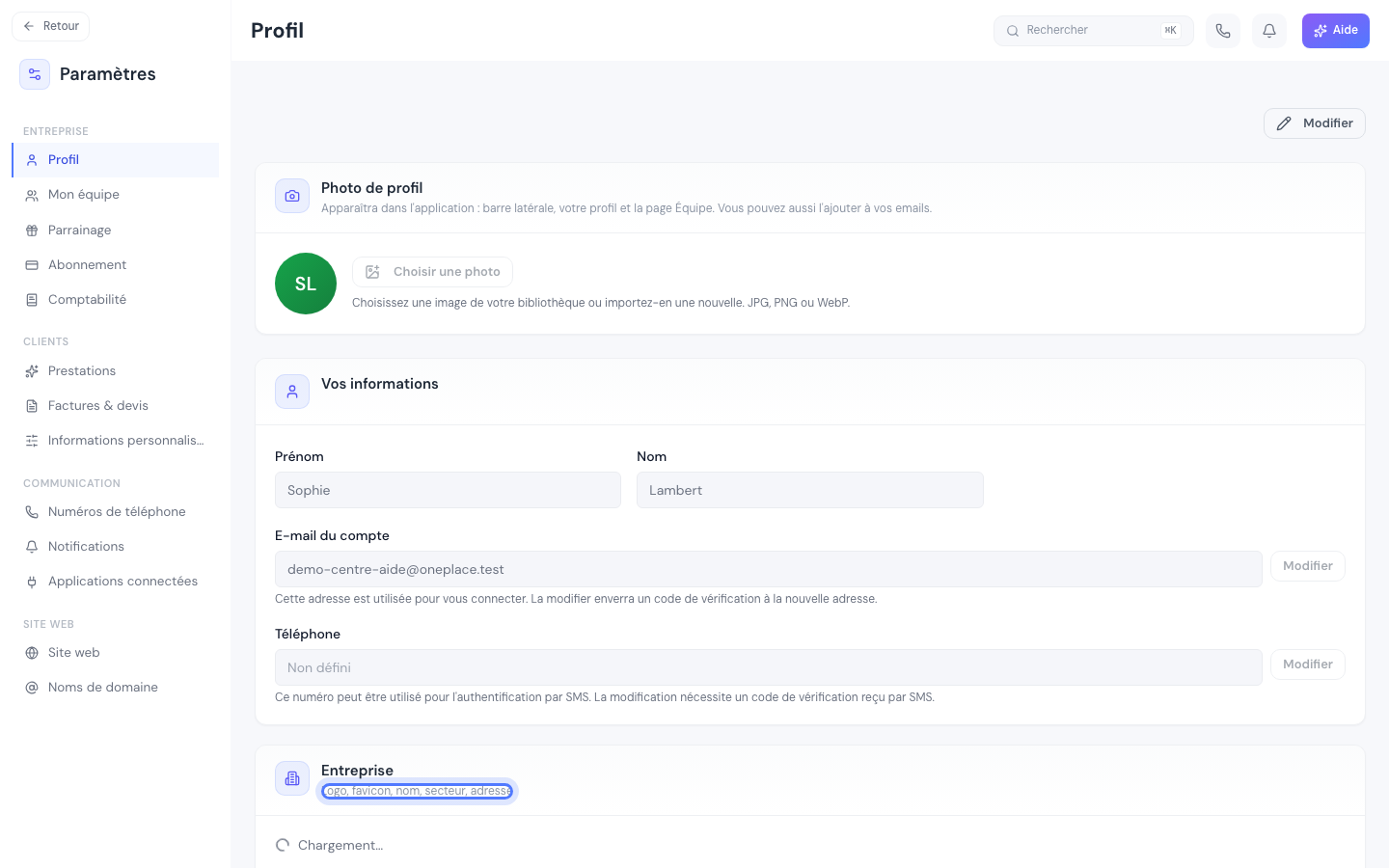
Dans la carte Entreprise, un bouton Modifier en haut déverrouille les champs — tant que vous ne l'avez pas cliqué, tout reste en lecture seule, pour éviter une modification accidentelle.
Une fois en édition :
- Nom de l'entreprise ;
- Secteur d'activité, dans un menu classé par catégories — c'est le même que celui de l'inscription, et il ne se déduit pas automatiquement du nom de votre entreprise : à choisir vous-même. Si votre compte de paiement est déjà actif, le changer ici met aussi à jour votre secteur chez votre prestataire de paiement, sans étape supplémentaire ;
- Rue, Ville et Code postal ;
- Site web, dont l'adresse réapparaît sur vos factures et vos pages de paiement ;
- Réseaux sociaux — Instagram, Facebook, TikTok, YouTube, WhatsApp — repris automatiquement dans vos e-mails, vos messages et votre site (sur le site, à sa prochaine publication) dès que vous les renseignez ici. Vous n'avez même pas toujours à les saisir : quand vous connectez votre Page Facebook, votre compte Instagram ou TikTok, ou quand vous activez WhatsApp, OnePlace remplit le lien correspondant s'il est vide. Il ne remplace jamais une adresse que vous avez saisie vous-même, et un lien que vous effacez ne revient pas tout seul.
Validez avec Enregistrer, ou Annuler pour abandonner vos modifications. Un message confirme l'enregistrement. Les champs de cette carte n'ont pas de format imposé — vous ne risquez pas de message d'erreur bloquant en les remplissant, à l'exception de votre prénom et votre nom dans la carte du dessus. Effacer un champ que vous ne voulez plus renseigner — une page Instagram fermée, par exemple — fonctionne comme le remplir : laissez-le vide et enregistrez.
Le Secteur d'activité s'ouvre dans une fenêtre à part avec un champ de recherche (« Rechercher (ex: coiffure, restauration…) ») plutôt qu'un long menu déroulant à parcourir : tapez quelques lettres de votre métier pour filtrer directement la liste, ou parcourez les catégories repliées une par une si vous préférez naviguer.
Le bouton Modifier déverrouille cette carte dans son ensemble : si vous avez déjà défini un logo ou des couleurs, leurs sélecteurs redeviennent eux aussi actifs en même temps que les champs texte, puisqu'ils vivent sur cette même carte — voir Son identité de marque pour cette partie-là.
Vos informations légales
Plus bas, la carte Informations légales affiche votre SIREN et votre numéro de TVA intracommunautaire. Le second ne vient pas d'une source extérieure : OnePlace le calcule directement à partir du premier, vous n'avez donc rien à chercher ni à recopier de votre côté. Contrairement au reste de la page, ces deux champs restent en lecture seule même en mode édition — un rappel à côté le précise : « Ces informations sont issues de votre inscription et ne peuvent pas être modifiées ici. » Elles proviennent de la fiche officielle de votre entreprise, choisie au moment de votre inscription.
Vos coordonnées de contact
Une dernière carte, Coordonnées de contact, affiche l'adresse e-mail et le numéro de téléphone que verront vos clients — distincts de vos informations personnelles de la première carte, qui elles ne sont jamais montrées à l'extérieur. L'adresse e-mail de contact est calculée automatiquement, en lecture seule. Le numéro affiché se modifie uniquement si votre organisation dispose de plusieurs numéros actifs, par exemple pour plusieurs enseignes ou plusieurs lieux : avec un seul numéro — le cas le plus courant — le champ est là aussi en lecture seule et déjà rempli, puisqu'il n'y a rien à choisir.
Aucune action de cette page n'est irréversible : en dehors des deux champs verrouillés de la carte Informations légales, tout reste modifiable à tout moment sans conséquence si vous vous trompez — corrigez et enregistrez de nouveau.
Où ces informations réapparaissent
Rien de ce que vous saisissez ici ne reste isolé sur cette page. Le nom, l'adresse, le site web et les réseaux sociaux réapparaissent sur vos factures, vos devis, vos pages de paiement Stripe, vos e-mails de confirmation de rendez-vous et votre site — vous les saisissez une seule fois, à un seul endroit.
Le piège courant
Face à un SIREN ou un numéro de TVA visiblement incorrect, il est naturel de chercher à le corriger directement sur cette page — le bouton Modifier de la carte Entreprise ne fonctionne d'ailleurs que sur celle-ci, pas sur la carte Informations légales juste en dessous, qui reste grisée quoi qu'il arrive. Si l'une de ces deux informations est réellement fausse, il ne s'agit pas d'un réglage à ajuster mais d'une erreur à faire corriger : écrivez-nous plutôt que de chercher un bouton qui n'existe pas sur cette page.
Et après
Le reste de « Mise en route »
- Créer son compte et se connecterLes trois étapes de l'inscription, la vérification par SMS, la double vérification à la connexion, et comment récupérer l'accès à votre compte.
- Se repérer dans OnePlaceLe plan du tableau de bord, du menu principal, des réglages et de la barre du haut, pour retrouver rapidement ce que vous cherchez.
- Le vocabulaire OnePlaceLes quelques mots qui reviennent partout dans l'application, traduits en français courant et distingués de ceux qui leur ressemblent.
Une autre question ?
Parcourez le reste du centre d'aide, ou écrivez directement au support.