
Inviter son équipe
Ajouter un collaborateur, choisir son rôle, ce qui se passe de son côté — et comment changer son rôle ou lui retirer l'accès le jour où elle quitte l'équipe.
Sur cette page
Réglages → Mon équipe liste les personnes qui ont accès à OnePlace pour votre organisation, et c'est de là que vous en ajoutez de nouvelles, changez leur rôle, ou leur retirez l'accès.
Inviter un membre
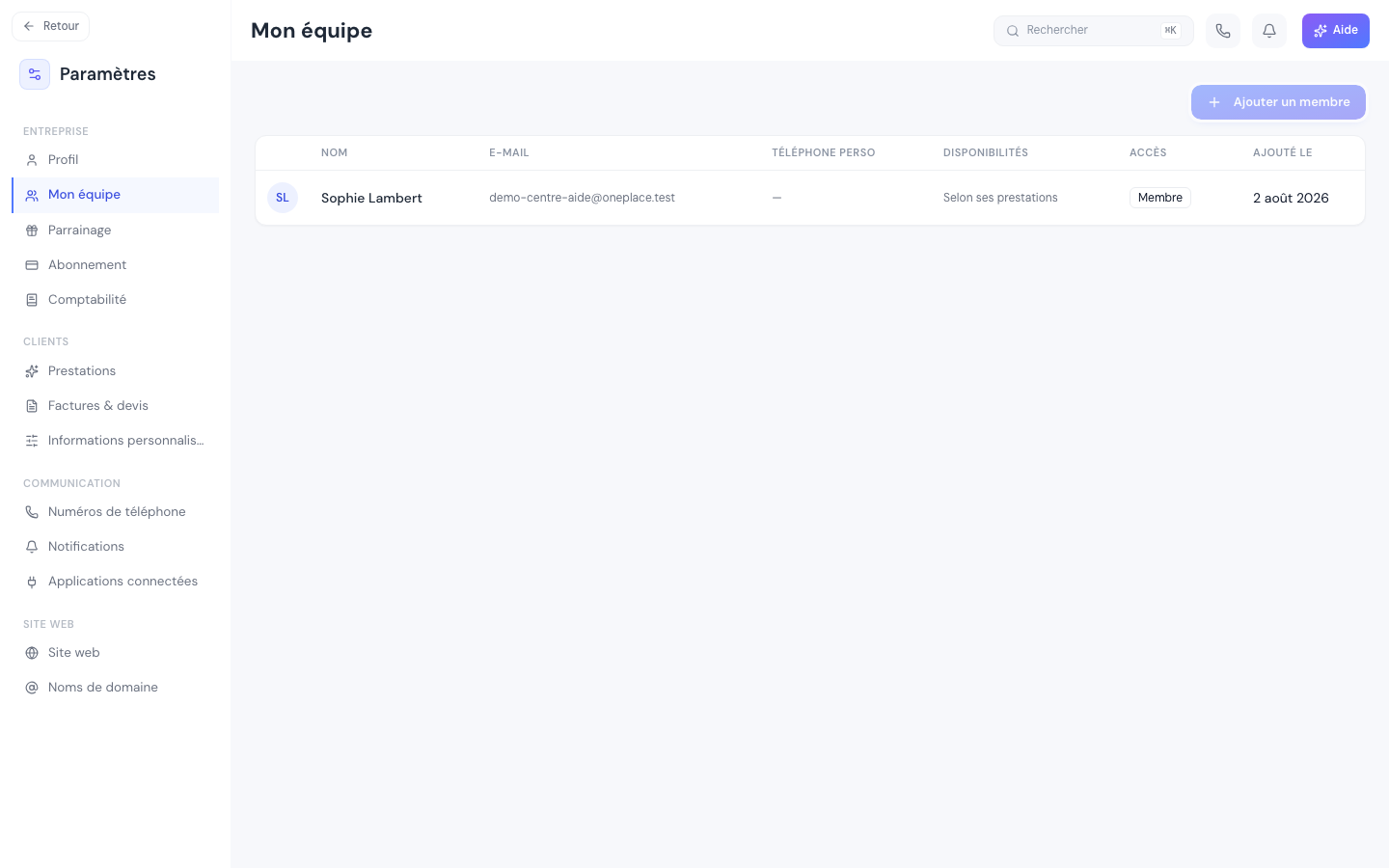
Le bouton Ajouter un membre, en haut de la page, ouvre un formulaire avec cinq champs : Prénom, Nom, E-mail, Téléphone, et Accès — un choix entre deux boutons, Membre ou Responsable (le sens de cette distinction est expliqué plus bas). Validez avec Envoyer l'invitation ; Annuler referme le formulaire sans rien envoyer.
Seule la personne responsable du compte peut inviter quelqu'un. Si ce n'est pas votre cas, le bouton Ajouter un membre reste visible mais grisé, et affiche au survol : « Seul le responsable du compte peut inviter quelqu'un. » — demandez à un responsable existant de le faire, ou de vous accorder ce rôle.
La fenêtre ne se referme — avec « Invitation envoyée » — que lorsque l'e-mail est réellement parti. Si l'envoi échoue, elle reste ouverte et le dit : rien n'est enregistré, réessayez un instant plus tard. Un Renvoyer qui échoue laisse l'invitation telle quelle : le lien déjà reçu reste valable. Si l'adresse correspond déjà à un compte OnePlace qui n'appartient à aucune entreprise, l'invitation part avec un texte adapté — elle rejoindra l'équipe avec ce compte — et la confirmation vous le signale. En revanche, une adresse dont le compte appartient déjà à une autre entreprise est refusée tout de suite : une personne ne peut appartenir qu'à une seule entreprise sur OnePlace — invitez-la avec une autre adresse, ou demandez-lui de quitter d'abord l'autre entreprise. Un numéro de téléphone qui ressemble à un service temporaire plutôt qu'à une ligne personnelle est refusé au moment de l'invitation, avec une explication à l'écran. Si votre organisation a atteint le nombre de membres inclus dans votre offre — invitations en attente comprises —, l'invitation est également refusée, avec un message qui le dit.
Les rôles : Membre et Responsable
Les deux rôles ont, pour l'essentiel, exactement les mêmes droits : accès aux conversations, aux rendez-vous, aux contacts, aux paiements, au site. La différence tient en quelques points précis, réservés au Responsable — inviter d'autres personnes, gérer l'abonnement OnePlace, et quelques réglages sensibles supplémentaires. En cas de doute sur le rôle à choisir pour quelqu'un qui travaille au quotidien avec vos clients sans avoir à gérer l'équipe ou la facturation, Membre convient dans la grande majorité des cas.
Ce qui se passe pour la personne invitée
Elle reçoit un e-mail de OnePlace avec un lien, valable 7 jours. Le lien ouvre une page qui lui propose Rejoindre l'équipe. Si elle n'a pas encore de compte, elle atterrit ensuite sur un écran Choisissez votre mot de passe (« Pour accéder à l'espace de votre équipe. »), avec les mêmes critères qu'à une inscription classique — au moins huit caractères, une minuscule, une majuscule, un chiffre. Une fois validé, un code à 6 chiffres est envoyé par SMS sur l'écran Confirmer votre numéro, avec un bouton pour en redemander un si rien n'arrive. Si elle a déjà un compte OnePlace (sans entreprise), elle se connecte avec ce compte — mot de passe et code SMS de connexion, comme d'habitude —, puis rejoint l'équipe d'un clic.
Si le numéro qu'elle a renseigné à son inscription initiale (avant d'être invitée) est en réalité déjà utilisé par un autre compte, elle le découvre à cette étape précise, avec un message explicite : « Ce numéro de téléphone est déjà utilisé par un autre compte. Prévenez la personne qui vous a invité. »
Contrairement à vous lors de votre propre inscription, la personne invitée n'a ni carte bancaire à enregistrer ni abonnement à choisir de son côté — c'est votre organisation qui porte l'abonnement OnePlace, pas chacun de ses membres. Une fois son numéro vérifié, elle arrive directement sur le tableau de bord, prête à travailler.
Si le code ne passe pas
Contrairement à une inscription classique, cet écran applique un blocage strict : au bout de cinq codes erronés, la personne invitée est déconnectée et redirigée vers la connexion avec le message « Trop de codes erronés. Demandez à la personne qui vous a invité de vous renvoyer une invitation. » La seule façon de reprendre est de recevoir une nouvelle invitation de votre part.
Passé 7 jours, le lien de l'e-mail n'est plus valable : la page le dit et propose Demander un nouveau lien, qui vous prévient (notification « Nouveau lien d'invitation demandé »). Renvoyez alors l'invitation depuis cette page — chaque envoi remplace l'ancien lien par un nouveau, valable 7 jours.
Consulter votre équipe
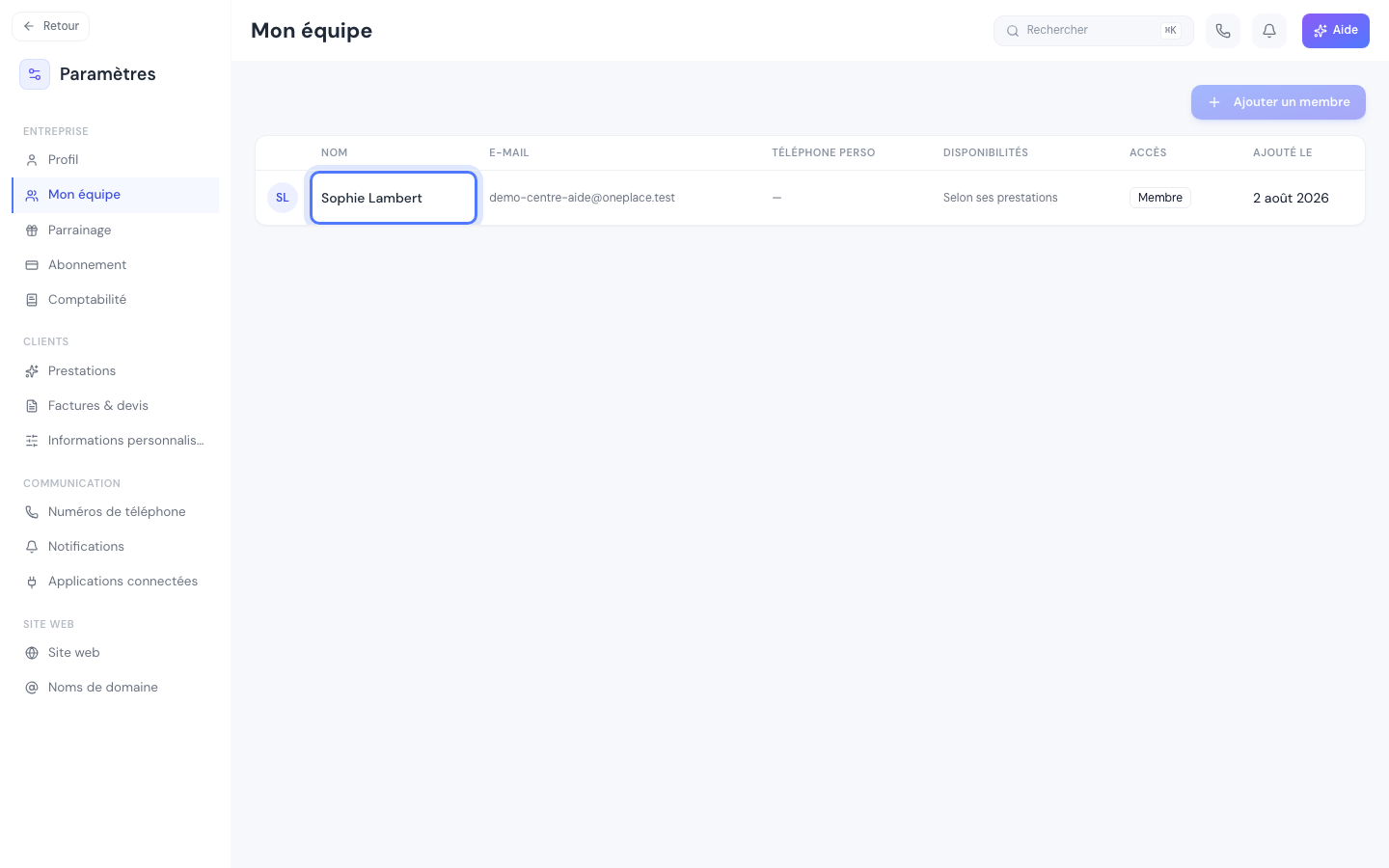
Le tableau liste chaque personne — nom, e-mail, téléphone personnel, ses disponibilités de travail (avec un crayon pour les modifier directement depuis cette page), son rôle, et sa date d'ajout.
Une invitation pas encore acceptée apparaît dans ce même tableau, avec « En attente jusqu'au … » à la place d'une date d'ajout — ou « Expirée » une fois passés ses 7 jours. Deux boutons l'accompagnent : Renvoyer envoie un nouvel e-mail avec un nouveau lien (valable 7 jours) ; Annuler retire l'invitation, son lien cesse de fonctionner. Une invitation en attente compte dans le nombre de membres de votre offre ; une invitation expirée, non.
Les disponibilités de chaque membre ne sont pas qu'une information affichée pour mémoire : elles déterminent les créneaux que ce membre peut se voir attribuer sur vos prestations partagées. Voir Prestations à plusieurs praticiens pour la suite, une fois votre équipe en place.
Changer un rôle ou retirer un accès
Sur chaque ligne du tableau — sauf la vôtre — un bouton ··· ouvre un menu avec deux actions, réservées au responsable du compte comme l'invitation.
Passer responsable / Repasser membre — bascule le rôle de la personne. Une fenêtre de confirmation résume ce qui change avant de valider : devenir responsable permet d'inviter d'autres personnes, de gérer l'abonnement OnePlace, et de retirer l'accès d'un coéquipier ; à l'inverse, repasser membre retire ces trois capacités — le reste de l'accès (conversations, rendez-vous, contacts, paiements, site) ne change pas.
Retirer de l'équipe — coupe l'accès immédiatement. La fenêtre de confirmation détaille ce qui va se passer avant de valider :
- La personne perd l'accès à OnePlace sur-le-champ : conversations, rendez-vous, paiements, comptabilité.
- Ses rendez-vous à venir restent dans l'agenda, sans personne assignée, prêts à être redistribués — rien n'est annulé, aucun client n'est prévenu.
- Son numéro cesse de recevoir vos appels et SMS, et elle n'a plus les notifications de l'entreprise sur son téléphone.
- Le travail déjà fait à son nom — rendez-vous passés, contacts créés, écritures comptables — reste inchangé : c'est un retrait d'accès, pas un effacement.
Deux limites protègent votre organisation, quel que soit votre rôle : impossible de retirer ou de rétrograder le dernier responsable (il en faut toujours au moins un pour gérer l'équipe et l'abonnement), et impossible d'agir sur votre propre compte — demandez à un autre responsable si besoin.
De son côté, la personne retirée arrive, à sa prochaine connexion sur ordinateur, sur un écran qui lui propose trois issues (l'application mobile, elle, la déconnecte simplement) : rejoindre de nouveau l'équipe si vous la réinvitez, Créer mon entreprise (son compte devient celui d'une nouvelle entreprise, dont elle choisit l'abonnement), ou Supprimer mon compte (avec son mot de passe).
Si vous devez redonner accès à quelqu'un que vous avez retiré, ré-invitez-la comme n'importe quel nouveau membre (voir plus haut) : son historique — rendez-vous passés, contacts, factures — est toujours là, seul son accès repart de zéro (elle n'est, par exemple, plus automatiquement rattachée aux prestations ou au numéro de téléphone qu'elle gérait avant).
Et après
Le reste de « Mise en route »
- Créer son compte et se connecterLes trois étapes de l'inscription, la vérification par SMS, la double vérification à la connexion, et comment récupérer l'accès à votre compte.
- Se repérer dans OnePlaceLe plan du tableau de bord, du menu principal, des réglages et de la barre du haut, pour retrouver rapidement ce que vous cherchez.
- Le vocabulaire OnePlaceLes quelques mots qui reviennent partout dans l'application, traduits en français courant et distingués de ceux qui leur ressemblent.
Une autre question ?
Parcourez le reste du centre d'aide, ou écrivez directement au support.