
Prestations à plusieurs praticiens
Qui peut assurer une prestation, comment OnePlace répartit les rendez-vous entre vos membres, et ce que choisit le client à la réservation.
Sur cette page
Dès que votre équipe compte plusieurs personnes capables d'assurer la même prestation — plusieurs coiffeurs, plusieurs praticiens —, OnePlace peut répartir les réservations entre eux tout seul, en respectant les disponibilités propres à chacun. Cet article couvre ce que ça change par rapport à une prestation assurée par une seule personne.
Avant de commencer
Il vous faut une prestation existante et au moins deux membres dans votre équipe — voir Créer une prestation et Inviter son équipe. Le planning multi-praticiens demande aussi un palier supérieur à celui d'entrée de gamme : si votre organisation n'y a pas accès, la carte Membres et sélection de la prestation s'affiche verrouillée — un aperçu flouté de l'écran, avec un bouton pour changer d'offre — plutôt que d'être simplement absente.
Rendre une prestation partageable
Sur la fiche de la prestation, la carte Membres et sélection liste qui, dans votre équipe, peut l'assurer — voir Créer une prestation pour le détail complet de cette carte. Dès que vous en sélectionnez plusieurs, deux choses changent automatiquement : la capacité d'un créneau n'est plus un nombre que vous fixez, elle suit le nombre de membres réellement libres à cet instant ; et le réglage Laisser le client choisir le membre devient disponible, pour ajouter un sélecteur sur la page de réservation.
Tant que vous n'avez sélectionné aucun membre sur une prestation, elle continue de fonctionner exactement comme avant : un seul responsable par défaut (ou aucun), et une capacité que vous fixez vous-même. Rendre une prestation partageable est donc un choix explicite, jamais un changement de comportement qui vous tombe dessus.
Régler les disponibilités de chaque membre
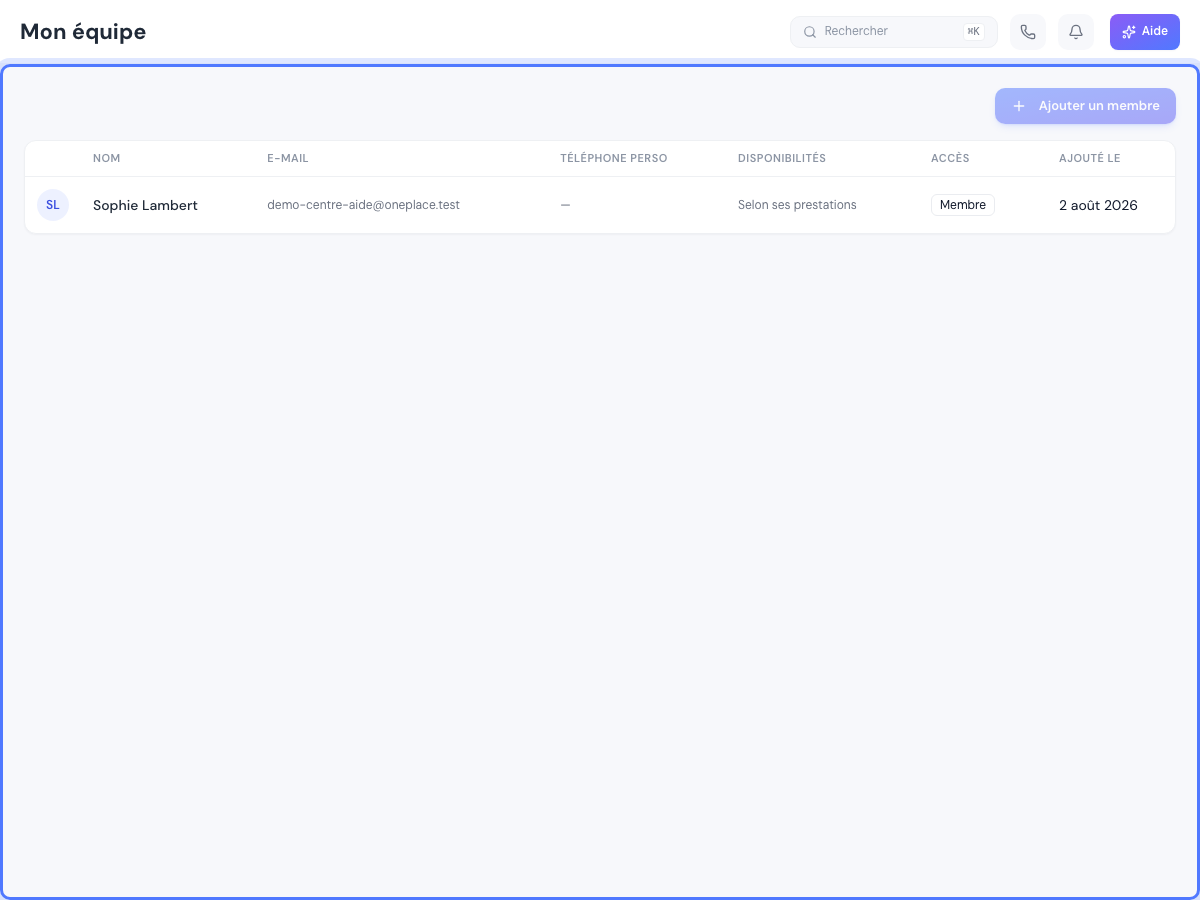
Les horaires d'une prestation (ses disponibilités hebdomadaires) définissent quand elle est réservable en général — mais chaque membre de votre équipe peut aussi avoir ses propres horaires personnels, qui viennent restreindre encore les créneaux qui lui sont proposés. Ça se règle dans Réglages → Équipe : la colonne Disponibilités affiche un résumé pour chaque membre, avec une icône crayon (Modifier les horaires) qui ouvre la fenêtre Horaires de [nom du membre]. Elle est pré-remplie avec les horaires de votre activité — ajustez-les si cette personne travaille différemment, jour par jour, avec une heure de début et de fin. Un membre peut régler ses propres horaires lui-même ; modifier ceux d'un collègue reste réservé à un administrateur.
Tant qu'un membre n'a pas d'horaires personnels réglés, la colonne affiche « Selon ses prestations » : il est alors considéré disponible chaque fois que la prestation elle-même est ouverte, sans restriction supplémentaire de son côté.
Qui est choisi pour chaque rendez-vous
Quand un client réserve sans choisir de membre en particulier (ou que vous n'avez pas activé ce choix), OnePlace assigne automatiquement la personne libre la moins chargée ce jour-là — la charge se compte tous rendez-vous confondus pour cette personne, pas seulement ceux de cette prestation. En cas d'égalité, c'est toujours le membre le plus ancien dans l'équipe qui l'emporte — jamais un choix aléatoire. La même règle s'applique si vous reportez un rendez-vous à un horaire où le membre initialement assigné n'est plus disponible : OnePlace lui trouve un remplaçant libre parmi les membres éligibles, plutôt que de bloquer le report — voir Gérer un rendez-vous.
Si aucun membre éligible n'est libre sur un créneau donné, ce créneau disparaît simplement de la liste proposée au client — comme n'importe quel créneau complet.
Ce que voit le client
Si vous avez activé Laisser le client choisir le membre, un sélecteur « Avec qui ? » apparaît sur la page de réservation, avec l'option Sans préférence pour laisser OnePlace assigner automatiquement — voir Partager sa page de réservation pour le détail de cette étape. Sans ce réglage activé, le client ne voit jamais qui va s'occuper de lui avant sa confirmation — seul le nom de la prestation compte pour lui.
Le piège courant
Un membre sans horaires personnels réglés est considéré disponible chaque fois qu'une prestation l'est — pas « jamais disponible » par défaut. Si l'un de vos praticiens travaille à temps partiel ou selon un planning différent de l'activité générale, réglez ses Disponibilités dans Réglages → Équipe dès que vous le rattachez à une prestation partagée : sans ça, OnePlace continuera de lui proposer des clients sur des horaires où il n'est pas censé travailler.
Et après
Le reste de « Au quotidien »
- Répondre à un clientSMS, e-mail, WhatsApp, Messenger et Instagram dans la même boîte de réception — et ce qui bloque un envoi avant que vous ne l'appreniez à vos dépens.
- Écrire un e-mail soignéMise en forme, images, pièces jointes et variables qui se remplissent toutes seules — ce que propose le composeur avant d'appuyer sur Envoyer.
- Créer une prestationParamétrer ce que vos clients peuvent réserver en ligne — durée, disponibilités, lieu, prix, équipe, confirmation et politique d'annulation.
Une autre question ?
Parcourez le reste du centre d'aide, ou écrivez directement au support.