
Répondre à un client
SMS, e-mail, WhatsApp, Messenger et Instagram dans la même boîte de réception — et ce qui bloque un envoi avant que vous ne l'appreniez à vos dépens.
Sur cette page
- Ouvrir un fil et répondre
- Pourquoi un onglet peut être verrouillé
- Démarrer une nouvelle conversation
- Quand aucun message n'a encore été échangé
- Retrouver et organiser vos conversations
- À plusieurs dans la même boîte de réception
- Avant de pouvoir envoyer
- Ce que la messagerie ne fait pas
- Le piège courant
- Et après
Conversations réunit tous vos échanges avec un même contact au même endroit — SMS, e-mails, WhatsApp, Messenger, Instagram et vos appels (avec la durée et le message vocal s'il y en a un) — dans un seul fil, dans l'ordre où ils se sont passés. Cet article couvre comment répondre sur chacun de ces canaux, ce que voit votre client, et ce qui empêche parfois un message de partir.
Ouvrir un fil et répondre
Cliquez sur une conversation dans la liste de gauche pour l'ouvrir : elle passe alors automatiquement en « lu » pour toute votre équipe — c'est un statut partagé par l'organisation, pas propre à vous. En bas du fil, une rangée d'onglets liste les canaux disponibles pour ce contact — SMS, E-mail, WhatsApp, Messenger, Instagram — choisissez celui sur lequel écrire, tapez votre message, puis Envoyer.
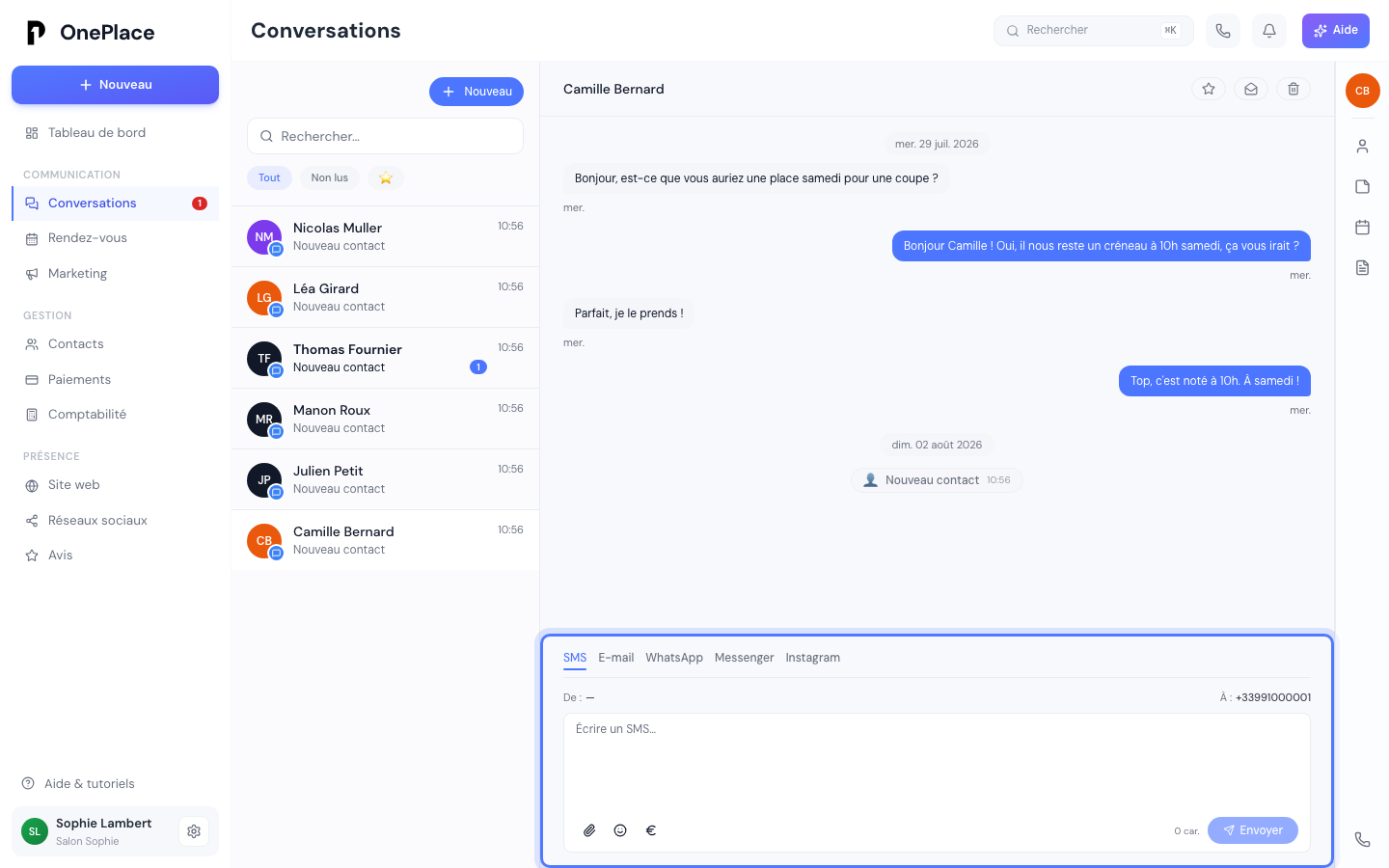
Pour un e-mail, vous avez la mise en forme habituelle et les pièces jointes — voir Écrire un e-mail soigné pour le détail. À côté du bouton d'envoi, OnePlace affiche ce que coûte votre message : « inclus » tant qu'il entre dans ce que votre offre comprend ce mois-ci, ou son prix sinon — le petit i en donne le détail, et la mention reste visible sous chaque message envoyé. Voir Suivre ce que coûtent vos envois.
Pour un SMS, les apostrophes et guillemets typographiques (’ « » …, ceux que l'iPhone et le Mac tapent d'eux-mêmes) deviennent droits pendant que vous écrivez, dès que votre message tient alors dans l'alphabet SMS : un seul d'entre eux suffirait à faire tenir chaque SMS en 70 caractères au lieu de 160, donc à le faire compter double. Vos accents et vos emojis restent tels que vous les avez écrits. Depuis l'application mobile, le champ garde ce que vous tapez, mais le message part redressé de la même façon et le coût affiché en tient compte.
Ce que voit votre client, et quand : un SMS arrive sur son téléphone en quelques secondes, comme n'importe quel SMS. Un e-mail arrive dans sa boîte de réception habituelle. Une réponse WhatsApp, Messenger ou Instagram apparaît directement dans la conversation qu'il a lui-même ouverte sur son téléphone, dans l'application concernée. Rien n'indique à votre client que vous êtes « en train d'écrire » — ce n'est pas un chat en direct, chaque message part au moment où vous cliquez sur Envoyer.
Pourquoi un onglet peut être verrouillé
Les onglets WhatsApp, Messenger et Instagram restent toujours visibles et cliquables, même quand l'envoi y est momentanément impossible — un petit cadenas les signale plutôt que de les faire disparaître. Cliquer dessus affiche l'explication exacte, à la place de la zone de saisie, plutôt qu'un message d'erreur après coup. Trois raisons possibles :
- Le canal n'est pas encore relié à OnePlace — un lien mène vers Réglages → Intégrations.
- Ce contact ne vous a jamais écrit sur ce canal — WhatsApp, Messenger et Instagram n'autorisent pas à écrire en premier : c'est toujours le client qui doit ouvrir la conversation. Dès qu'il vous écrit, vous pouvez lui répondre.
- La fenêtre de réponse s'est refermée. Une fois que le client vous a écrit, vous disposez de 24 heures pour lui répondre librement, sur WhatsApp comme sur Messenger et Instagram. Passé ce délai :
- sur WhatsApp, vous pouvez encore le relancer avec un modèle de message déjà validé par WhatsApp — le panneau propose de le choisir directement, sans quitter la conversation ;
- sur Messenger et Instagram, il n'existe pas d'équivalent : il faut attendre que le client réécrive, ou le joindre par SMS ou e-mail si vous avez ses coordonnées. Meta permet de répondre jusqu'à 7 jours aux outils qui ont obtenu son autorisation « agent humain » ; la demande de OnePlace est en cours d'examen, et le panneau le dit.
Le panneau propose toujours une sortie possible : basculer vers le SMS ou l'e-mail quand le contact a un numéro ou une adresse, ou un lien pour relier le canal manquant. Si le contact n'a ni l'un ni l'autre, le panneau vous le dit franchement plutôt que de proposer un bouton qui ne marchera pas.
SMS et e-mail suivent une règle plus simple : leur onglet est simplement grisé, avec une infobulle, quand le contact n'a ni numéro ni adresse renseignés sur sa fiche — pas de fenêtre d'explication, la raison tient en une phrase.
Démarrer une nouvelle conversation
Le bouton Nouveau en haut de la liste ouvre une fenêtre de recherche. Tapez un nom, un e-mail ou un téléphone : si un contact existant correspond, cliquez dessus pour ouvrir sa conversation. Si ce que vous avez tapé ressemble à un e-mail ou un numéro qui ne correspond à personne, une option Créer / ouvrir apparaît — inutile de passer par le formulaire complet de création de contact, la fiche se crée automatiquement dès que vous envoyez votre premier message. Choisissez ensuite d'écrire par SMS ou par E-mail — chaque bouton se désactive si le contact n'a pas le numéro ou l'adresse correspondants, avec la même infobulle explicative que sur les onglets d'une conversation déjà ouverte. WhatsApp, Messenger et Instagram ne s'ouvrent pas depuis ce bouton — ce sont des canaux où le client doit toujours écrire en premier ; vous pouvez y répondre, jamais y engager le dialogue le premier.
Quand aucun message n'a encore été échangé
Une organisation qui vient de démarrer voit un écran Aucune conversation, avec le rappel que vos échanges par SMS et e-mail s'afficheront ici, et le même bouton Nouvelle conversation pour en démarrer une vous-même — vous n'êtes pas obligé d'attendre qu'un client vous écrive en premier sur SMS ou e-mail pour que la boîte de réception prenne vie.
Retrouver et organiser vos conversations
- La barre de recherche en haut de la liste filtre par nom ou par contenu des messages.
- Deux filtres rapides : Tout et Non lus ; une étoile affiche uniquement vos conversations épinglées.
- Cliquez sur l'étoile d'une conversation pour l'épingler en haut de la liste — pratique pour un dossier en cours que vous voulez garder sous la main.
- Une conversation peut aussi être marquée lue ou non lue manuellement, ou supprimée depuis la liste.
À plusieurs dans la même boîte de réception
Toute votre équipe partage la même inbox : quand l'un de vous ouvre une conversation, elle passe en lu pour tout le monde, y compris sur les téléphones des collègues qui ont l'application — inutile de vous répartir qui répond à quoi en vous prévenant à côté. En contrepartie, le fil ne précise pas quel membre de l'équipe a rédigé une réponse donnée : si plusieurs personnes répondent aux clients, seul le contenu du message permet de savoir qui a écrit quoi.
Si votre organisation a plusieurs numéros de téléphone, seuls les membres qui y sont rattachés voient les conversations SMS liées à ce numéro dans leur liste — les conversations par e-mail, WhatsApp, Messenger ou Instagram restent visibles par tous, elles ne dépendent d'aucun numéro. Un membre non rattaché à un numéro donné ne voit donc pas un fil incomplet ni une erreur : les conversations SMS correspondantes sont simplement absentes de sa liste. Voir Passer et recevoir des appels pour l'attribution des numéros.
Avant de pouvoir envoyer
- E-mail : vos messages partent même sans nom de domaine relié, depuis une adresse OnePlace partagée — voir Envoyer ses e-mails à son nom pour écrire depuis votre propre adresse.
- SMS : il vous faut un numéro de téléphone actif, mis en service automatiquement à votre inscription — voir Passer et recevoir des appels.
- WhatsApp, Messenger, Instagram : ces comptes se relient depuis Réglages → Intégrations. Sans connexion, les trois onglets restent verrouillés pour tous vos contacts, pas seulement celui-ci.
Ce que la messagerie ne fait pas
Un SMS envoyé depuis une conversation ne peut pas transporter d'image ou de fichier pour un numéro français — la technique qui le permet (le MMS) n'est pas disponible pour les numéros français chez notre opérateur SMS. Pour partager une photo par SMS, la seule solution est de coller le lien d'un fichier hébergé ailleurs directement dans le texte du message. Aucune de ces limites ne s'applique à l'e-mail, où pièces jointes et images passent normalement.
Une fois un message envoyé, il ne peut ni être modifié, ni rappelé, ni supprimé individuellement — seule la conversation entière peut être effacée.
Le piège courant
Rien dans le fil ne signale visuellement un message qui n'est jamais arrivé — un SMS envoyé à un numéro invalide ou un e-mail qui rebondit s'affiche exactement comme un message parti avec succès, sans pastille rouge ni icône d'échec. Si un client dit ne jamais avoir reçu votre réponse, ce n'est pas forcément un problème d'OnePlace : vérifiez d'abord que ses coordonnées sur sa fiche sont correctes, plutôt que de chercher un indicateur d'erreur qui n'existe pas à l'écran.
Autre point à retenir : supprimer une conversation est définitif et immédiat — tous les messages et les pièces jointes sont perdus pour toute l'équipe, sans le délai de récupération qui existe pour un contact supprimé par erreur. Une fenêtre de confirmation le rappelle avant de valider — c'est le moment de vérifier que vous supprimez bien le bon fil.
Et après
Le reste de « Au quotidien »
- Créer une prestationParamétrer ce que vos clients peuvent réserver en ligne — durée, disponibilités, lieu, prix, équipe, confirmation et politique d'annulation.
- Partager sa page de réservationLe lien à envoyer, le QR code à imprimer, l'intégration à votre site, et ce que vit votre client du choix du créneau à la confirmation.
- Gérer un rendez-vousCréer un rendez-vous à la main, le reporter, l'annuler, marquer un client absent, rembourser un acompte, ou bloquer un créneau.
Une autre question ?
Parcourez le reste du centre d'aide, ou écrivez directement au support.