
Créer et retrouver un contact
Ajouter un contact, le retrouver en un instant, garder sa fiche à jour toute seule, et l'archiver sans perdre son historique.
Sur cette page
Contacts liste toutes les personnes que vous gérez — clients ou prospects. Cet article couvre la création, la recherche, la mise à jour d'une fiche, et ce qui se passe quand vous supprimez un contact. Aucune de ces actions n'est réservée à un administrateur : tout membre de votre équipe peut créer, modifier, archiver ou restaurer un contact.
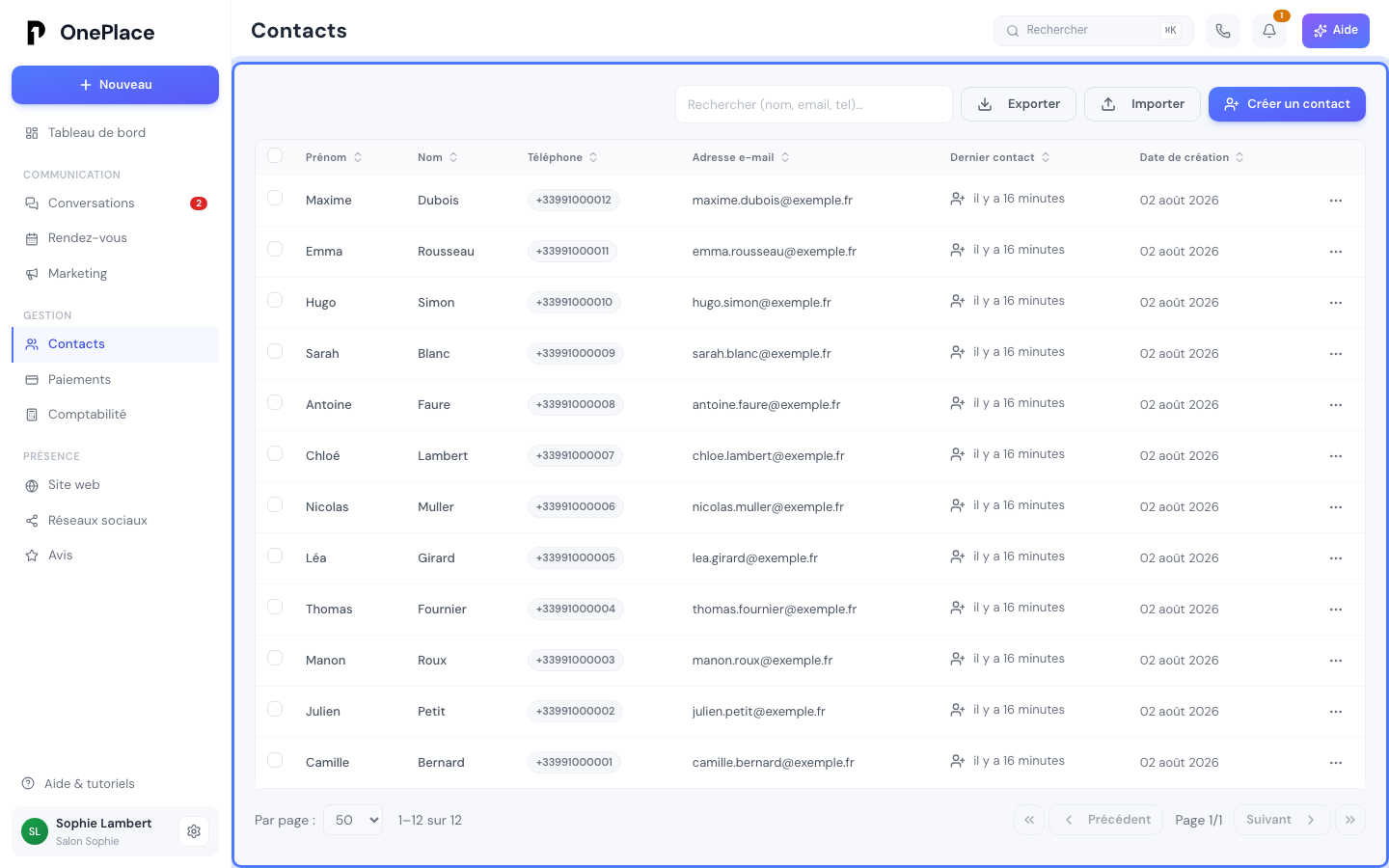
Créer un contact
Le bouton Créer un contact, en haut de la liste, ouvre le formulaire Nouveau contact : prénom, nom, e-mail, téléphone, WhatsApp (si différent du téléphone), adresse, date de naissance, et le SIREN de son entreprise si vous facturez en électronique à des professionnels. Aucun champ n'est obligatoire à part un minimum d'identité — un nom, un e-mail ou un téléphone suffit pour créer la fiche.
Vos collègues sont prévenus : créer un contact envoie une notification interne aux autres membres de votre équipe (« Nouveau contact créé »), pour que tout le monde sache qu'un nouveau client vient d'entrer dans le carnet. Cette notification ne part que pour une création manuelle — importer un fichier de plusieurs centaines de contacts n'en déclenche aucune, pour ne pas inonder votre équipe.
Retrouver un contact
La barre de recherche en haut de la liste filtre par nom, e-mail, téléphone — et par le contenu des Remarques — au fil de la frappe. Cliquez sur un résultat pour ouvrir sa fiche. Tant qu'aucun contact n'existe encore, la liste affiche Aucun contact pour le moment à la place des résultats.
Mettre à jour une fiche
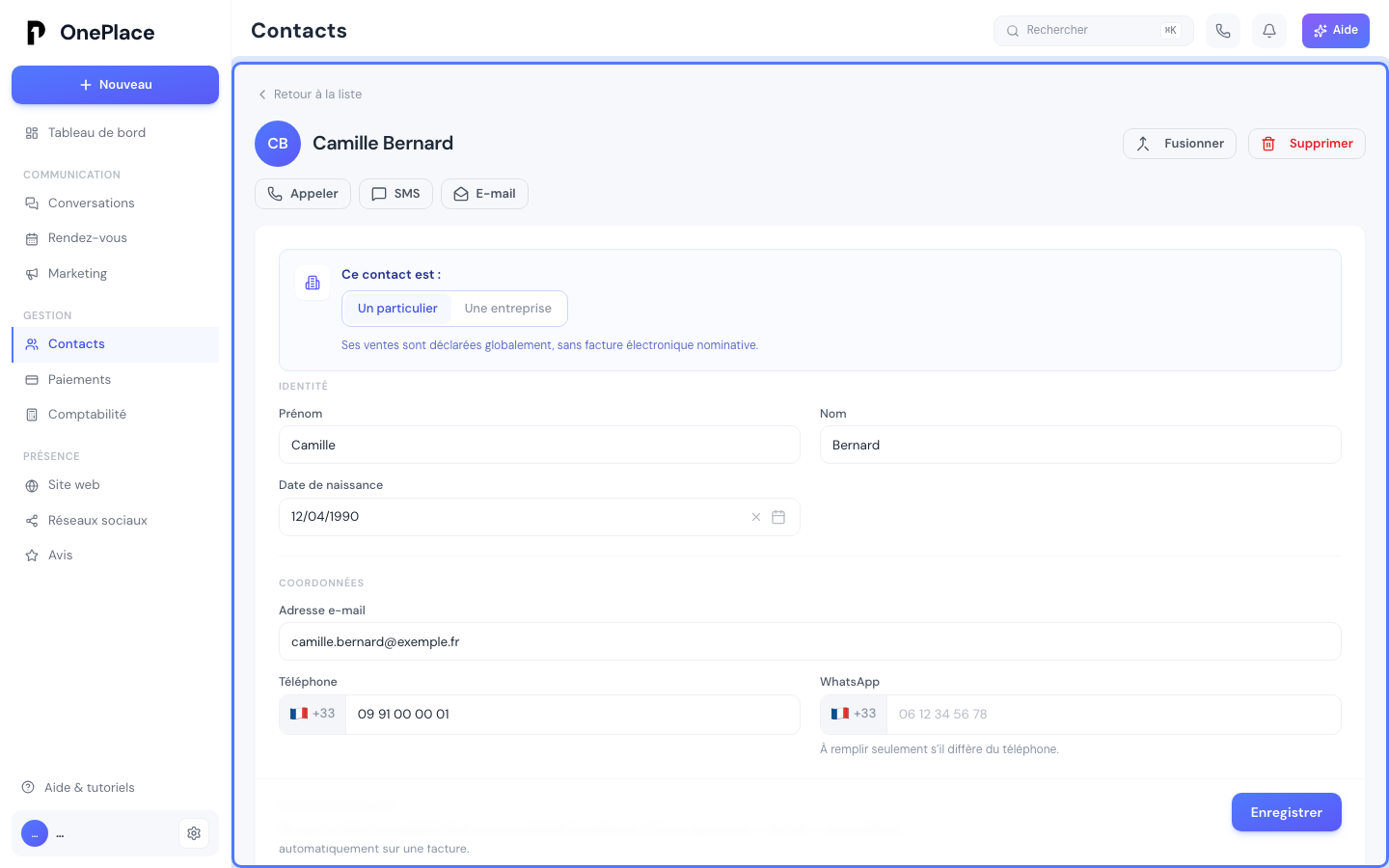
Cliquez sur un contact pour ouvrir sa fiche : toutes ses informations sont modifiables directement dans le même formulaire, y compris une zone Remarques en texte libre. Rien ne s'enregistre automatiquement pendant que vous tapez — il faut cliquer sur Enregistrer pour valider vos changements, un bouton qui reste actif même si vous n'avez rien modifié. Si votre entreprise a une carte de fidélité active, son avancement s'affiche aussi sur cette fiche.
Une fiche qui se tient à jour toute seule
Vous n'avez pas besoin de recopier les infos d'un client à la main à chaque réservation ou formulaire rempli :
- Une correction quasi certaine (le client a confirmé le même e-mail ou le même téléphone que sur sa fiche, mais avec un nom légèrement différent) s'applique automatiquement, sans rien vous demander.
- Une information qui contredit clairement ce qui est enregistré (un autre numéro de téléphone, par exemple) ne remplace jamais rien toute seule : un bandeau Ce client vous a donné de nouvelles infos apparaît sur sa fiche, avec le choix entre Mettre à jour et Garder l'ancien.
L'import de contacts retrouve lui aussi un contact déjà connu (même e-mail ou même téléphone) au lieu d'en créer un second. Un fichier que vous avez préparé peut corriger sa fiche — sans jamais rien effacer, et en vous listant les fiches corrigées ; les contacts de votre téléphone, eux, ne font que compléter, et toute différence passe par ce même bandeau — voir Importer ses contacts.
Ajouter des contacts en masse, agir sur plusieurs à la fois
Le bouton Importer ouvre l'import de fichier — voir Importer ses contacts. Depuis la liste, cocher plusieurs contacts fait apparaître une barre d'actions groupées : Envoyer un SMS et Envoyer un e-mail vous emmènent vers une campagne prête à l'emploi pour cette sélection, et Supprimer les archive tous en une fois. Le bouton Exporter, au-dessus de la liste, télécharge vos contacts (ou votre sélection) dans un fichier CSV.
Une suppression groupée traite les contacts un par un plutôt qu'en un seul geste : si l'un d'eux échoue pour une raison ou une autre, les autres sont quand même archivés, et un message vous indique combien ont réussi et combien ont échoué — plutôt que de tout annuler au premier problème.
Supprimer un contact
Supprimer, sur la fiche ou depuis le menu ··· de la liste, n'efface rien tout de suite : le contact est archivé et reste restaurable pendant un mois. Un lien Voir les supprimés (N) au-dessus de la liste ouvre la liste des contacts archivés (Aucun contact archivé tant qu'elle est vide), avec la date de suppression définitive de chacun et deux actions : Restaurer, ou Supprimer définitivement (qui demande de taper SUPPRIMER pour confirmer — la seule des deux suppressions qui exige une saisie plutôt qu'un simple clic). Passé le délai d'un mois, tout est effacé pour de bon : le contact, ses rendez-vous, ses conversations, les formulaires qu'il a remplis, ses appels et ses notes — à l'exception des pièces comptables (factures, écritures, dépenses), toujours conservées puisqu'elles n'ont aucun lien direct avec la fiche du contact.
Si le contact a des rendez-vous à venir, la fenêtre de suppression les compte et propose Annuler aussi ses rendez-vous à venir (case décochée par défaut). Cochée, chaque rendez-vous est annulé comme depuis l'agenda — le message d'annulation part au client selon vos messages automatiques —, mais un acompte déjà payé n'est pas remboursé : la fenêtre vous le signale, et le remboursement se fait depuis Paiements → Transactions. Laissée décochée, les rendez-vous restent dans l'agenda, rappels compris, et vous pouvez toujours les annuler ou les déplacer depuis l'agenda ; ils seront effacés avec la fiche, sans prévenir le client, à la suppression définitive.
Restaurer un contact ne restaure que la fiche elle-même : si ses rendez-vous ou ses conversations ont déjà été effacés pour de bon entre-temps (passé le délai d'un mois), ils ne reviennent pas. Un rendez-vous annulé au moment de la suppression le reste : restaurer la fiche ne le rétablit pas.
Un contact archivé disparaît aussi de la Messagerie : sa conversation n'y est plus affichée, ni comptée dans les messages non lus — c'est le bon geste pour ranger un indésirable qui a déjà sa fiche. Restaurer le contact fait revenir sa conversation. Si cette personne vous réécrit entre-temps, son nouveau message ouvre une nouvelle fiche, qui reçoit désormais ses messages. Pour ne plus du tout recevoir ses appels, SMS et messages WhatsApp, bloquez plutôt son numéro (depuis sa fiche sur mobile, ou dans Réglages → Numéros de téléphone) : ses appels sont rejetés sans sonner, et ses messages rangés dans Indésirables, sans notification.
Le piège courant
Créer un contact avec un e-mail ou un téléphone déjà utilisé par un autre contact de votre organisation échoue — mais avec un message d'erreur technique plutôt qu'une explication claire, faute d'une vérification préalable dans le formulaire. Si la création d'un contact échoue de façon incompréhensible, la première chose à essayer est de rechercher ce contact plutôt que de forcer une seconde création : il existe probablement déjà.
Second point, et c'est une bonne nouvelle : la recherche regarde aussi le contenu des Remarques. Tapez « allergique » ou « matin » et vous retrouvez les clients chez qui vous l'aviez noté — ce n'était pas le cas jusqu'à présent, une information écrite là restait introuvable même en tapant le mot exact. Cela vaut dans la liste des contacts comme dans les listes déroulantes qui proposent un client (rendez-vous, campagne, devis).
Et après
Le reste de « Au quotidien »
- Répondre à un clientSMS, e-mail, WhatsApp, Messenger et Instagram dans la même boîte de réception — et ce qui bloque un envoi avant que vous ne l'appreniez à vos dépens.
- Écrire un e-mail soignéMise en forme, images, pièces jointes et variables qui se remplissent toutes seules — ce que propose le composeur avant d'appuyer sur Envoyer.
- Créer une prestationParamétrer ce que vos clients peuvent réserver en ligne — durée, disponibilités, lieu, prix, équipe, confirmation et politique d'annulation.
Une autre question ?
Parcourez le reste du centre d'aide, ou écrivez directement au support.