
Importer ses contacts
Charger un fichier CSV, faire correspondre ses colonnes aux bons champs, et savoir ce qui arrive aux contacts déjà connus.
Sur cette page
Plutôt que de recréer un par un les contacts que vous suivez déjà ailleurs, importez-les d'un coup depuis un fichier. Cet article détaille les trois étapes de l'import, et ce qui se passe quand une ligne correspond à un contact déjà présent dans OnePlace.
Avant de commencer
Il vous faut un fichier CSV (extension .csv, .tsv ou .txt) — exporté depuis Excel, Google Sheets ou n'importe quel tableur — avec une ligne d'en-tête obligatoire suivie d'au moins une ligne de données : un fichier sans en-tête, ou qui ne contient qu'une seule ligne, est refusé avant même d'aller plus loin, avec le message « Le fichier doit contenir au moins un en-tête et une ligne de données. »
Charger votre fichier
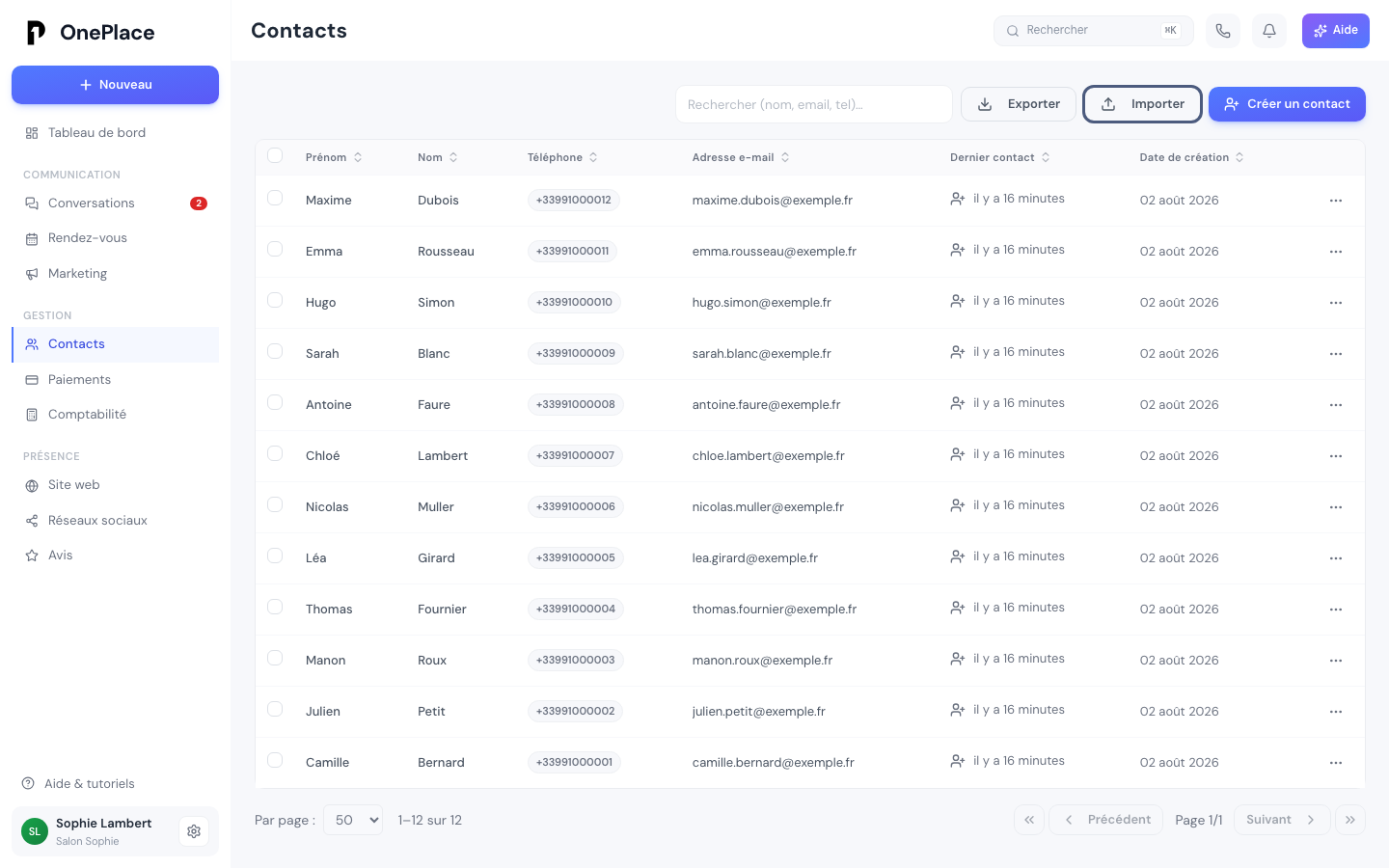
Depuis Contacts, le bouton Importer ouvre la fenêtre Importer des contacts. Glissez votre fichier dans la zone prévue, ou cliquez pour le parcourir sur votre ordinateur. Un format non reconnu (ni .csv, ni .tsv, ni .txt) est refusé immédiatement, avec le conseil d'utiliser un fichier CSV.
Faire correspondre les colonnes
OnePlace affiche un tableau avec, pour chaque colonne détectée dans votre fichier, un aperçu de son contenu et un menu Correspond à pour lui associer le bon champ : Prénom, Nom, E-mail, Téléphone, Rue, Code postal, Ville, Date de naissance — ainsi que vos éventuels champs personnalisés, listés à part. OnePlace essaie de deviner tout seul la correspondance à partir du nom de vos colonnes (« Email », « Téléphone », « Nom de famille »… en français comme en anglais) — vérifiez simplement que la proposition est correcte plutôt que de tout ressaisir. Une colonne non reconnue reste sur — Ignorer — par défaut ; un champ déjà attribué à une colonne se grise dans le menu des colonnes suivantes pour éviter de l'assigner deux fois. Rien ne vous oblige à faire correspondre toutes les colonnes.
Lancer l'import
Le bouton Importer N contacts au bas de la fenêtre valide l'opération. Elle se termine par un résumé en trois chiffres :
- Créé — les lignes qui ne correspondaient à aucun contact existant ;
- Mis à jour — les lignes qui correspondaient à un contact déjà connu (même numéro de téléphone, ou à défaut même e-mail) : ses informations manquantes ont été complétées, et celles qui différaient ont été remplacées par celles du fichier ;
- Ignoré — les lignes sans assez d'information pour créer ou identifier un contact (ni nom, ni e-mail, ni téléphone reconnu).
Une case vide de votre fichier n'efface jamais rien : seule une valeur renseignée peut remplacer celle d'une fiche. Quand votre fichier a remplacé un prénom, un nom, un e-mail, un téléphone ou une date de naissance déjà connus, le résumé liste ces fiches corrigées, avec l'ancienne et la nouvelle valeur, et un lien vers chacune : vous voyez exactement ce que l'import a changé. Les contacts retrouvés sans rien de nouveau sont indiqués comme déjà à jour.
Réimporter deux fois le même fichier ne crée pas de doublons pour les lignes qui portent un téléphone ou un e-mail : la seconde fois, chacune retrouve le même contact et il n'y a plus rien à changer. Une ligne qui ne porte qu'un nom ne peut être reconnue : elle crée un nouveau contact à chaque import.
Une ligne dont le numéro de téléphone correspond à une fiche et l'e-mail à une autre ne modifie rien : il s'agit presque toujours de deux fiches en double, que vous pouvez fusionner depuis l'une d'elles avant de réimporter. Le résumé indique combien de lignes sont dans ce cas.
Importer les contacts de votre téléphone
Depuis l'application mobile, le bouton Importer de l'écran Contacts reprend les contacts de votre téléphone. Ici, la règle est plus prudente qu'avec un fichier, parce que le nom d'un contact dans un téléphone est souvent une note personnelle (« Léa massage mardi ») plutôt que l'identité du client : pour un client déjà présent dans OnePlace, l'import complète seulement ce qui manque sur sa fiche. Si le prénom, le nom, l'e-mail, le numéro ou la date de naissance de votre téléphone diffèrent de ceux de la fiche, rien n'est remplacé : un bandeau apparaît sur sa fiche (sur ordinateur), et vous choisissez entre Mettre à jour et Garder l'ancien. Une valeur que vous avez écartée avec Garder l'ancien ne vous est pas reproposée si vous réimportez les mêmes contacts.
Pour un champ personnalisé de type liste déroulante ou boutons radio, seule une valeur qui correspond exactement au libellé d'une option déjà créée est reconnue : une valeur qui n'existe dans aucune de vos options (une faute de frappe, une variante) est purement et simplement ignorée pour ce champ-là — l'import ne crée jamais une nouvelle option toute seule, et ne vous prévient pas non plus ligne par ligne. Si un champ personnalisé arrive systématiquement vide après import alors que votre fichier le renseigne, comparez l'orthographe exacte de vos valeurs avec celle des options existantes.
Si certains numéros de téléphone ou adresses e-mail n'ont pas été reconnus, un encart l'indique juste en dessous, avec le nombre de lignes concernées.
Ce que l'import ne prévient pas à l'écran
L'étape de correspondance des colonnes se fait entièrement dans votre navigateur, avant tout envoi au serveur — elle affiche donc le nombre de lignes de votre fichier sans limite. La limite existe seulement au moment de valider : un fichier de plus de 5 000 lignes est refusé par le serveur, mais avec un message technique brut plutôt qu'une explication du genre « fichier trop volumineux » — si l'import échoue sans raison apparente sur un très gros fichier, c'est la première chose à vérifier, en le scindant en plusieurs envois plus petits.
Le piège courant
Un numéro de téléphone étranger ou mal formaté n'est pas reconnu par l'import : si la ligne portait aussi un nom ou un e-mail, le contact est quand même créé, simplement sans son téléphone ; s'il n'y avait que ce numéro, la ligne entière est ignorée. Le résumé de fin d'import vous dit combien de numéros sont dans ce cas — vérifiez la correspondance de vos colonnes si vous en attendiez davantage, plutôt que de conclure que l'import a échoué.
Et après
Le reste de « Au quotidien »
- Répondre à un clientSMS, e-mail, WhatsApp, Messenger et Instagram dans la même boîte de réception — et ce qui bloque un envoi avant que vous ne l'appreniez à vos dépens.
- Écrire un e-mail soignéMise en forme, images, pièces jointes et variables qui se remplissent toutes seules — ce que propose le composeur avant d'appuyer sur Envoyer.
- Créer une prestationParamétrer ce que vos clients peuvent réserver en ligne — durée, disponibilités, lieu, prix, équipe, confirmation et politique d'annulation.
Une autre question ?
Parcourez le reste du centre d'aide, ou écrivez directement au support.