
Créer une prestation
Paramétrer ce que vos clients peuvent réserver en ligne — durée, disponibilités, lieu, prix, équipe, confirmation et politique d'annulation.
Sur cette page
- Ouvrir la liste de vos prestations
- Créer la prestation
- Les groupes de prestations
- Lieu du rendez-vous
- Qui est assigné par défaut
- Les disponibilités hebdomadaires
- Régler la durée, l'intervalle, le battement et le préavis
- Combien de rendez-vous à la fois
- Qui peut assurer la prestation
- Prix et acompte
- Ce que le client remplit à la réservation
- Le message après la réservation
- Politique d'annulation et de report
- Modifier, dupliquer ou retirer une prestation
- Le piège courant
- Et après
Une prestation, c'est ce que vos clients réservent en ligne : une coupe, une consultation, un cours… Chaque prestation a sa propre page de réservation publique et son propre jeu de réglages, organisés en plusieurs sections dans son formulaire. Cet article les détaille toutes, de la création à la mise à jour.
Ouvrir la liste de vos prestations
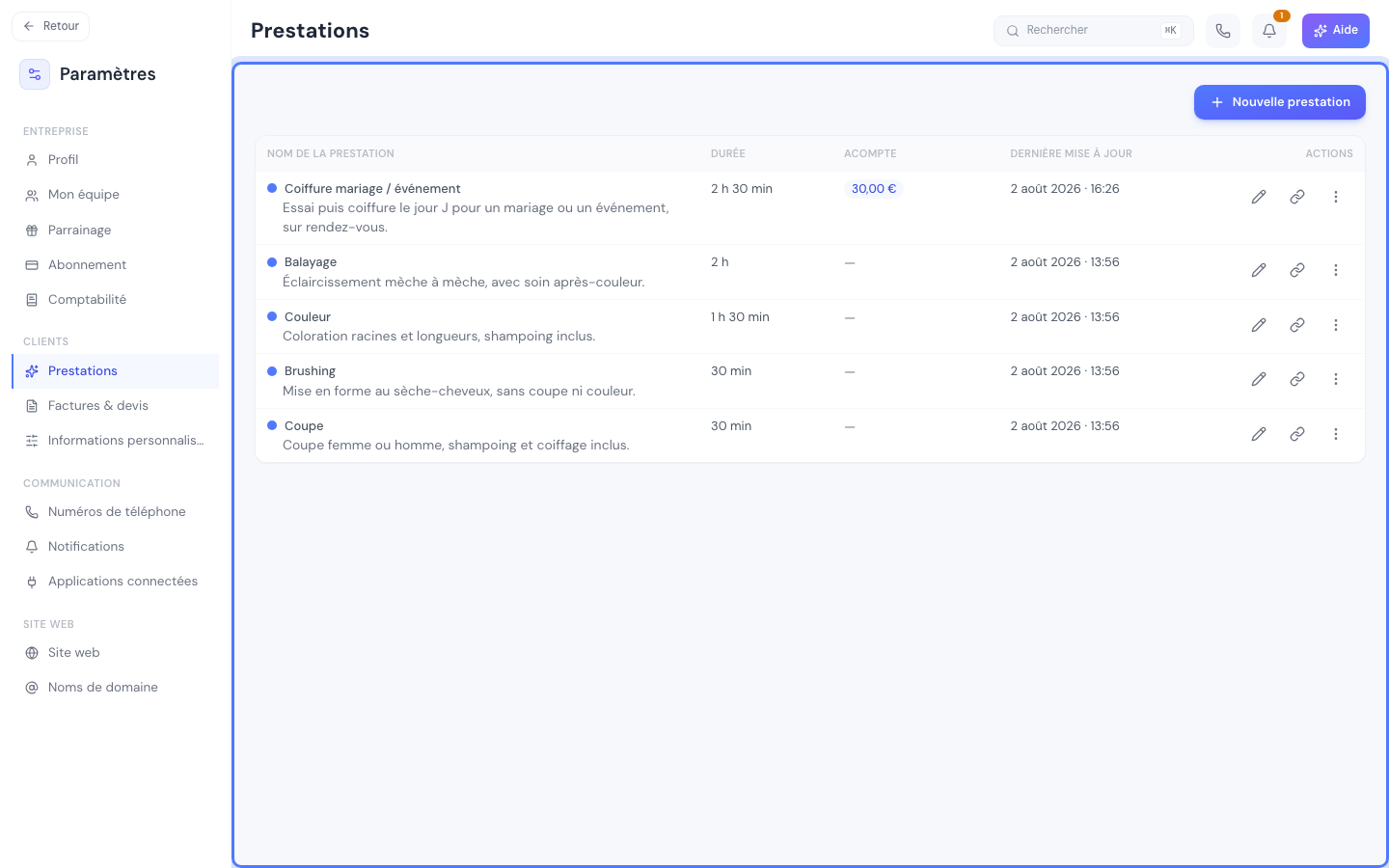
Prestations se trouve dans vos réglages : cliquez sur l'icône d'engrenage Paramètres en bas de la barre latérale, puis sur Prestations (dans la colonne Clients). La liste affiche vos prestations existantes avec leur durée, l'acompte éventuel et la date de dernière modification.
C'est aussi l'écran par lequel repasser pour toute modification ultérieure. Le formulaire d'une prestation est long : une colonne de navigation sur la gauche permet d'aller directement à une section plutôt que de tout faire défiler, avec un second groupe intitulé Paramètres avancés pour le formulaire, la confirmation, l'annulation et le report, et la sélection du personnel — les sections les moins consultées au quotidien.
Créer la prestation
Le bouton Nouvelle prestation, en haut de la liste, ouvre le formulaire de création. Tant que vous n'avez encore aucune prestation, la liste affiche à sa place « Aucune prestation pour le moment » avec le même bouton, sous l'intitulé « Créez votre première prestation pour recevoir des réservations en ligne. » La section Détails de base du formulaire demande :
- Nom — affiché au client sur la page de réservation ;
- Groupe — obligatoire : la famille de la prestation (« Coupes », « Coiffage »…). C'est lui qui donne sa couleur au rendez-vous dans votre agenda. Le menu propose + Créer un groupe pour en ajouter un sans quitter le formulaire ;
- Description — facultative, un texte libre pour préciser ce que couvre la prestation ;
- Visuel — facultatif, une image choisie dans votre médiathèque (bouton Choisir un visuel), affichée en haut de la page de réservation publique. Vous pouvez la changer ou la retirer à tout moment.
Les mêmes champs restent modifiables en rouvrant la prestation depuis la liste (icône crayon).
L'accent visuel de sa page de réservation, lui, ne se choisit pas ici : il suit automatiquement la couleur de marque de votre organisation — la changer là-bas la change d'un coup sur toutes vos prestations. La couleur d'agenda, elle, se règle sur le groupe.
Les groupes de prestations
Dans la liste, vos prestations sont rangées par groupe. Le bouton Nouveau groupe en crée un : un Nom et une Couleur, celle que prendront ses rendez-vous dans l'agenda. Le menu d'un groupe propose Renommer / couleur et Supprimer le groupe. Supprimer un groupe ne supprime aucune prestation : s'il en contient, OnePlace vous demande vers quel groupe les déplacer — et si c'est votre seul groupe, il faut d'abord en créer un autre, car une prestation appartient toujours à un groupe.
Les poignées, à gauche des groupes et des prestations, se glissent pour changer leur ordre.
Lieu du rendez-vous
Lieu du rendez-vous précise l'adresse communiquée au client — chez vous, chez le client, en visio… Par défaut, c'est l'adresse de votre entreprise ; si elle n'est pas encore renseignée, le champ affiche « Aucune adresse définie pour votre entreprise ». Le bouton Modifier permet de saisir une adresse propre à cette seule prestation, différente de celle de votre entreprise.
Cette adresse s'affiche telle quelle au client sur la page de réservation : un texte libre, pas un lieu vérifié sur une carte — à vous de la rédiger de façon à ce qu'elle soit trouvable.
Qui est assigné par défaut
Assigner à désigne le membre de l'équipe rattaché par défaut aux rendez-vous pris sur cette prestation. À la création, OnePlace présélectionne automatiquement le premier membre de votre équipe — vous pouvez changer ce choix ou repasser sur Ne pas assigner. Le fuseau horaire retenu pour les créneaux (Europe/Paris par défaut) s'affiche juste en dessous, à titre indicatif.
Les disponibilités hebdomadaires
C'est le planning que vos clients voient sur la page de réservation : pour chaque jour de la semaine, vous activez ou non la réservation et définissez une plage horaire d'ouverture. Un jour désactivé — ou dont l'heure de début n'est pas avant l'heure de fin — n'apparaît simplement pas comme réservable, cette semaine-là comme les suivantes : c'est un planning récurrent, pas un réglage à refaire chaque semaine.
Régler la durée, l'intervalle, le battement et le préavis
Quatre réglages, dans la section Règles de réservation, définissent le rythme des créneaux proposés au client :
- Durée du rendez-vous — le temps réellement bloqué dans l'agenda, réglable de 15 minutes à 3 heures.
- Intervalle entre les créneaux — la fréquence à laquelle un nouveau créneau est proposé. Une durée d'une heure avec un intervalle de 30 minutes, par exemple, affiche 9h00, 9h30, 10h00…
- Battement entre rdv — un temps de pause ou de préparation réservé entre deux rendez-vous, même s'il n'apparaît pas comme un créneau à part sur votre agenda.
- Préavis minimum — le délai le plus court accepté entre le moment de la réservation et le rendez-vous lui-même, de quelques heures jusqu'à une semaine à l'avance. Utile pour éviter qu'on réserve dans l'heure qui vient, ou pour vous laisser le temps de vous organiser ; le choix Aucun n'impose aucun délai.
Combien de rendez-vous à la fois
Max de réservations / jour plafonne le nombre total de réservations que cette prestation peut recevoir sur une même journée — choisissez Illimité pour ne pas plafonner. Max de réservations / créneau définit combien de clients peuvent être reçus sur le même créneau : laissez-le à 1 si vous travaillez seul.
Dès qu'un ou plusieurs membres sont rattachés à la prestation (voir plus bas), ce dernier réglage disparaît et laisse place à un message : « Géré automatiquement : la capacité d'un créneau = nombre de membres disponibles (selon leurs horaires et leur planning). » Plus besoin de le fixer vous-même — la capacité suit vos horaires d'équipe.
Une fois le plafond quotidien atteint, la page de réservation ne propose plus aucun créneau ce jour-là plutôt que de le laisser disparaître silencieusement — le client est informé qu'il doit choisir une autre date.
Qui peut assurer la prestation
Si votre équipe compte plusieurs personnes, Membres et sélection vous permet de choisir lesquelles peuvent assurer cette prestation. Une fois des membres sélectionnés :
- leurs horaires personnels — réglés dans Réglages → Équipe — viennent restreindre les créneaux proposés sur cette prestation, en plus de vos disponibilités hebdomadaires ;
- la capacité d'un créneau bascule en mode automatique, comme vu plus haut ;
- le réglage Laisser le client choisir le membre devient disponible : activé, il ajoute un sélecteur « Avec qui ? » sur la page de réservation publique. Il ne s'active qu'à partir de deux membres éligibles.
Sans équipe renseignée pour votre organisation, cette section invite à en ajouter depuis Réglages → Équipe avant de pouvoir les rendre assignables.
Cette carte demande par ailleurs un palier supérieur à celui d'entrée de gamme : si votre organisation n'y a pas accès, Membres et sélection s'affiche verrouillée — un aperçu flouté de l'écran, avec un bouton pour changer d'offre — plutôt que d'être absente. Le détail est dans Prestations à plusieurs praticiens.
Prix et acompte
Prix de la prestation est facultatif : il s'affiche sur la page de réservation, et permet aussi d'accepter les cartes cadeaux en ligne sur cette prestation. Laissez le champ vide si votre tarif varie ou se règle uniquement sur place.
Juste en dessous, le menu TVA indique le taux appliqué à cette prestation quand elle est encaissée. Le premier choix, Taux par défaut, affiche entre parenthèses le taux réellement utilisé : c'est votre taux de TVA habituel, réglé une fois pour toutes dans Réglages → Factures & devis (s'il n'est pas encore réglé, le menu affiche « non défini »). Choisissez un autre taux — 10 %, 5,5 %, 2,1 % ou 0 % pour une prestation exonérée — seulement quand cette prestation fait exception. Si votre entreprise est en franchise en base de TVA, le menu n'apparaît pas : la carte rappelle simplement « TVA non applicable, art. 293 B du CGI », la mention déjà portée par vos factures.
La carte Garantie de réservation protège vos créneaux. Choisissez Acompte pour ajouter une étape de paiement : le client règle un montant en ligne pour confirmer son rendez-vous, avant même de vous rencontrer. Ce paiement passe par Stripe — assurez-vous d'abord que vos paiements sont activés (voir Activer les paiements), sans quoi le champ reste inutilisable au moment de réserver. Les frais Stripe de chaque acompte s'affichent sous le montant, calculés sur ce que vous saisissez. Choisissez plutôt Empreinte bancaire pour ne rien faire payer d'avance : votre cliente enregistre sa carte en réservant, et vous ne débitez le montant fixé qu'en cas d'absence ou d'annulation tardive — voir Garantir un rendez-vous par une empreinte bancaire. Acompte et empreinte ne se cumulent pas. Aucune retire toute garantie.
L'acompte et l'empreinte demandent eux aussi un palier supérieur à celui d'entrée de gamme : sans accès, l'option Acompte ou Empreinte bancaire apparaît grisée, avec l'offre qui la débloque, plutôt que d'être masquée. Son cycle de vie complet — ce que voit le client, le remboursement, ce qu'annuler ne fait pas — est détaillé dans Demander un acompte.
Ce que le client remplit à la réservation
La carte Formulaires détermine ce qui est demandé au client au moment de réserver :
- par défaut, un formulaire standard collecte prénom, nom, e-mail, téléphone et une zone de remarques libres ;
- vous pouvez le remplacer par l'un de vos formulaires personnalisés, avec ses propres champs ;
- quand un formulaire est sélectionné, Inverser l'ordre choisit si le client sélectionne d'abord sa date et son heure, ou remplit d'abord le formulaire — les deux étapes s'affichent numérotées (1. Formulaire ou Sélecteur de date et d'heure, 2. l'autre) pour visualiser l'ordre avant de l'inverser.
Si votre formulaire personnalisé contient un champ de signature ou de dépôt de document, il ne s'affiche pas sur la page de réservation : ces deux types de champ ne sont pas proposés dans ce contexte, même si le reste du formulaire s'affiche normalement.
Le message après la réservation
Confirmation définit ce qui s'affiche une fois la réservation validée : soit un message personnalisé — avec sa propre mise en forme (couleurs, bordure, police, marges) —, soit une page existante de votre site, choisie dans une liste déroulante. Choisir une page désactive l'éditeur du message ci-dessous : c'est l'un ou l'autre, jamais les deux à la fois.
Politique d'annulation et de report
Politique d'annulation et de report règle, séparément pour le report et pour l'annulation :
- si l'action est autorisée en libre-service pour le client, via un interrupteur (Autoriser le report du rendez-vous / Autoriser l'annulation du rendez-vous) ;
- si oui, jusqu'à quand le lien envoyé par e-mail reste actif — un délai en minutes, en heures ou en jours avant le rendez-vous, décompté depuis « Le lien de report expirera » ou « Le lien d'annulation expirera ».
Ce sont ces liens que le client reçoit dans son e-mail de confirmation (voir Partager sa page de réservation) — désactiver l'une des deux options retire le bouton correspondant de cet e-mail.
Modifier, dupliquer ou retirer une prestation
Le bouton d'enregistrement, en haut à droite du formulaire, change de nom selon le contexte : Créer la prestation à la création, Enregistrer les modifications une fois la prestation existante — et dans ce second cas, il reste grisé tant qu'aucun champ n'a réellement changé. Le lien Retour aux prestations, en haut à gauche, ramène à la liste sans forcer l'enregistrement.
Depuis la liste des prestations, l'icône crayon rouvre la fiche, l'icône lien copie l'adresse de réservation publique, et le menu ··· propose deux actions :
- Dupliquer repart d'un formulaire pré-rempli, nom suivi de « - Copie » : rien n'est créé tant que vous n'avez pas cliqué sur Créer la prestation.
- Supprimer efface la prestation et tous ses réglages. Si elle a déjà des rendez-vous, la suppression est refusée et OnePlace propose de l'archiver à la place : elle disparaît de la page de réservation publique, mais l'historique de ses rendez-vous reste accessible, et la liste l'affiche avec la mention « Archivée ». La suppression est aussi refusée pour la prestation offerte par votre programme de fidélité en cours, ou tant qu'une récompense encore valable l'offre à un client : archivez-la plutôt, la récompense reste utilisable au comptoir.
Pour reproposer une prestation archivée, ouvrez-la avec le crayon : l'interrupteur Visible sur votre page de réservation, en bas de la première section, la remet en ligne. Le même interrupteur, éteint, retire une prestation de votre page sans la supprimer. Si votre offre limite le nombre de prestations actives, la remise en ligne compte dans ce nombre.
La duplication reprend tous les réglages de la prestation source à l'identique — durée, disponibilités, équipe, formulaire, politique d'annulation — pas seulement le nom : seul le nom change, avec « - Copie » ajouté, pour vous laisser le corriger avant de créer.
Le piège courant
Le rappel envoyé la veille d'un rendez-vous ne se règle pas depuis la prestation, même si c'est le premier endroit où on va le chercher : c'est un modèle de message unique, activé ou désactivé pour toute votre organisation d'un coup — voir Automatiser ses rappels. Si des clients disent ne pas recevoir de rappel, ce n'est donc pas un réglage propre à cette prestation.
Et après
Le reste de « Au quotidien »
- Répondre à un clientSMS, e-mail, WhatsApp, Messenger et Instagram dans la même boîte de réception — et ce qui bloque un envoi avant que vous ne l'appreniez à vos dépens.
- Gérer un rendez-vousCréer un rendez-vous à la main, le reporter, l'annuler, marquer un client absent, rembourser un acompte, ou bloquer un créneau.
- Envoyer ses e-mails à son nomCe qui change quand vous reliez votre nom de domaine, et comment OnePlace protège la réputation de vos envois pour qu'ils arrivent vraiment.
Une autre question ?
Parcourez le reste du centre d'aide, ou écrivez directement au support.