
Activer les paiements
Vérifier votre identité auprès de Stripe pour pouvoir encaisser vos clients, et savoir précisément ce qui reste bloqué tant que ce n'est pas fait.
Sur cette page
OnePlace s'appuie sur Stripe, un prestataire de paiement, pour encaisser vos clients en toute sécurité. Avant de pouvoir réellement recevoir de l'argent, la loi impose de vérifier votre identité — une étape à part, distincte de votre propre abonnement à OnePlace mis en place à l'inscription (voir Créer son compte et se connecter).
Avant de commencer
Juste après votre inscription, un écran vous propose déjà de créer votre compte de paiement, avec un bouton Plus tard — accéder à mon espace si vous préférez vous en occuper une autre fois. Si vous avez choisi d'attendre, ou si vous ne vous souvenez plus où en est votre organisation, Paiements vous le dit immédiatement.
Créer votre compte de paiement
Si votre organisation n'a encore aucun compte de paiement, l'onglet Paiements affiche un écran Encaissez vos clients par carte, avec un bouton Configurer les paiements qui le crée en quelques instants (« Création en cours… » pendant l'opération). Une fois créé, vous atterrissez directement sur l'étape de vérification ci-dessous. Comme pour inviter un membre, seule la personne responsable du compte peut créer ce compte de paiement — un membre qui tombe sur cet écran ne peut pas le faire à sa place.
Vérifier votre identité
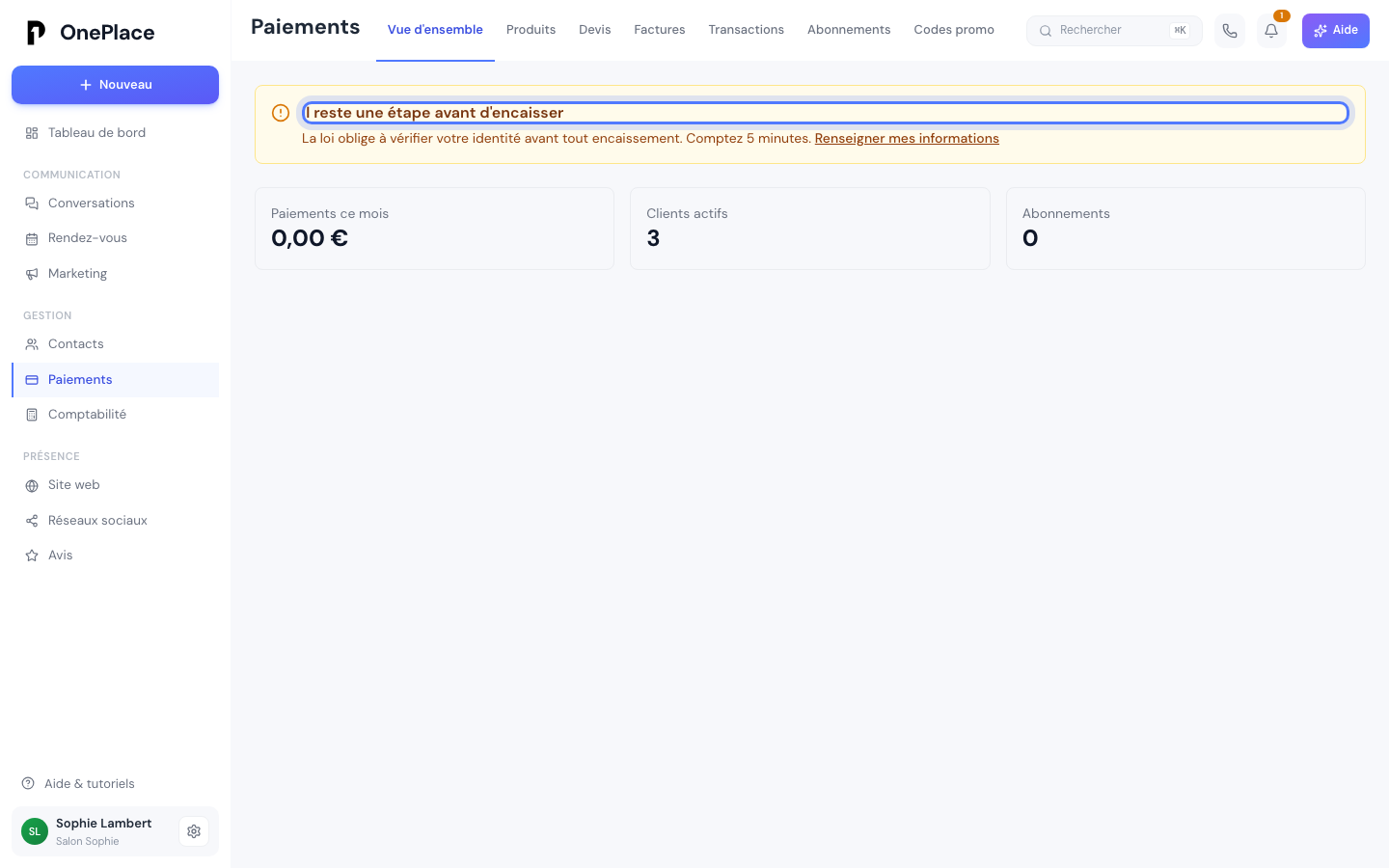
Tant que rien n'a encore été transmis à Stripe, un bandeau en haut de la page Paiements vous prévient : « Il reste une étape avant d'encaisser » — « La loi oblige à vérifier votre identité avant tout encaissement. Comptez 5 minutes. », avec un bouton Renseigner mes informations. Il vous emmène vers un formulaire hébergé par Stripe lui-même, directement intégré dans OnePlace, où vous transmettez votre pièce d'identité et vos coordonnées bancaires (IBAN) — ces documents partent directement chez Stripe, OnePlace ne les stocke pas de son côté.
Cette vérification est indépendante de la création du compte : que vous ayez créé votre compte de paiement juste après l'inscription ou plus tard depuis l'onglet Paiements, l'écran de vérification est exactement le même.
Si Stripe a besoin d'informations supplémentaires après un premier envoi — un document manquant, une pièce à préciser —, le bandeau devient « Il manque encore quelques informations », avec un bouton Voir les détails qui rouvre le même formulaire, pré-rempli de ce que vous avez déjà transmis.
Une fois votre dossier envoyé, l'écran affiche « Vérification en cours — rien à faire de votre côté », avec le rappel suivant : « Vos informations sont parties. Le délai dépend de Stripe : parfois quelques minutes, parfois quelques jours. Revenez sur cet écran pour voir où ça en est. » OnePlace ne vous envoie aucun e-mail lorsque la vérification se termine — c'est cet écran qu'il faut rouvrir pour le savoir, pas votre boîte de réception.
Si votre dossier est refusé, l'écran change de nature : « Votre compte de paiement a été refusé », avec l'explication de Stripe et le rappel que « cette décision ne se rouvre pas depuis OnePlace » — renvoyer de nouveaux documents ne changera rien. Dans ce cas, écrivez-nous : nous regardons votre dossier avec vous plutôt que de vous laisser face à un formulaire qui ne sert plus à rien.
Ce qui reste accessible avant la vérification, et ce qui ne l'est pas
Votre vérification en cours ne bloque pas tout l'onglet Paiements — seules les actions qui engagent réellement de l'argent sont concernées, chacune avec un petit cadenas et une explication au survol plutôt qu'un bouton simplement absent :
- Bloqué tant que vous n'êtes pas vérifié : émettre une facture (« Vérifiez votre identité pour émettre des factures »), envoyer un devis (« … pour envoyer des devis »), créer un abonnement pour un client (« … pour créer des abonnements »), et générer un lien de paiement pour un produit (« … pour créer des liens de paiement »).
- Toujours accessible, vérification ou non : créer et modifier vos produits, consulter vos transactions, et créer un code promo. Vous pouvez donc préparer entièrement votre catalogue avant même d'être vérifié, pour être prêt à facturer dès que ce sera fait. Vos cartes cadeaux, qui vivent dans Fidélité, sont elles aussi accessibles sans vérification — mais tant que celle-ci n'est pas faite, personne ne peut en acheter une en ligne : la page publique d'achat le dit à l'acheteur. Vendre ou offrir une carte en direct, et en consommer une, fonctionne sans rien attendre.
Une fois vérifié
L'onglet Vue d'ensemble affiche alors ce que vous avez encaissé ce mois, ce qui attend d'être payé et ce qui est en route vers votre banque — voir Suivre sa trésorerie. Tous les boutons auparavant verrouillés deviennent utilisables normalement — voir Créer et envoyer une facture et Envoyer un devis et le faire signer pour la suite.
Changer de RIB, d'adresse ou de téléphone
Le compte bancaire qui reçoit vos virements, votre nom, votre adresse et votre téléphone sont conservés par Stripe, pas par OnePlace : les corriger dans votre profil OnePlace ne les change pas chez Stripe. Pour les modifier, ouvrez Réglages → Factures & devis, section Compte bancaire et identité, puis cliquez sur Modifier mes informations chez Stripe : votre espace Stripe s'ouvre dans un nouvel onglet.
Ce bouton ne marche qu'une fois votre dossier de vérification envoyé. Avant, un message vous le dit sous le bouton, et c'est le formulaire de l'onglet Vérification, décrit plus haut, qui sert.
Le piège courant
Après avoir envoyé votre dossier, il est naturel d'attendre un e-mail confirmant que tout est en ordre — il n'arrivera pas : OnePlace ne notifie jamais la fin d'une vérification par e-mail. Le seul moyen de savoir où vous en êtes est de revenir sur l'onglet Paiements et de regarder le bandeau du haut.
Et après
Le reste de « Mise en route »
- Créer son compte et se connecterLes trois étapes de l'inscription, la vérification par SMS, la double vérification à la connexion, et comment récupérer l'accès à votre compte.
- Se repérer dans OnePlaceLe plan du tableau de bord, du menu principal, des réglages et de la barre du haut, pour retrouver rapidement ce que vous cherchez.
- Son identité de marqueDéfinir votre logo, votre favicon et vos couleurs une seule fois, et savoir précisément où ils apparaissent ensuite — et où ils n'apparaissent pas.
Une autre question ?
Parcourez le reste du centre d'aide, ou écrivez directement au support.