
Envoyer un devis et le faire signer
Construire un devis depuis votre catalogue, le faire consulter et signer en ligne par le client, et savoir ce qui se passe une fois qu'il a accepté.
Sur cette page
- Avant de commencer
- Choisir le client et les produits
- Les conditions du devis
- Ajouter une remise
- Envoyer ou garder en brouillon
- Partager le lien d'acceptation
- Ce que voit et fait le client
- Ce qui se passe à l'acceptation
- Si le client refuse
- Si le lien ne fonctionne plus
- Les statuts d'un devis
- Annuler ou dupliquer un devis
- Le piège courant
- Et après
Un devis engage votre client avant la commande ou le rendez-vous : il consulte le détail en ligne, voit le total, et peut l'accepter en indiquant son nom et en cochant une case — sans jamais avoir besoin de se déplacer ni de vous répondre par e-mail.
Avant de commencer
Il vous faut vos paiements activés (voir Activer ses paiements). Chaque ligne d'un devis est un produit de votre catalogue (voir Créer un produit), avec son prix et sa TVA. S'il manque, vous pouvez le créer sans quitter le formulaire du devis.
Selon votre abonnement OnePlace, l'onglet Devis peut être verrouillé : un bandeau propose alors de débloquer la fonctionnalité. Et tant que votre vérification d'identité n'est pas terminée, le bouton Nouveau devis reste grisé — un survol explique pourquoi, et cliquer dessus vous envoie directement sur l'onglet Vérification plutôt que d'ouvrir le formulaire.
L'application mobile permet aussi de composer un devis simple, depuis Accueil → Mes outils → Devis : un client, des prestations de votre catalogue et une date de validité, puis le devis part par e-mail. La remise, le code promo, l'acompte et les conditions personnalisées restent sur ordinateur. Un devis déjà créé reste consultable sur mobile, avec de quoi l'accepter, le dupliquer ou l'annuler.
Choisir le client et les produits
Dans Paiements, onglet Devis, le bouton Nouveau devis ouvre le formulaire. Deux premiers champs :
- Client — recherché parmi vos contacts existants. Ce champ ne crée pas de contact à la volée : s'il manque, ajoutez-le d'abord depuis l'onglet Contacts. Tant que vous n'avez aucun contact, le champ vous le signale directement plutôt que de rester une liste vide sans explication.
- Produits — un ou plusieurs produits de votre catalogue, ajoutés un par un via Ajouter un produit. Si la recherche ne trouve rien, Créer « … » crée le produit sur place, sans perdre le devis en cours. Chaque ajout crée sa propre ligne, avec une quantité modifiable individuellement — ajouter deux fois le même produit crée deux lignes distinctes plutôt que de cumuler la quantité sur une seule. Un total se recalcule en direct au fil de vos ajouts.
Les conditions du devis
Sous les produits, le formulaire réunit ce que votre client va lire et accepter :
- Modalité de paiement — À la commande, À réception, un délai en jours, ou un Acompte en pourcentage. C'est une des choses que le client accepte : elle est imprimée sur le devis, puis reportée sur la facture.
- Date d'expiration — obligatoire, pré-remplie à un mois et modifiable. Le devis reste acceptable jusqu'à la fin de la journée choisie ; passé ce jour, il ne peut plus être accepté en ligne.
- Message d'introduction — en tête du devis.
- Description de la prestation — affichée sur le devis, sous l'objet : votre client la lira.
- Conditions / Mentions — pré-rempli depuis vos paramètres de facturation ; si vous l'avez modifié, un lien Rétablir le texte par défaut le remet en place.
Un aperçu du devis tel que votre client le recevra se met à jour pendant que vous remplissez le formulaire.
Ajouter une remise
Dans les Options avancées, repliées par défaut, le champ Remise n'accepte qu'un code promo déjà créé (voir Créer un code promo), pas une remise saisie à la main. La remise se choisit à la création : une fois le devis enregistré, elle ne peut plus être changée. Pour en appliquer une autre, dupliquez le devis.
Envoyer ou garder en brouillon
Deux boutons terminent le formulaire :
- Créer et envoyer — le devis est émis : il reçoit son numéro et part chez votre client. Si le contact a une adresse e-mail valide et n'a pas désactivé vos messages, l'e-mail de devis part automatiquement avec un lien vers la page d'acceptation ; un SMS peut le compléter si vous avez activé ce message automatique.
- Enregistrer en brouillon — le devis est gardé sans être envoyé ni numéroté. Le numéro n'est attribué qu'à l'envoi, pour qu'un brouillon abandonné ne laisse pas de trou dans la numérotation.
Sur un brouillon, l'icône Modifier le brouillon rouvre le formulaire, et le bouton Envoyer montre ce qui va partir avant de l'expédier. Sur un devis déjà envoyé, Renvoyer le fait repartir chez votre client — la relance la plus simple.
Si l'envoi automatique ne part pas — modèle désactivé, adresse invalide, aucune adresse —, le devis est malgré tout émis : partagez-lui alors le lien vous-même, avec le moyen décrit ci-dessous.
Partager le lien d'acceptation
Sur un devis Envoyé, l'icône Lien et QR code pour faire accepter le devis ouvre un panneau avec le lien à copier et un QR code, pratique pour faire accepter directement au comptoir sur le téléphone du client plutôt que par e-mail. Ouvrir ce panneau n'envoie rien au client : c'est vous qui transmettez ensuite le lien, par le canal de votre choix.
L'icône Ouvrir le devis tel que votre client le voit affiche la page publique dans un nouvel onglet.
Ce que voit et fait le client
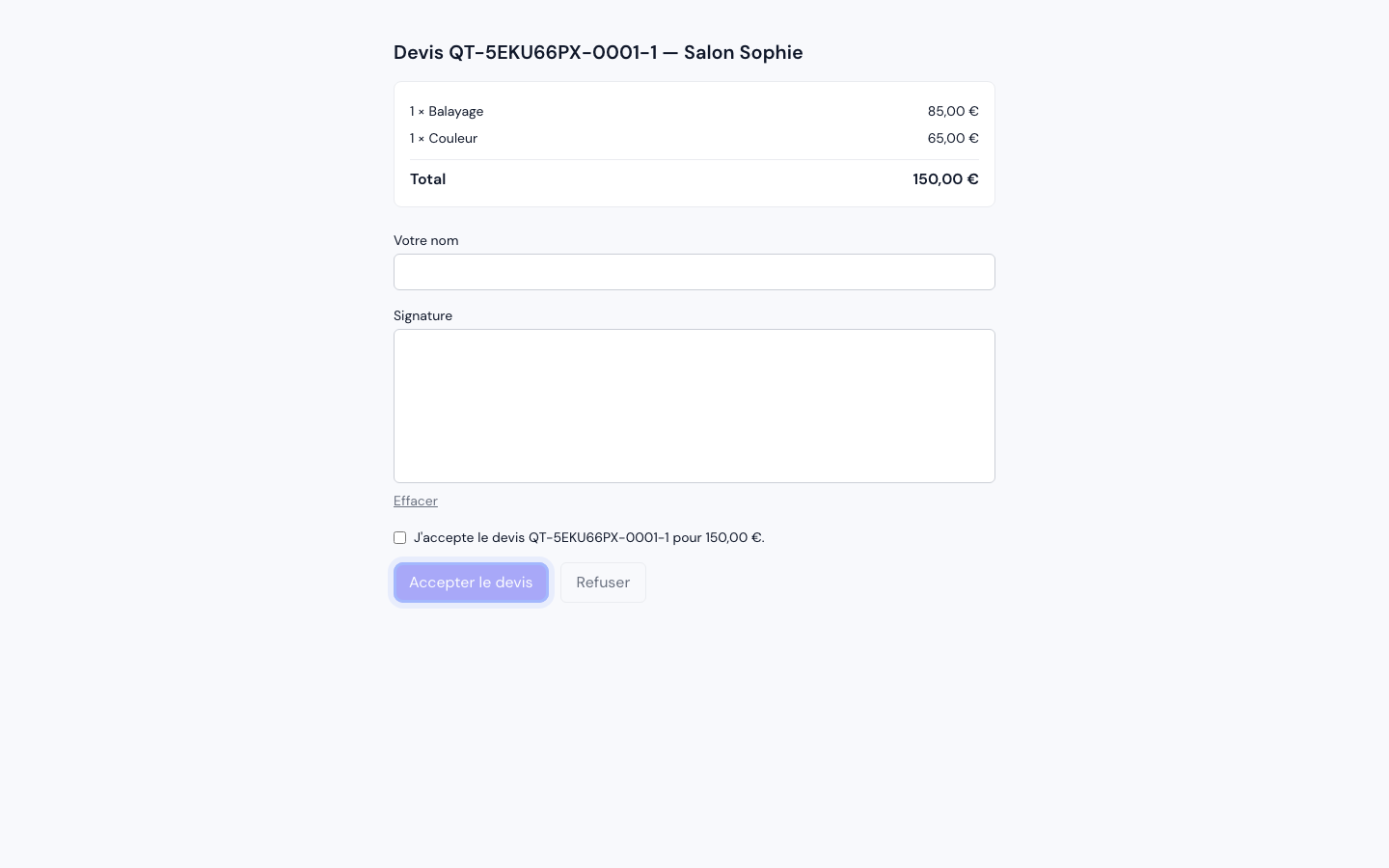
Sur la page publique, le client voit le détail du devis ligne par ligne, son total et la modalité de paiement. Pour l'accepter, il indique son nom, coche la case « J'accepte le devis … pour un montant de … et je reconnais que cette acceptation m'engage. », puis clique sur Accepter ce devis. Il peut aussi choisir Refuser ce devis et indiquer un motif facultatif.
Aucune signature à dessiner : ce qui prouve l'accord, c'est l'ensemble enregistré au moment du clic — le nom du signataire, la case cochée, la date et l'heure, et le montant accepté. Aucun compte n'est demandé au client.
Ce qui se passe à l'acceptation
Dès que le client accepte, la facture est émise : numérotée, avec les mentions du devis et sa modalité de paiement, puis envoyée par e-mail à votre client quand c'est possible. Vous recevez une notification.
- Avec un acompte — la facture émise ne porte que le pourcentage choisi. Le solde n'est jamais facturé tout seul, puisque vous seul savez quand la prestation est terminée : depuis l'onglet Factures, le menu de la facture d'acompte propose Facturer le solde le moment venu.
- Accord obtenu ailleurs (au comptoir, par retour d'e-mail) — dans le menu Autres actions du devis, Marquer comme accepté émet et envoie la facture de la même façon, après une confirmation.
Si le client refuse
Aucune facture n'est créée. Le devis passe en Refusé, et vous recevez une notification avec le motif indiqué par le client s'il en a laissé un.
Si le lien ne fonctionne plus
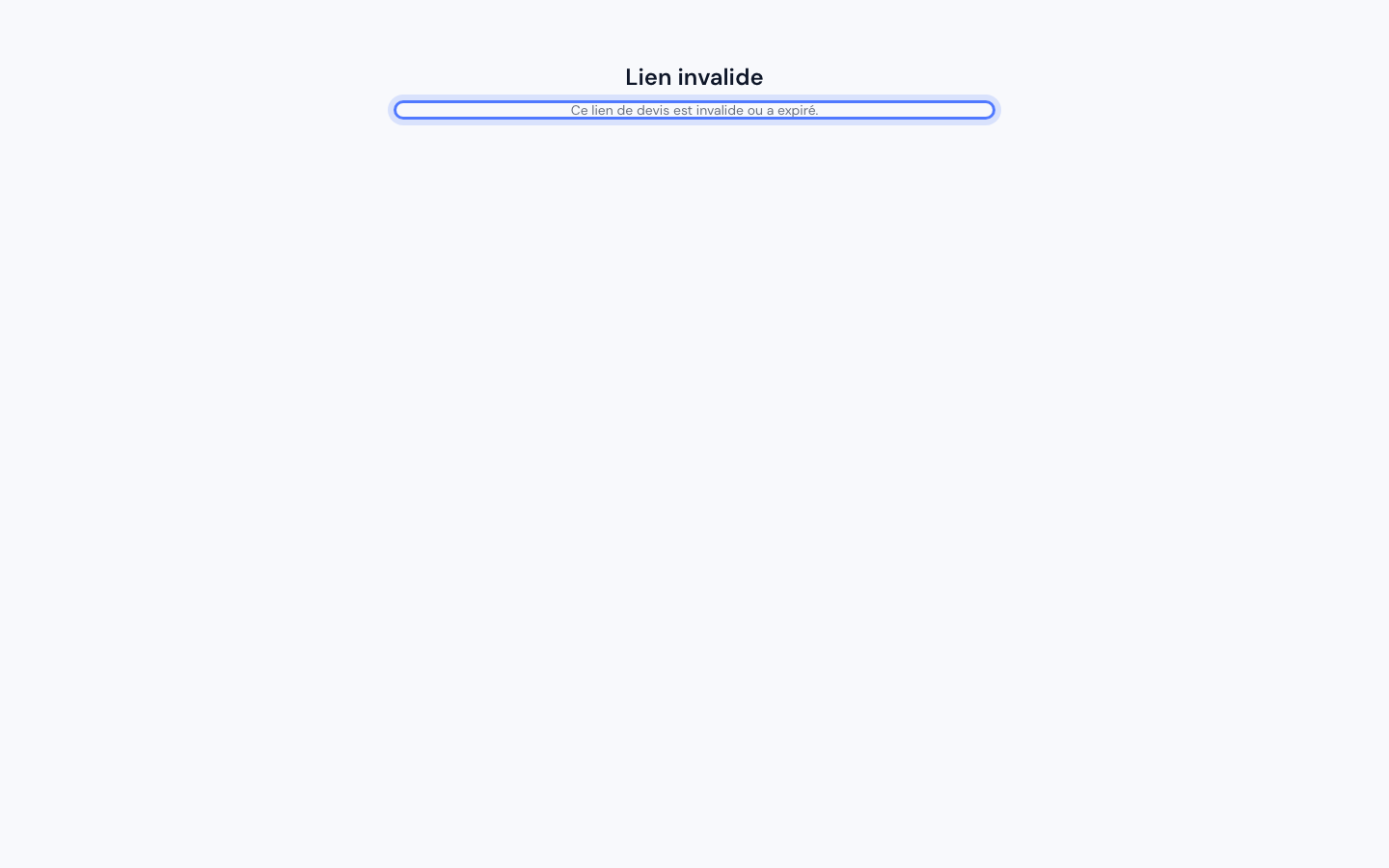
Le client peut tomber sur plusieurs écrans selon l'état du devis :
- « Lien invalide » — l'adresse est mal copiée ou incomplète.
- « Devis expiré » — la date d'expiration est passée.
- « Devis clôturé » — vous avez annulé le devis entre-temps.
- « Indisponible » — le devis n'est plus disponible.
Un devis expiré ou clôturé reste consultable, mais ne peut plus être accepté en ligne ; aucun de ces écrans ne génère un nouveau lien tout seul.
Rouvrir le lien après coup n'est en revanche pas une erreur. Si le client (ou vous) rouvre le même lien après qu'il a déjà accepté ou refusé, la page affiche une confirmation — « Devis accepté » ou « Devis refusé » — avec un rappel de la décision prise. Utile si le client a fermé l'onglet trop vite et veut vérifier qu'il a bien validé.
Les statuts d'un devis
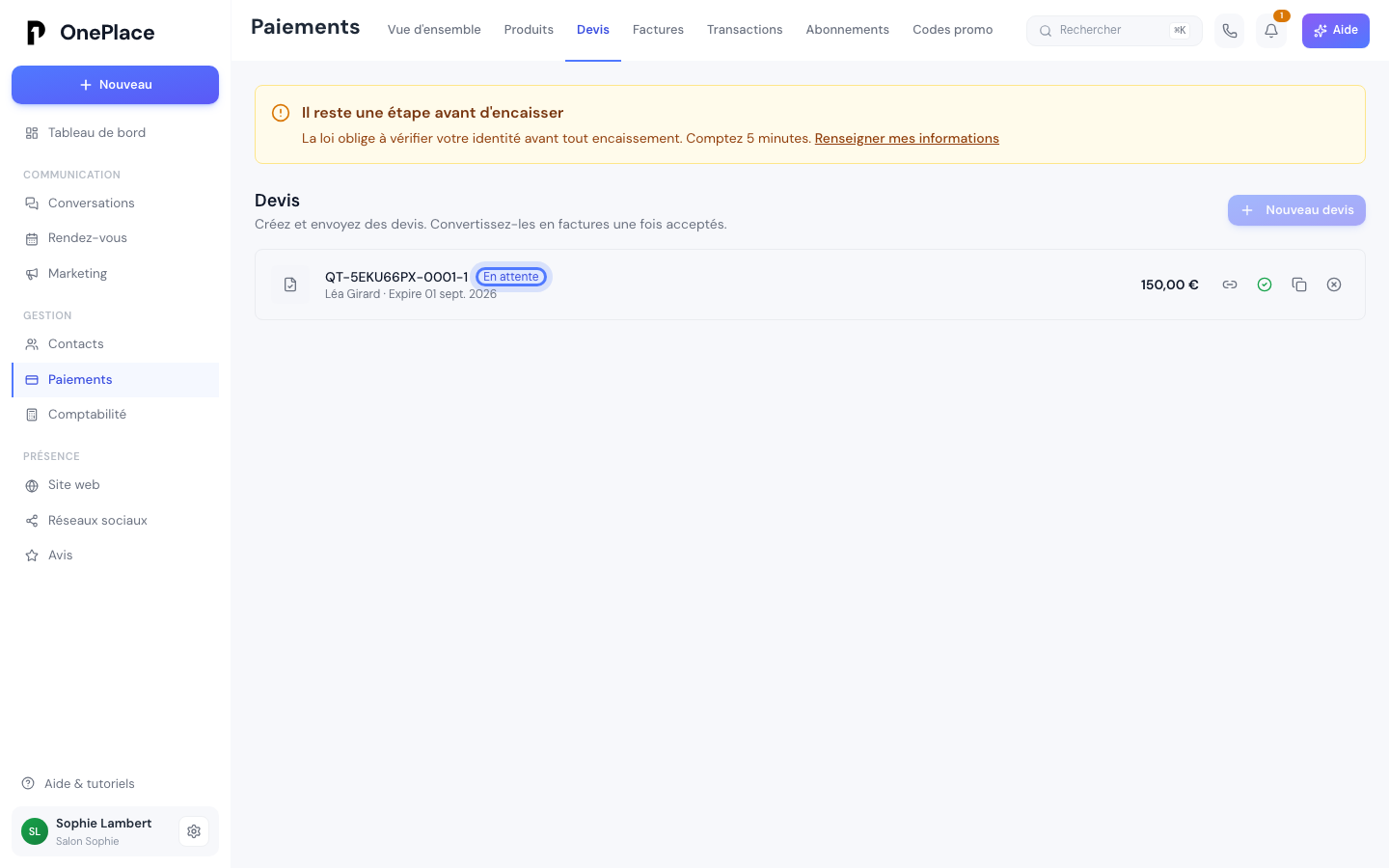
Chaque devis affiche un statut et une phrase qui dit ce qu'il signifie :
- Brouillon — pas encore envoyé, entièrement modifiable.
- Envoyé — envoyé à votre client, en attente de sa réponse.
- Expiré — la date d'expiration est passée : votre client ne peut plus l'accepter.
- Accepté — la facture a été émise.
- Refusé — votre client l'a refusé.
- Annulé — vous l'avez annulé.
Annuler ou dupliquer un devis
Le menu Autres actions d'un devis propose :
- Dupliquer — crée une copie en brouillon, que vous pouvez modifier puis envoyer comme un nouveau devis.
- Annuler le devis — possible sur un brouillon, un devis envoyé ou un devis expiré. Une confirmation est demandée ; le devis reste dans votre historique, marqué annulé, et votre client ne peut plus l'accepter en ligne.
Le piège courant
Marquer comme accepté n'est pas une simple étiquette : la facture est émise et envoyée à votre client immédiatement. Ne l'utilisez que si votre client a réellement donné son accord.
Second piège : avec un acompte, la facture de solde ne part jamais seule. Pensez à la créer depuis la facture d'acompte une fois la prestation terminée.
Et après
Le reste de « Encaisser »
- Créer un produitCe que vous vendez en dehors d'un rendez-vous — nom, prix, TVA, et si c'est un achat ponctuel ou récurrent.
- Créer et envoyer une factureFacturer un client depuis votre catalogue, par e-mail ou par prélèvement automatique — depuis zéro, ou une fois un devis accepté.
- Demander un paiement en conversationLe bouton € du composeur — générer un lien de paiement, montant libre ou produit du catalogue, et l'envoyer sans quitter la conversation.
Une autre question ?
Parcourez le reste du centre d'aide, ou écrivez directement au support.