
Demander un paiement en conversation
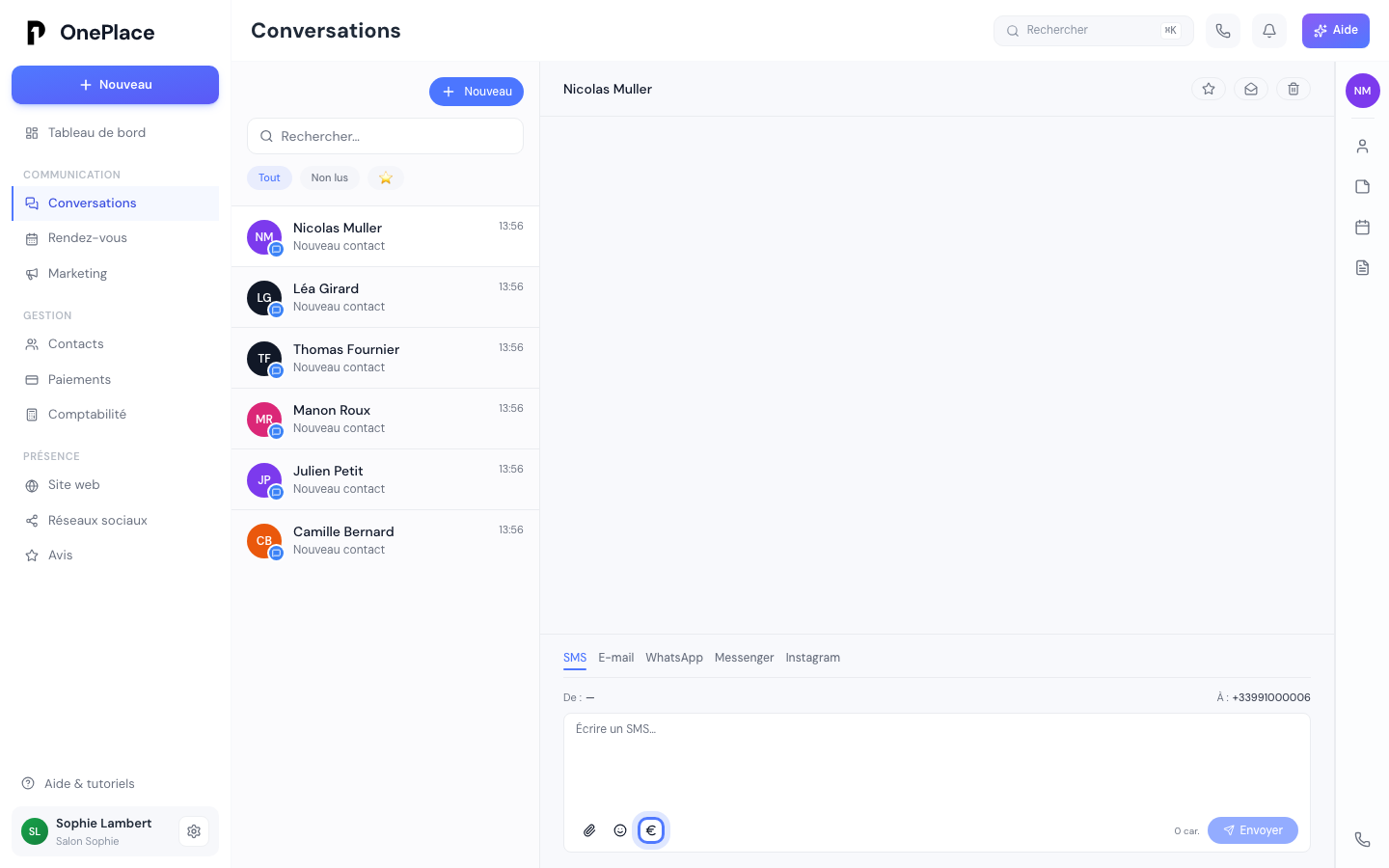
Le bouton € du composeur — générer un lien de paiement, montant libre ou produit du catalogue, et l'envoyer sans quitter la conversation.
Sur cette page
Depuis n'importe quelle conversation, vous pouvez glisser un lien de paiement dans votre message sans ouvrir l'onglet Paiements ni changer d'écran — pratique pour un acompte demandé par SMS ou un solde réclamé par e-mail.
Avant de commencer
Vos paiements doivent être activés — voir Activer ses paiements. L'icône € reste cliquable même sans compte de paiement configuré, mais la création du lien échoue alors avec le message « Configurez d'abord vos encaissements dans l'onglet Paiements. ».
Si votre compte de paiement existe mais que la vérification d'identité n'est pas terminée, le message est différent : « La création du lien a échoué. Vérifiez que votre compte de paiement est validé. » Dans les deux cas, rien ne part et aucun brouillon n'est modifié — vous pouvez retenter dès que votre situation a changé, sans avoir à rouvrir la conversation.
Le composeur entier — icône € comprise — est aussi désactivé si ce contact n'a pas les coordonnées nécessaires au canal en cours : pas de numéro de téléphone sur le canal SMS, pas d'adresse e-mail sur le canal e-mail. Complétez la fiche contact avant de retenter.
Cliquer en dehors du panneau — ou rouvrir l'icône € une seconde fois — le referme sans rien créer : le montant et l'objet déjà saisis sont perdus, aucun brouillon n'est conservé pour la prochaine ouverture.
Ouvrir la demande de paiement
Dans le composeur d'une conversation, l'icône € ouvre un panneau Demande de paiement, avec sa propre description : « Génère un lien de paiement sécurisé et l'insère dans votre message. »
Montant libre
Le premier onglet du panneau, sélectionné par défaut. Un montant en euros, et un objet libre (« Ex. Acompte, Solde prestation… ») qui identifiera la demande pour vous comme pour le client. Un montant minimum s'applique pour éviter les erreurs de saisie — en dessous, un message rouge s'affiche sous le champ et le bouton de création reste inactif.
Produit
Le second onglet affiche une liste déroulante de vos produits actifs, si vous en avez déjà créé (voir Créer un produit) — seuls les produits ayant un prix par défaut apparaissent, un produit récurrent y figure avec sa fréquence (« /mois », « /an »…) rappelée à côté du montant. Sans produit dans votre catalogue, la liste vous le signale plutôt que de rester vide sans explication.
Ce détail de fréquence n'est pas cosmétique : choisir un produit récurrent ne demande pas un paiement unique, il démarre un abonnement dès que le client règle — voir Mettre en place un abonnement. Vérifiez donc bien lequel vous sélectionnez avant de créer le lien, surtout si votre catalogue mélange des prestations ponctuelles et des formules récurrentes portant des noms proches.
Créer le lien
Le bouton Créer le lien et l'insérer génère le lien puis referme le panneau — sans rien envoyer. Il crée systématiquement un lien neuf, même si vous en aviez déjà généré un identique un instant plus tôt pour la même conversation : deux demandes du même montant ouvertes coup sur coup produisent deux liens distincts, chacun utilisable indépendamment.
En mode Montant libre, ce lien s'appuie sur un produit technique créé au même moment, invisible : il n'apparaît jamais dans votre catalogue Produits, inutile de l'y chercher ou de vouloir l'y retrouver plus tard.
Ce qui atterrit dans votre message
Sur SMS, WhatsApp, Messenger ou Instagram, seule l'adresse du lien est insérée dans votre brouillon. Sur e-mail, un texte cliquable apparaît à la place, au format « Payer [montant] — [objet] ». Dans tous les cas, rien ne part tout seul : le lien atterrit dans le brouillon, à vous de cliquer sur Envoyer. Si vous rédigiez déjà un message au moment d'ouvrir le panneau, le lien s'insère à l'endroit où était votre curseur — pas systématiquement à la fin.
Quand le client paie
Vous recevez une notification (« Lien de paiement réglé »), et le paiement apparaît dans l'onglet Transactions — voir Suivre sa trésorerie. En revanche, rien ne s'ajoute au fil de la conversation elle-même — contrairement à un acompte de rendez-vous ou un formulaire payé, qui eux laissent une trace dans l'échange. Pour savoir qu'un lien envoyé par ce biais a bien été réglé, il faut donc soit attendre la notification, soit vérifier vous-même dans Transactions.
Si le client ne paie jamais
Rien ne se passe automatiquement de votre côté : pas de relance, pas d'expiration visible dans l'interface, pas d'alerte au bout d'un certain temps. Le lien reste valable et cliquable indéfiniment tant que vous ne l'avez pas remplacé par un autre — c'est à vous de relancer le client manuellement si besoin, par exemple avec un nouveau message dans la même conversation.
Le piège courant
Un lien créé depuis une conversation n'a pas de date d'expiration, et vous ne pouvez ni le retrouver ni le désactiver depuis OnePlace une fois inséré — contrairement à un lien créé depuis un produit (onglet Produits), qui reste rappelable et désactivable à tout moment. Si vous avez besoin de couper l'accès à un lien envoyé par ce biais, créez-en un nouveau côté produit plutôt que d'utiliser ce raccourci.
Et après
Le reste de « Encaisser »
- Créer un produitCe que vous vendez en dehors d'un rendez-vous — nom, prix, TVA, et si c'est un achat ponctuel ou récurrent.
- Encaisser au comptoirL'écran de vente de la caisse sur ordinateur — composer le ticket, faire régler en espèces, par chèque, par carte ou en plusieurs fois, remettre le ticket, et ce qui peut bloquer.
- Envoyer un devis et le faire signerConstruire un devis depuis votre catalogue, le faire consulter et signer en ligne par le client, et savoir ce qui se passe une fois qu'il a accepté.
Une autre question ?
Parcourez le reste du centre d'aide, ou écrivez directement au support.