
Mettre en place un abonnement
Facturer un client à intervalle régulier depuis une formule récurrente de votre catalogue, et savoir comment il peut résilier lui-même.
Sur cette page
Un abonnement facture votre client chaque mois ou chaque année, sans que vous ayez à y repenser une fois qu'il est en place — vous le créez depuis une formule déjà présente dans votre catalogue de produits.
Avant de commencer
Il vous faut vos paiements activés (voir Activer ses paiements) et un produit facturé Régulièrement (abonnement) dans votre catalogue — voir Créer un produit, section « Comment ce produit se paie ». Sans ça, le sélecteur de formule vous renvoie directement créer un produit récurrent plutôt que de rester vide sans explication.
Selon votre abonnement OnePlace, l'onglet Abonnements peut être verrouillé : un bandeau propose alors de débloquer la fonctionnalité. Et tant que votre vérification d'identité n'est pas terminée, Nouvel abonnement reste grisé, avec un renvoi direct vers l'onglet Vérification au clic.
Les abonnements n'existent que côté web : il n'y a ni création, ni gestion d'abonnement depuis l'application mobile.
Créer l'abonnement
Dans Paiements, onglet Abonnements, le bouton Nouvel abonnement ouvre le formulaire :
- Client — recherché parmi vos contacts existants.
- Formule d'abonnement — un prix récurrent de votre catalogue.
- Quantité — par défaut un, utile si le client souscrit à plusieurs unités de la même formule ; le montant facturé à chaque échéance est celui de la formule multiplié par cette quantité.
- Période d'essai (jours) — facultative. Pendant cette période, aucune facture n'est envoyée au client : la première n'arrive qu'à la fin de l'essai.
Si aucune formule récurrente n'existe encore, un message vous renvoie créer d'abord un produit facturé chaque mois ou chaque année. Validez avec Créer l'abonnement : un bandeau « Mise à jour de l'abonnement en cours… » s'affiche pendant l'opération, puis une confirmation une fois faite.
Un produit archivé après coup depuis l'onglet Produits — voir Créer un produit — continue de facturer normalement les abonnements déjà créés sur son prix : l'archivage empêche seulement d'en démarrer de nouveaux, il ne touche jamais aux abonnements en cours.
Comment le client règle vraiment
Ce n'est pas un prélèvement automatique et silencieux sur sa carte. À chaque période, votre client reçoit une facture par e-mail, avec un délai pour la régler lui-même — exactement comme une facture ponctuelle, à la différence près qu'elle se répète toute seule à chaque échéance sans que vous ayez à la recréer.
Gardez cette mécanique en tête pour votre trésorerie : un abonnement « Actif » ne veut pas dire « déjà payé ce mois-ci » — voir Suivre sa trésorerie pour la nuance entre les deux.
Suivre vos abonnements
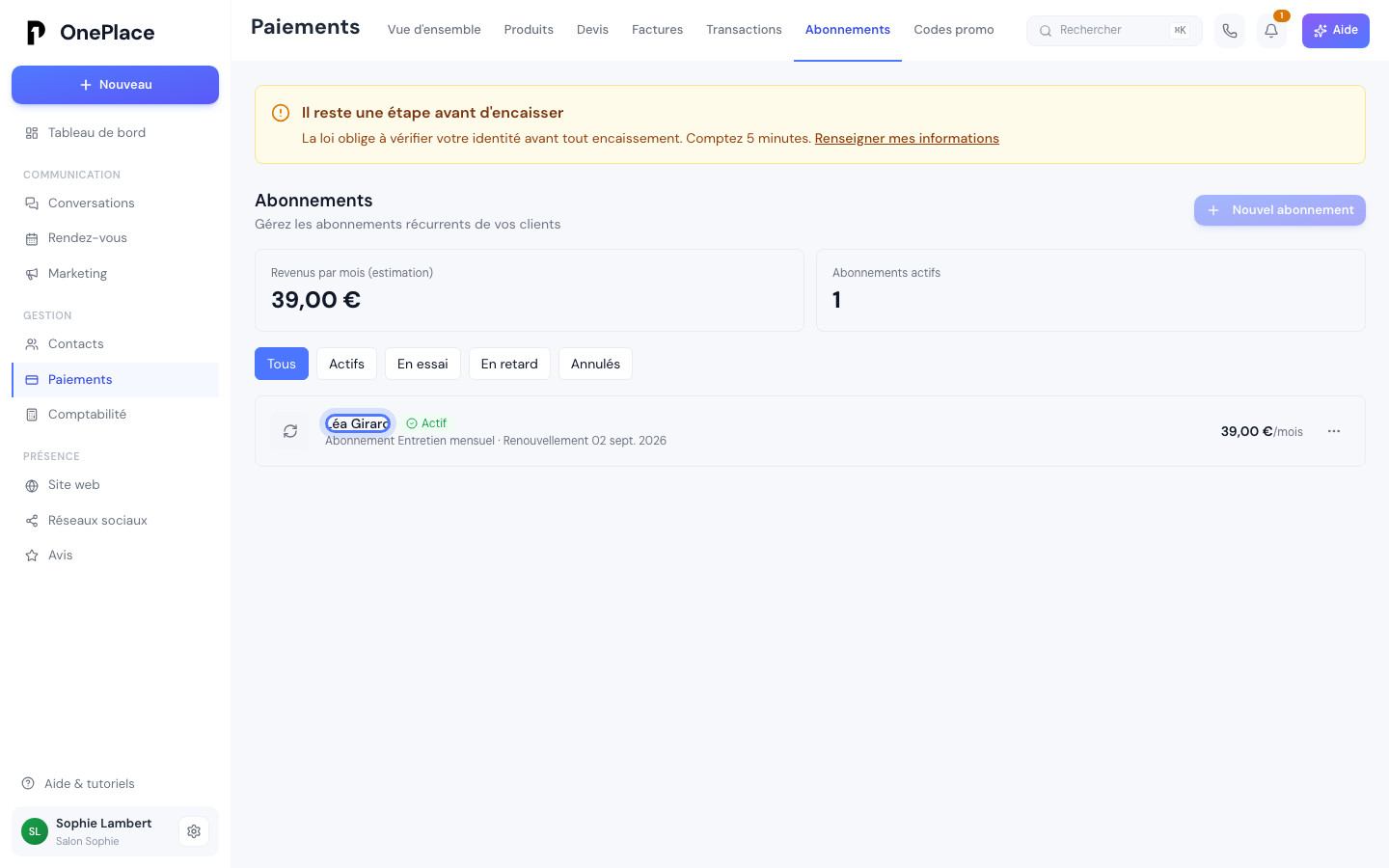
Un récapitulatif affiche une estimation de vos revenus récurrents mensuels et le nombre d'abonnements actifs, calculée à partir des abonnements réellement actifs ou en essai — les résiliés n'y comptent pas. Un filtre (Tous, Actifs, En essai, En retard, Annulés) permet de retrouver rapidement une catégorie précise dans une liste chargée.
Les statuts d'un abonnement
Un abonnement affiche Actif, Essai, En retard, Impayé, Annulé, Paiement non finalisé, Expiré, ou plus rarement En pause. Un badge Annulation prévue s'ajoute par-dessus quand une résiliation en fin de période est déjà programmée.
Résilier à la fin de la période
L'option recommandée, marquée comme telle dans le menu d'actions : le client garde l'accès jusqu'à la fin de sa période en cours, puis l'abonnement s'arrête tout seul, sans action supplémentaire de votre part. Une confirmation rappelle la date exacte avant de valider. Cette formulation vaut aussi pour un abonnement en essai (rien n'a encore été payé) ou déjà en retard de paiement — dans les deux cas, le client garde l'accès jusqu'à la même date affichée.
Résilier immédiatement
Coupe l'accès sur-le-champ. Une confirmation rappelle que l'action est irréversible et qu'aucun remboursement n'est automatique — à faire vous-même depuis l'onglet Transactions si vous le souhaitez.
Réactiver un abonnement
Si vous changez d'avis après avoir programmé une résiliation en fin de période, Réactiver l'abonnement l'annule sans demander de confirmation : l'abonnement continue comme avant. Cette option ne s'affiche que tant que l'abonnement est encore actif et que sa résiliation n'a pas encore pris effet — passé la date, il est déjà résilié, et il faut en recréer un nouveau.
Ce que le client peut faire lui-même
À la création de l'abonnement, un e-mail automatique lui est envoyé — personnalisable depuis Marketing → Messages automatiques — avec un lien vers son propre espace de gestion, hébergé par Stripe. Deux autres e-mails automatiques existent pour lui : un en cas d'échec de paiement, un pour confirmer une résiliation.
Depuis cet espace, le client peut, sans jamais vous contacter :
- résilier lui-même, mais uniquement à la fin de sa période en cours, jamais immédiatement ;
- mettre à jour son moyen de paiement enregistré ;
- consulter l'historique de ses factures passées ;
- mettre à jour ses coordonnées (e-mail, adresse, téléphone).
Le piège courant
Un abonnement souscrit ailleurs que dans OnePlace — dashboard Stripe direct, ou repris d'un autre logiciel — ne peut pas être modifié depuis cet onglet : toute action renvoie une explication claire plutôt qu'un échec silencieux. Le message vous indique explicitement quoi faire : vous connecter sur dashboard.stripe.com avec le compte qui l'a créé, puis l'annuler depuis sa rubrique Abonnements. Si un abonnement refuse de se laisser résilier ou réactiver, c'est le signe le plus probable.
À noter : un abonnement dans ce cas n'a jamais déclenché l'e-mail de bienvenue décrit plus haut — il a été créé avant ou en dehors d'OnePlace, donc son client n'a pas reçu de lien vers un espace de gestion par ce biais.
Et après
Le reste de « Encaisser »
- Créer un produitCe que vous vendez en dehors d'un rendez-vous — nom, prix, TVA, et si c'est un achat ponctuel ou récurrent.
- Encaisser au comptoirL'écran de vente de la caisse sur ordinateur — composer le ticket, faire régler en espèces, par chèque, par carte ou en plusieurs fois, remettre le ticket, et ce qui peut bloquer.
- Envoyer un devis et le faire signerConstruire un devis depuis votre catalogue, le faire consulter et signer en ligne par le client, et savoir ce qui se passe une fois qu'il a accepté.
Une autre question ?
Parcourez le reste du centre d'aide, ou écrivez directement au support.