
Rembourser un client
Total ou partiel, avec un motif facultatif — ce qui se passe quand vous remboursez une transaction depuis l'onglet Transactions.
Sur cette page
- Avant de commencer
- Trouver la transaction
- Quand le bouton Rembourser apparaît
- Ouvrir la fenêtre de remboursement
- Montant et motif
- Le résultat
- Si le remboursement échoue
- Un remboursement partiel, plusieurs fois
- À ne pas confondre avec l'acompte d'un rendez-vous
- À ne pas confondre avec une carte cadeau
- Le piège courant
- Et après
Un remboursement se déclenche depuis la transaction elle-même, sans attendre le client et sans repasser par votre compte Stripe directement.
Depuis le 1er octobre 2026, chaque paiement par carte encaissé avec OnePlace est aussi inscrit dans votre registre de caisse, et un remboursement y est inscrit comme un avoir, d'où que vous le fassiez. Pour un ticket de caisse, remboursez de préférence depuis le ticket lui-même (vue Encaissements) : vous y choisissez les lignes, la remise en stock et le moyen de remboursement — voir Rembourser ou annuler un ticket.
Avant de commencer
Rembourser est réservé aux administrateurs, et aux membres de l'équipe à qui un administrateur a donné le droit Rembourser un ticket (Réglages → Factures & devis, section Caisse). C'est le même droit qu'à la caisse : un avoir est inscrit au registre dans les deux cas.
Il vous faut aussi vos paiements activés (voir Activer ses paiements) et au moins un paiement encaissé — via un lien de paiement en conversation ou un encaissement en présentiel, par exemple. Un acompte de rendez-vous, un abonnement, un lien de paiement produit ou un achat de carte cadeau créent eux aussi une transaction ici : tout paiement encaissé par carte, quelle que soit son origine, finit dans cet onglet.
Trouver la transaction
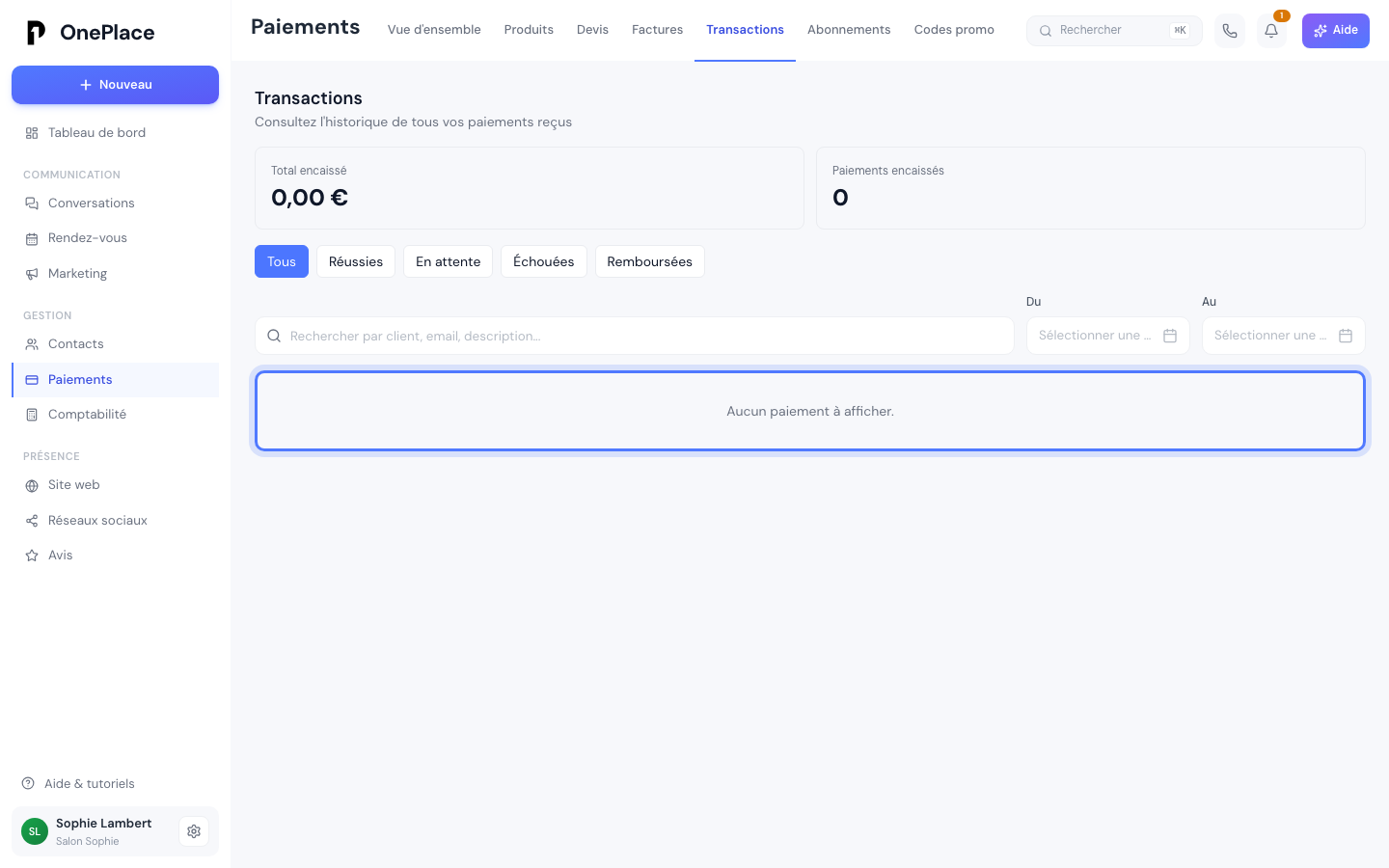
Dans Paiements, onglet Transactions, vue Paiements, chaque paiement encaissé apparaît avec son montant, son moyen de paiement (numéro de carte tronqué et enseigne, ou « Prélèvement » pour un prélèvement bancaire) et son statut. Deux chiffres résument la période affichée : le total encaissé, et le nombre de paiements réussis.
Un filtre par statut (Tous, Réussies, En attente, Échouées, Remboursées), une recherche par client, e-mail ou description, et une plage de dates permettent de retrouver un paiement précis dans un historique chargé. Tant qu'aucun paiement n'a encore été encaissé, l'onglet reste normalement structuré — filtres et totaux affichés — mais la liste dit simplement « Aucun paiement à afficher. » et le total encaissé reste à zéro.
Quand le bouton Rembourser apparaît
L'icône Rembourser, en forme de flèche circulaire, n'apparaît que sur les transactions encore remboursables : encaissées avec succès (ou déjà partiellement remboursées), et dont il reste un montant non remboursé. Une transaction en échec, en litige, ou déjà intégralement remboursée ne montre pas cette icône du tout.
Deux autres icônes peuvent apparaître sur une même transaction, indépendamment du remboursement : le reçu Stripe (si Stripe en a généré un) et la facture PDF correspondante (si le paiement vient d'une facture) — toutes deux ouvrent un document dans un nouvel onglet.
Ouvrir la fenêtre de remboursement
La fenêtre Rembourser ce paiement rappelle le client concerné, le montant total, et un éventuel remboursement déjà effectué sur cette même transaction.
Montant et motif
Deux champs à renseigner :
- Montant à rembourser — pré-rempli avec ce qu'il reste de remboursable, et modifiable pour ne rembourser qu'une partie. Un montant hors bornes (négatif, à zéro, ou supérieur à ce qu'il reste) est signalé en rouge et bloque le bouton de validation.
- Motif — facultatif : Demande du client, Doublon ou Frauduleux.
Validez avec Rembourser [montant].
Le résultat
Un remboursement total affiche « Paiement remboursé. » ; un remboursement partiel, « Remboursement partiel effectué. ». La ligne se met à jour aussitôt : le badge de statut passe à Remboursée ou Remboursée en partie, et le montant remboursé s'affiche en évidence sur la transaction. L'argent remboursé est automatiquement répercuté dans votre trésorerie et votre comptabilité — vous n'avez rien à saisir ailleurs.
Si le remboursement échoue
Le message vous dit pourquoi plutôt que d'afficher un code d'erreur générique. Les situations les plus courantes :
- Votre rôle ne permet pas de rembourser — un administrateur peut vous en donner le droit (voir plus haut).
- Votre solde chez Stripe ne couvre pas ce remboursement — l'argent a déjà été viré sur votre compte bancaire. Il faut attendre votre prochain encaissement, ou rembourser votre client par virement, en dehors d'OnePlace.
- Ce paiement est déjà entièrement remboursé.
- Il ne reste rien à rembourser sur ce paiement.
- Ce paiement n'a jamais été encaissé — il n'y a donc rien à rembourser.
- Cette transaction fait l'objet d'un litige et ne peut pas être remboursée depuis cet écran — le client a contesté ce paiement auprès de sa banque ; la contestation doit se régler avant tout remboursement.
- Le montant a changé depuis l'affichage — quelqu'un d'autre a déjà remboursé une partie de cette transaction pendant que la fenêtre était ouverte. Rechargez la page : le montant remboursable affiché se met à jour.
Un remboursement partiel, plusieurs fois
Rien n'empêche de rembourser une même transaction en plusieurs fois : le champ Montant à rembourser se remet à jour à chaque ouverture de la fenêtre, avec ce qu'il reste réellement disponible.
À ne pas confondre avec l'acompte d'un rendez-vous
Le remboursement d'un acompte de réservation est un mécanisme séparé, avec son propre bouton Rembourser l'acompte sur la fiche du rendez-vous concerné — voir Gérer un rendez-vous. Les deux ne partagent ni le même écran ni le même bouton, même si le principe se ressemble ; un acompte remboursé depuis la fiche du rendez-vous apparaît malgré tout ensuite dans l'onglet Transactions comme n'importe quel autre remboursement.
À ne pas confondre avec une carte cadeau
L'achat d'une carte cadeau est lui aussi une transaction ordinaire, remboursable depuis cet écran comme n'importe quel autre paiement. Mais rembourser cet achat ne vide pas la carte cadeau déjà émise : les deux sont entièrement indépendants, et il n'existe aucune action dans OnePlace pour annuler une carte cadeau précise après coup — seul le modèle dans son ensemble peut être désactivé, ce qui n'agit que sur les futures ventes. Un client remboursé sur l'achat de sa carte peut donc, en théorie, toujours dépenser le solde qu'elle contient — à garder en tête avant d'accepter ce remboursement.
Le piège courant
Une fois la fenêtre ouverte, cliquer sur Rembourser déclenche le remboursement immédiatement — il n'y a pas de second écran de confirmation après celui-ci. Vérifiez le montant et le motif avant de cliquer : l'action n'est pas annulable depuis OnePlace une fois lancée.
Second piège : un remboursement ne libère jamais quoi que ce soit tout seul de votre côté. S'il correspond à une carte cadeau utilisée en règlement, la carte n'est pas recréditée automatiquement — c'est un mécanisme entièrement séparé, à traiter à la main si vous voulez rendre son solde au client.
Et après
Le reste de « Encaisser »
- Créer un produitCe que vous vendez en dehors d'un rendez-vous — nom, prix, TVA, et si c'est un achat ponctuel ou récurrent.
- Encaisser au comptoirL'écran de vente de la caisse sur ordinateur — composer le ticket, faire régler en espèces, par chèque, par carte ou en plusieurs fois, remettre le ticket, et ce qui peut bloquer.
- Envoyer un devis et le faire signerConstruire un devis depuis votre catalogue, le faire consulter et signer en ligne par le client, et savoir ce qui se passe une fois qu'il a accepté.
Une autre question ?
Parcourez le reste du centre d'aide, ou écrivez directement au support.