
Encaisser en présentiel
Ce qui se passe quand un client est en face de vous — la caisse sur ordinateur, la carte bancaire au terminal ou en Tap to Pay, la carte cadeau au comptoir, et le lien de paiement sur son propre téléphone.
Sur cette page
Un client en face de vous ne se règle pas toujours de la même façon. Selon ce qu'il paie et ce dont vous disposez, plusieurs chemins existent — le plus complet étant l'écran de vente de la caisse, si elle est incluse dans votre abonnement.
Avec la caisse : l'écran de vente
Si la caisse est incluse dans votre abonnement, le bouton Nouvelle vente de Paiements ouvre l'écran de vente, sur ordinateur. Vous y composez le ticket (prestations, produits, rendez-vous du jour, cartes cadeaux), puis le client règle en espèces, par chèque, par virement, par carte ou avec une carte cadeau — en une fois ou en plusieurs. Le ticket lui est ensuite remis par SMS, par e-mail, en QR code ou sur papier. Mode d'emploi complet : Encaisser au comptoir.
Si la caisse n'est pas incluse dans votre abonnement, le bouton Nouvelle vente est grisé, avec un cadenas : les chemins ci-dessous restent les vôtres.
Une carte bancaire, en direct
Avec la caisse, la carte bancaire s'encaisse depuis l'ordinateur, sans que le client sorte son propre appareil, de deux façons :
- au terminal de paiement relié à OnePlace : l'écran de vente envoie le montant au terminal, le client y présente sa carte (moyen Carte — terminal) ;
- sur le téléphone du salon : l'écran de vente envoie le montant au téléphone, qui l'encaisse en Tap to Pay (moyen Tap to Pay — téléphone). Le téléphone reçoit une notification Paiement à encaisser, au montant fixé par la caisse.
Ces deux moyens demandent que vos paiements soient activés, et un terminal ajouté ou un téléphone prêt. Le détail est dans Encaisser au comptoir et Le terminal de paiement au comptoir.
Avec ou sans la caisse, Tap to Pay s'utilise aussi directement sur le téléphone, depuis l'application mobile OnePlace, sans passer par l'ordinateur. Si la caisse n'est pas incluse dans votre abonnement, c'est le seul chemin pour encaisser une carte en direct. Le mode d'emploi complet — composer la vente, régler avec une carte cadeau en complément, faire passer la carte, envoyer un reçu — est couvert dans Encaisser sur mobile.
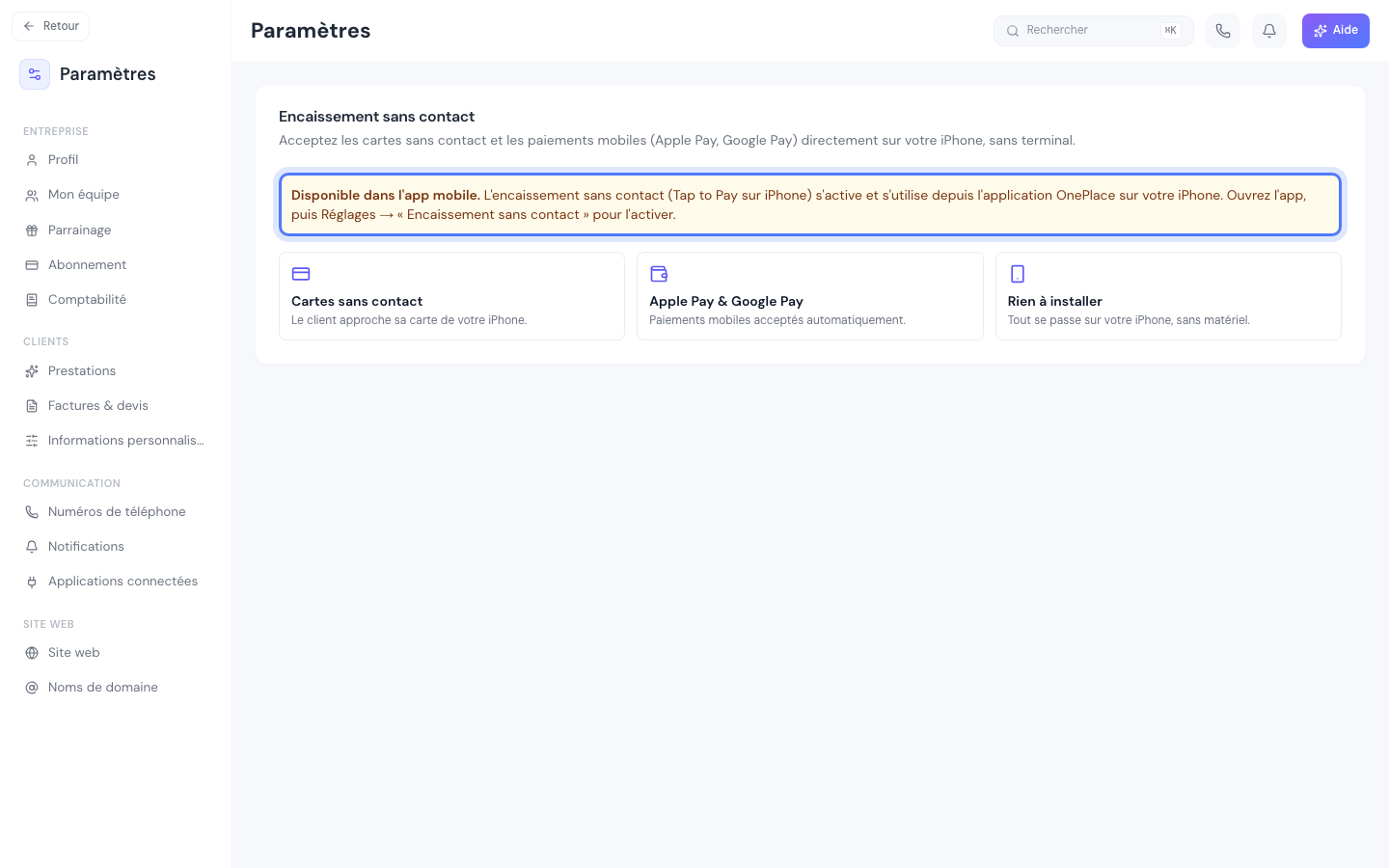
Dans les réglages sur ordinateur, la section Encaissement sans contact de Réglages → Factures & devis n'est qu'une présentation : elle explique le principe et renvoie vers l'application mobile, où Tap to Pay s'active, sans proposer elle-même la moindre saisie de montant ni le moindre encaissement.
Une carte cadeau, au comptoir
Si le client présente une carte cadeau, nul besoin de mobile ni de Tap to Pay : depuis Fidélité (dans le menu de gauche), onglet Cartes cadeaux, le bouton Consommer une carte ouvre une fenêtre où vous saisissez son code, vérifiez le solde disponible, puis indiquez le montant à déduire — pré-rempli avec le solde total, modifiable pour un règlement partiel. Le reste de la note, s'il y en a un, se règle alors par un autre moyen. Cette action est ouverte à tout membre de votre équipe, sans réglage préalable ni application mobile. Détail complet dans Vendre une carte cadeau.
Avec la caisse, la carte cadeau se règle aussi directement dans la vente, seule ou avec un autre moyen — voir Encaisser au comptoir.
Un lien de paiement, sur son propre téléphone
Rien n'empêche non plus de faire payer un client présent via un lien de paiement classique, qu'il règle lui-même sur son propre téléphone pendant que vous attendez — pratique s'il n'a pas de carte sur lui mais son téléphone. Générez-le depuis une conversation (voir Demander un paiement en conversation) ou depuis un produit de votre catalogue (voir Créer un produit) : aucun de ces deux chemins n'a de QR code à afficher, il faut donc le lui transmettre — par SMS, ou en le lui faisant ouvrir directement sur votre écran.
Le piège courant
Un règlement en espèces ou par chèque, remis en main propre, n'apparaît nulle part dans OnePlace tant que vous ne l'y notez pas. Deux gestes existent, selon le cas :
- avec la caisse, encaissez-le à l'écran de vente, avec le moyen Espèces ou Chèque : la vente est inscrite au registre de caisse ;
- pour une facture déjà envoyée, ouvrez son menu Autres actions (les trois points) dans l'onglet Factures de Paiements, puis Marquer comme réglée : vous indiquez comment elle a été réglée, rien n'est débité, et les relances s'arrêtent.
Sans l'un de ces gestes, l'onglet Factures continue d'afficher la facture En attente de paiement indéfiniment.
Et après
Le reste de « Encaisser »
- Créer un produitCe que vous vendez en dehors d'un rendez-vous — nom, prix, TVA, et si c'est un achat ponctuel ou récurrent.
- Encaisser au comptoirL'écran de vente de la caisse sur ordinateur — composer le ticket, faire régler en espèces, par chèque, par carte ou en plusieurs fois, remettre le ticket, et ce qui peut bloquer.
- Envoyer un devis et le faire signerConstruire un devis depuis votre catalogue, le faire consulter et signer en ligne par le client, et savoir ce qui se passe une fois qu'il a accepté.
Une autre question ?
Parcourez le reste du centre d'aide, ou écrivez directement au support.