
Créer un produit
Ce que vous vendez en dehors d'un rendez-vous — nom, prix, TVA, et si c'est un achat ponctuel ou récurrent.
Sur cette page
- Avant de commencer
- Ouvrir votre catalogue
- Renseigner le produit
- Vendre en caisse et suivre le stock
- Générer un lien de paiement
- Les options avancées du lien
- Retrouver et transmettre le lien
- Retrouver un produit depuis la recherche
- Archiver plutôt que supprimer
- Modifier ou dupliquer un produit
- Où vos produits sont ensuite utilisés
- Produit ou prestation ?
- Ce que vos clients ne voient jamais directement
- Le piège courant
- Et après
Un produit, c'est un article ou une prestation forfaitaire que vous facturez à prix fixe — un soin, un abonnement, une pièce détachée — sans les notions de durée ou de créneau propres à une prestation réservable en ligne. C'est la brique de base des devis, des factures, des abonnements et des liens de paiement : tout ce qui se facture dans OnePlace part d'un produit de ce catalogue. Vos produits se vendent aussi au comptoir, dans la caisse.
Avant de commencer
Vos paiements doivent être activés pour créer des produits — voir Activer ses paiements. Tant que ce n'est pas fait, l'onglet Produits affiche un écran d'activation à la place de votre catalogue.
Créer un produit ne demande, lui, que votre compte de paiement créé — pas forcément vérifié. Une fois votre identité en cours de vérification, vous pouvez déjà construire votre catalogue en attendant : seule la génération d'un lien de paiement (voir plus bas) reste bloquée tant que la vérification n'est pas terminée.
Ouvrir votre catalogue
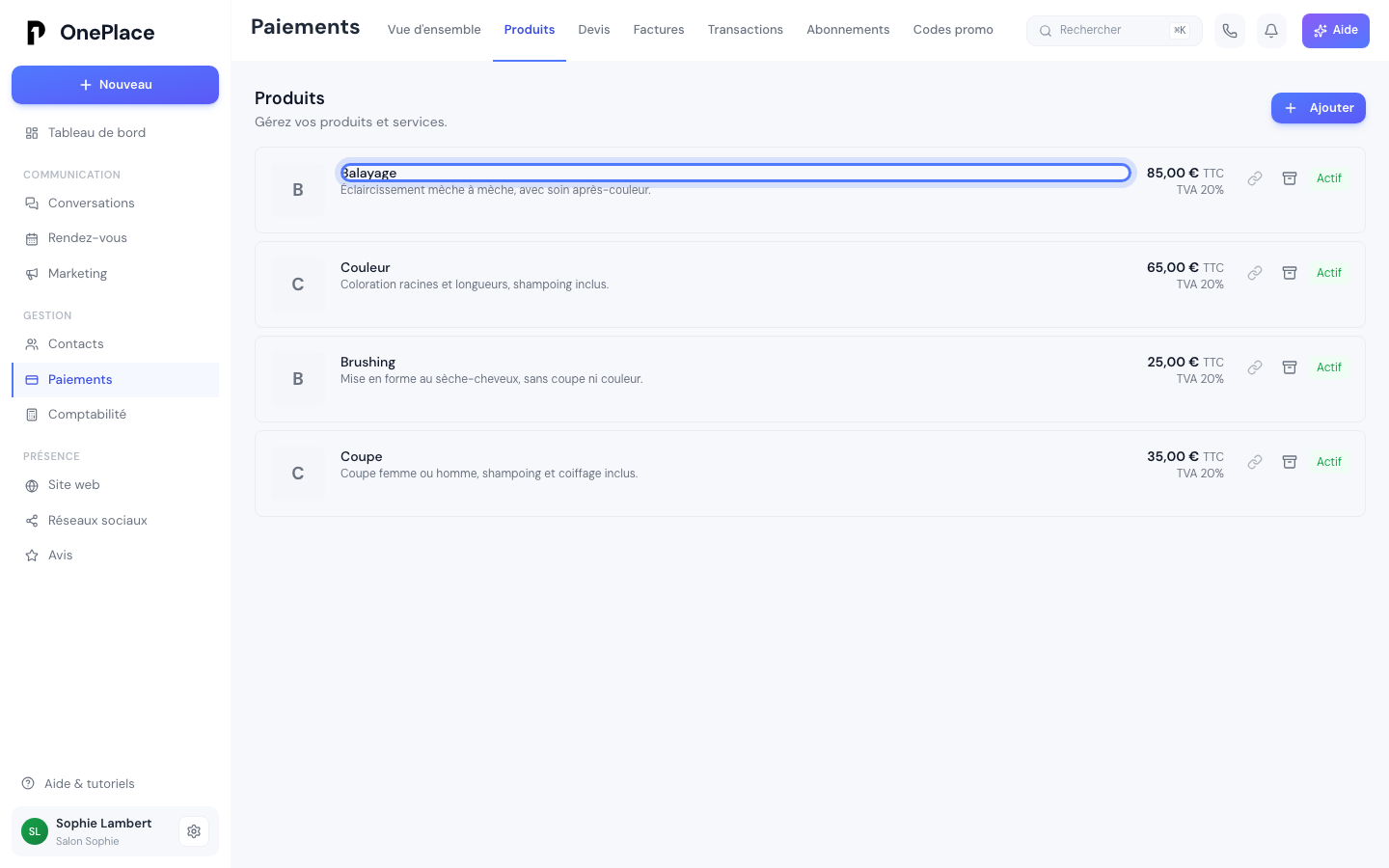
Les produits vivent dans Paiements, onglet Produits. La liste affiche vos produits en vente, avec leur prix TTC et leur taux de TVA. Tant que vous n'en avez créé aucun, elle affiche « Créez votre premier produit », avec un bouton Créer un produit. Le bouton Ajouter, en haut de la liste, ouvre lui aussi le formulaire de création.
Renseigner le produit
Dans l'ordre du formulaire :
- Titre — obligatoire, affiché partout où le produit apparaît par la suite : devis, facture, abonnement, lien de paiement.
- Description — facultative, un texte libre pour préciser ce que couvre le produit.
- Taux de TVA — un choix parmi plusieurs taux courants (20 %, 10 %, 5,5 %, 2,1 %, 0 %), ou Autre pour saisir un taux personnalisé. 20 % est sélectionné par défaut. Si vous êtes en franchise en base de TVA, ce choix est remplacé par la mention Sans TVA.
- Comment ce produit se paie — En une fois, ou Régulièrement (abonnement). Ce second choix fait apparaître deux options : Tous les mois ou Tous les ans, les deux seules récurrences proposées. C'est ce choix qui détermine si ce produit pourra ensuite servir de formule pour un abonnement — voir Mettre en place un abonnement.
- Prix TTC — obligatoire, strictement supérieur à zéro.
- Ancien prix (barré) — facultatif, doit être strictement supérieur au prix de vente ; sinon le formulaire refuse de valider et l'affiche en rouge. Il s'affiche barré à côté du prix actuel, pratique pour signaler une remise sans avoir besoin d'un code promo.
- Ce que vous vendez — Marchandise pour un produit acheté pour être revendu (shampoing, accessoire…), Fabriqué par vous pour ce que vous produisez vous-même (bougie, savon, pâtisserie…), Prestation pour un service rangé dans vos produits (abonnement, forfait de pose…). Ce choix range la vente du bon côté : en comptabilité, sur votre ticket de caisse et dans ce que vous déclarez (une prestation n'est pas comptée comme la vente d'un bien). Par défaut : Marchandise pour un produit payé en une fois, Prestation pour un abonnement. Disponible quel que soit votre abonnement.
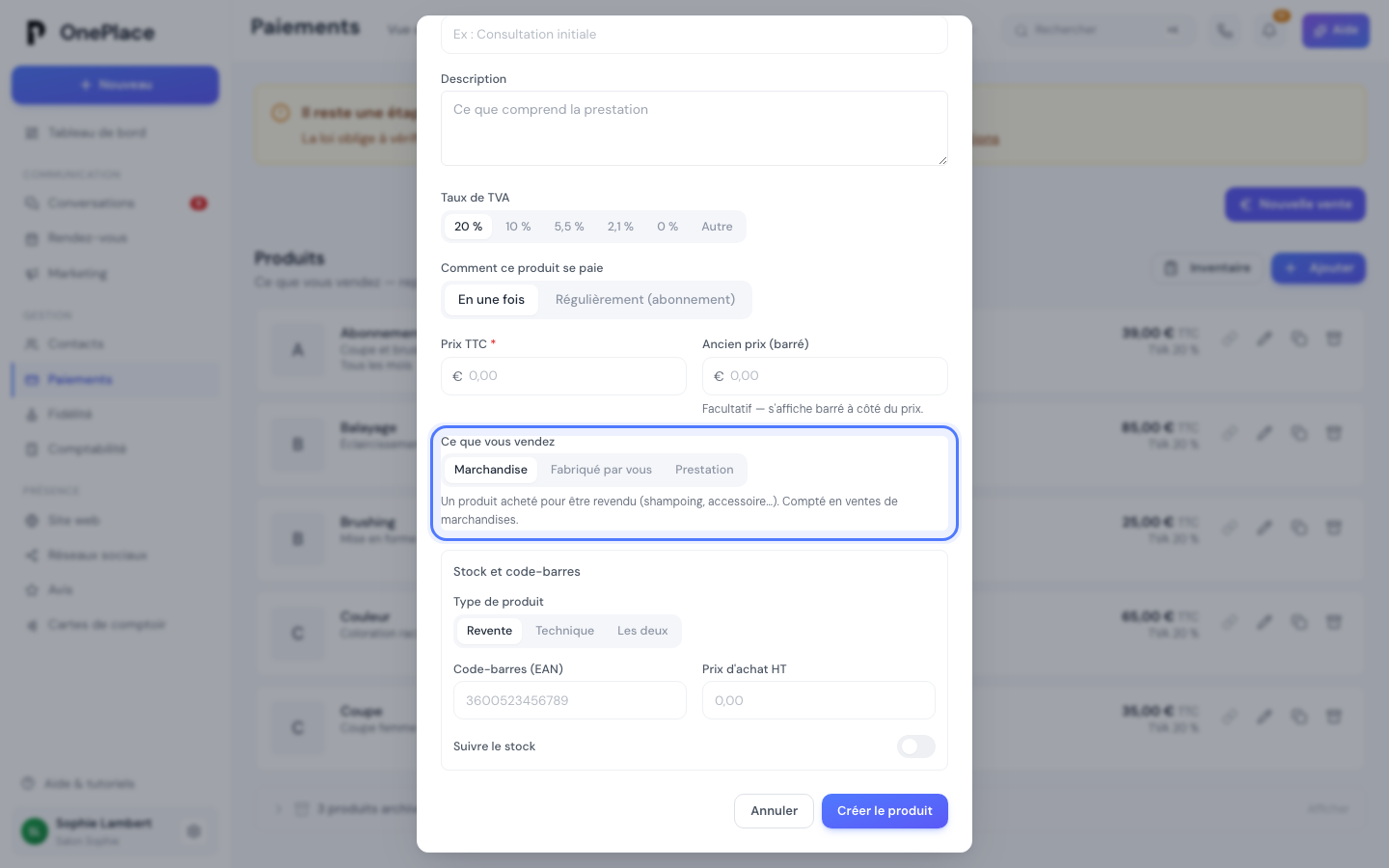
Validez avec Créer le produit. Tous vos produits sont en euros — il n'existe pas de réglage de devise.
Le taux de TVA choisi suit le produit partout où vous le réutilisez ensuite : sur un devis, une facture, un lien de paiement, la TVA se calcule automatiquement, vous ne la ressaisissez jamais. Il n'existe en revanche pas de champ pour ajouter une image depuis ce formulaire : un produit sans photo affiche simplement l'initiale de son nom là où une vignette serait attendue, par exemple dans le sélecteur de produits d'un devis.
Vendre en caisse et suivre le stock
Un produit payé En une fois se vend aussi au comptoir : il apparaît dans l'onglet Produits de la caisse, sauf s'il est de type Technique. Sous le prix, le formulaire propose un bloc Stock et code-barres : type de produit, code-barres, prix d'achat, suivi du stock et seuil d'alerte. Selon votre abonnement, ce bloc peut être grisé. Tout est expliqué dans Vendre des produits et gérer le stock.
Générer un lien de paiement
Un produit actif avec un prix propose une icône Lien de paiement, qui ouvre une page de paiement Stripe dédiée à ce seul produit. Si votre vérification d'identité n'est pas encore terminée, cette icône reste grisée — une info-bulle « Vérifiez votre identité pour créer des liens de paiement » s'affiche au survol, et cliquer dessus vous amène directement sur l'onglet Vérification plutôt que d'ouvrir le formulaire.
Avant de la générer, plusieurs réglages sont à votre choix : demander le numéro de téléphone du client, autoriser les codes promo, laisser modifier la quantité.
Les options avancées du lien
Repliées par défaut : le texte du bouton (Payer, Réserver ou Faire un don), les moyens de paiement acceptés (carte avec Apple Pay/Google Pay inclus, prélèvement bancaire, Klarna en plusieurs fois), la demande d'une adresse de facturation ou de livraison, vos mentions sur la facture générée, et soit un message affiché après paiement, soit une redirection vers une page de votre choix. Au moins un moyen de paiement doit rester coché : sans aucun, la création est refusée et le formulaire vous le signale sous la liste.
Retrouver et transmettre le lien
Le lien reste ensuite identifié à ce produit : rouvrez la même icône pour le retrouver, le copier à nouveau, ou le désactiver — inutile d'en recréer un différent par erreur, ce qui laisserait deux liens actifs pour le même produit en même temps. Si la désactivation n'aboutit pas, le lien reste affiché avec la raison : il est alors toujours actif, et vous pouvez réessayer.
Copiez-le et transmettez-le par SMS, e-mail ou message : une facture est générée automatiquement une fois le client payé, sans que vous ayez à la créer vous-même, et le paiement apparaît dans l'onglet Transactions comme n'importe quel autre encaissement — voir Suivre sa trésorerie.
Retrouver un produit depuis la recherche
La recherche globale, en haut de l'application, sait retrouver un produit par son nom. Cliquer sur un résultat vous amène directement sur l'onglet Produits, avec la carte du produit concerné mise en évidence quelques instants — pratique dans un catalogue chargé, plutôt que de faire défiler toute la liste à la main.
Archiver plutôt que supprimer
L'icône archive demande confirmation (« Archiver « {nom} » ? ») puis retire le produit des nouveaux devis, factures et liens de paiement, et de la caisse, sans toucher aux documents déjà émis qui le mentionnent. Les produits archivés quittent la liste principale : ils sont regroupés tout en bas, dans une section repliée (« 2 produits archivés », par exemple) que Afficher déplie. Là, l'icône Réactiver remet un produit en vente, aussi souvent que nécessaire — il n'existe pas de suppression définitive, seulement cet aller-retour actif/archivé.
Modifier ou dupliquer un produit
L'icône crayon ouvre « Modifier le produit » : vous y changez le titre, la description, la TVA, l'ancien prix barré et, pour un produit payé En une fois, le prix. Validez avec Enregistrer. Les devis et factures déjà émis ne changent pas : ils gardent le libellé et la TVA du jour où ils ont été créés. Si vous changez le prix, les liens de paiement et devis déjà envoyés gardent l'ancien prix.
L'icône Dupliquer prépare un nouveau produit qui reprend tous les champs de l'original, avec « (copie) » ajouté au titre. Modifiez ce que vous voulez, puis validez avec Créer la copie : l'original n'est pas touché. Pratique pour proposer une variante, un tarif différent du même soin par exemple. La copie ne reprend pas le code-barres, qui ne peut servir qu'à un seul produit, et elle part sans stock.
Modifier et dupliquer marchent aussi sur un produit archivé.
Où vos produits sont ensuite utilisés
Une fois créé, un produit devient sélectionnable dans un devis, une facture, un abonnement, un bloc de paiement sur votre site, une demande de paiement en conversation, et bien sûr un lien de paiement direct. Il se vend aussi au comptoir, dans la caisse. Vous ne le ressaisissez jamais : son nom, son prix et sa TVA suivent partout où vous le choisissez.
Produit ou prestation ?
Un produit se vend ; une prestation se réserve. Les deux catalogues sont entièrement séparés — créer l'un ne crée rien dans l'autre, et un produit ne peut jamais devenir la base d'une réservation en ligne.
Vous facturez un service qui ne se réserve pas (un abonnement, un forfait de pose, une intervention au mètre carré) ? Créez-le comme produit, et choisissez Prestation dans Ce que vous vendez : il sera compté comme une prestation partout.
Une prestation peut, elle aussi, afficher un prix sur sa page de réservation publique, mais c'est un champ séparé et plus simple, sans TVA, sans récurrence, sans catalogue Stripe derrière. Voir le lexique pour la distinction complète, et Créer une prestation si c'est un rendez-vous que vous voulez proposer.
Ce que vos clients ne voient jamais directement
Le catalogue Produits n'a pas de vitrine à lui : il n'existe pas de page « tous vos produits » publique et navigable. Un client ne découvre un produit qu'à travers le document où vous l'avez inséré — un devis reçu, une facture, un lien de paiement que vous lui avez transmis, un bloc de paiement que vous avez ajouté sur votre site, ou le ticket de caisse d'un achat au comptoir. Si vous voulez une vraie vitrine de produits consultable en ligne, c'est le bloc de paiement de formulaire ou votre site qu'il faut composer — voir Formulaire avec paiement.
Le piège courant
Le prix d'un produit payé Régulièrement (abonnement) ne se modifie pas : vos abonnés en cours paient ce tarif-là. Dans « Modifier le produit », le prix s'affiche avec un bouton Changer le prix, qui prépare une copie du produit au nouveau tarif ; l'ancienne formule continue de fonctionner pour les abonnés en cours.
Autre point à connaître : vos prix sont TTC. Changer le taux de TVA d'un produit ne change donc pas ce que paie le client, mais la part de TVA que vous reversez, et donc ce qu'il vous reste.
Et après
Le reste de « Encaisser »
- Envoyer un devis et le faire signerConstruire un devis depuis votre catalogue, le faire consulter et signer en ligne par le client, et savoir ce qui se passe une fois qu'il a accepté.
- Ouvrir, compter et clôturer sa caisseLe fond de caisse le matin, les entrées et sorties d'espèces, le comptage du soir, et la clôture (le Z) que OnePlace fait seul chaque nuit — où la retrouver, la réimprimer, la recevoir par e-mail.
- Créer et envoyer une factureFacturer un client depuis votre catalogue, par e-mail ou par prélèvement automatique — depuis zéro, ou une fois un devis accepté.
Une autre question ?
Parcourez le reste du centre d'aide, ou écrivez directement au support.