
Créer et envoyer une facture
Facturer un client depuis votre catalogue, par e-mail ou par prélèvement automatique — depuis zéro, ou une fois un devis accepté.
Sur cette page
- Avant de commencer
- Choisir le client et les produits
- À payer ou déjà payée
- Comment le client règle
- Envoi et relances
- Options avancées
- Depuis un devis accepté
- Les statuts d'une facture
- Ce que vous pouvez faire sur une facture existante
- Si le paiement échoue côté client
- Vos réglages de facturation
- Les relances, en résumé
- Facturation électronique, sous conditions
- Le piège courant
- Et après
Une facture se crée en quelques champs et part directement au client avec un lien de paiement intégré. Vous pouvez la construire vous-même à tout moment, ou laisser un devis accepté en produire une automatiquement.
Avant de commencer
Il vous faut vos paiements activés (voir Activer ses paiements). Tant que votre vérification d'identité n'est pas terminée, le bouton Nouvelle facture reste grisé, avec une info-bulle qui vous renvoie vers l'onglet Vérification au clic plutôt que d'ouvrir le formulaire.
Une facture ne contient que des produits de votre catalogue (voir Créer un produit) — mais vous n'avez pas besoin de les préparer à l'avance : un produit qui manque se crée sans quitter la facture.
L'application mobile permet aussi de créer une facture simple, depuis Accueil → Mes outils → Factures — un client, des lignes, une date, l'envoi par e-mail —, y compris une facture déjà réglée. La remise, les moyens de paiement acceptés, les informations personnalisées et le réglage des relances restent sur le web.
Choisir le client et les produits
Dans Paiements, onglet Factures, le bouton Nouvelle facture ouvre le formulaire. Le Client se recherche parmi vos contacts ; s'il n'y est pas encore, Créer ce client l'ajoute sans quitter la facture. Les Produits se cherchent par leur nom — les derniers utilisés remontent en tête — et s'ajoutent un par un, chacun sur sa ligne avec une quantité modifiable. Si la recherche ne trouve rien, Créer « … » crée le produit sur place. Le total se recalcule en direct.
À payer ou déjà payée
La ligne Cette facture est… propose deux choix :
- À payer — le client reçoit la facture et la règle en ligne. Elle reste « En attente de paiement » tant qu'elle n'est pas soldée.
- Déjà payée — le client vous a déjà réglé (espèces, virement, chèque…). Indiquez le moyen de règlement : la facture porte la mention « Facture acquittée », sans échéance ni relance, et rien n'est débité. Le bouton devient Créer la facture acquittée.
Comment le client règle
Pour une facture à payer, Comment le client règle propose deux modes :
- Il paie en ligne — le client reçoit la facture par e-mail et paie en ligne avant la Date d'échéance. Laissée vide, l'échéance suit la modalité de paiement de vos réglages.
- Prélèvement automatique — la facture est débitée sur le moyen de paiement déjà enregistré du client, sans action de sa part. Ce choix reste grisé tant que le client n'a pas de moyen de paiement prélevable, et l'écran dit pourquoi.
La Date d'émission, laissée vide, vaut aujourd'hui. Renseignez le jour de la vente si elle a eu lieu un autre jour : c'est cette date qui figure sur la facture. Elle ne peut pas être dans le futur.
Envoi et relances
La case Envoyer la facture au contact par e-mail est cochée par défaut : le message part à votre nom, en français, avec le lien de paiement. Décochée, aucun e-mail ne part, et vous pourrez l'envoyer plus tard depuis la liste. Si vous avez désactivé le modèle « Email d'envoi de facture » dans Marketing → Messages automatiques, aucun e-mail de facture ne part, même quand vous cliquez sur Envoyer : OnePlace vous le dit, et la facture est quand même émise — réactivez le modèle, ou transmettez-lui le lien vous-même.
Sur une facture à payer, Relancer automatiquement ce client est cochée par défaut. Tant que la facture n'est pas réglée, OnePlace envoie à votre client un rappel 3 jours avant l'échéance, puis une relance 3 jours et 14 jours après. Au-delà, plus rien ne part. Décochée, aucun e-mail ne part après l'envoi de la facture : vous êtes seulement prévenu, vous, le jour où elle devient échue.
Sous ces choix, un aperçu montre la facture et le message tels que votre client les recevra.
Options avancées
Repliées par défaut :
- Remise — un code promo déjà créé (voir Créer un code promo).
- Moyens de paiement acceptés — Carte, Prélèvement bancaire, Bancontact, pour une facture payée en ligne.
- Affichage des montants sur la facture — Montants TTC ou Montants HT.
- Informations personnalisées sur la facture — jusqu'à quatre, par exemple « Bon de commande n° » ou « Référence chantier ».
- Mentions légales / pied de page — pré-remplies avec le texte de vos réglages.
- Objet de la facture — affiché sur la facture : votre client le lira.
Validez avec Créer la facture. Le numéro est attribué automatiquement, dans une suite continue propre à votre entreprise, au format préfixe-année-numéro (par exemple F-2026-0012). Le préfixe se règle dans vos réglages de facturation.
Depuis un devis accepté
Vous n'avez rien à recréer : quand un devis est accepté, la facture correspondante existe déjà, avec la mention du devis dans la liste. Un devis avec acompte produit une facture d'acompte, marquée Acompte N % ; quand la prestation est terminée, Facturer le solde, dans le menu Autres actions de cette facture, émet la facture du reste et l'envoie au client. Voir Envoyer un devis et le faire signer.
Les statuts d'une facture
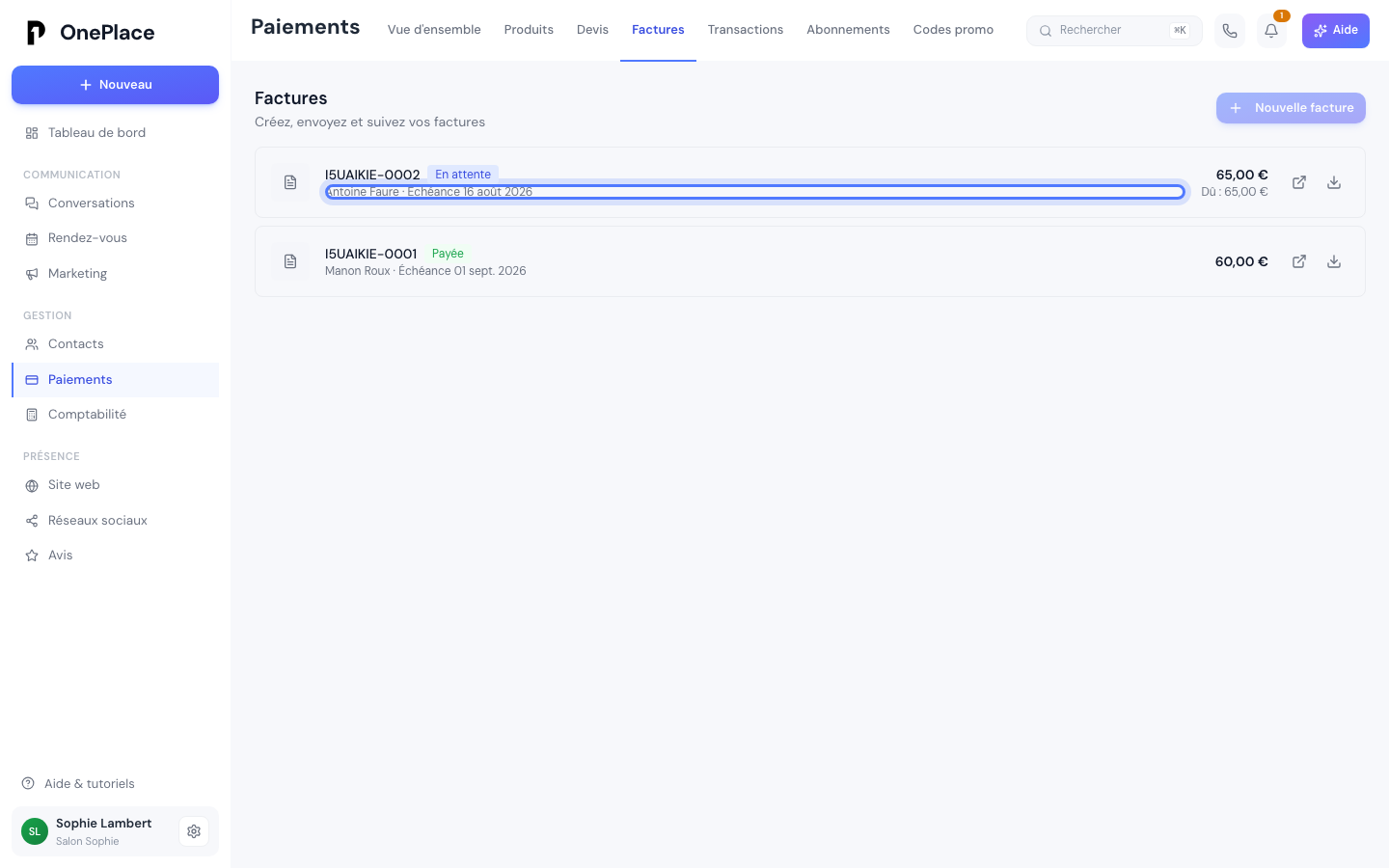
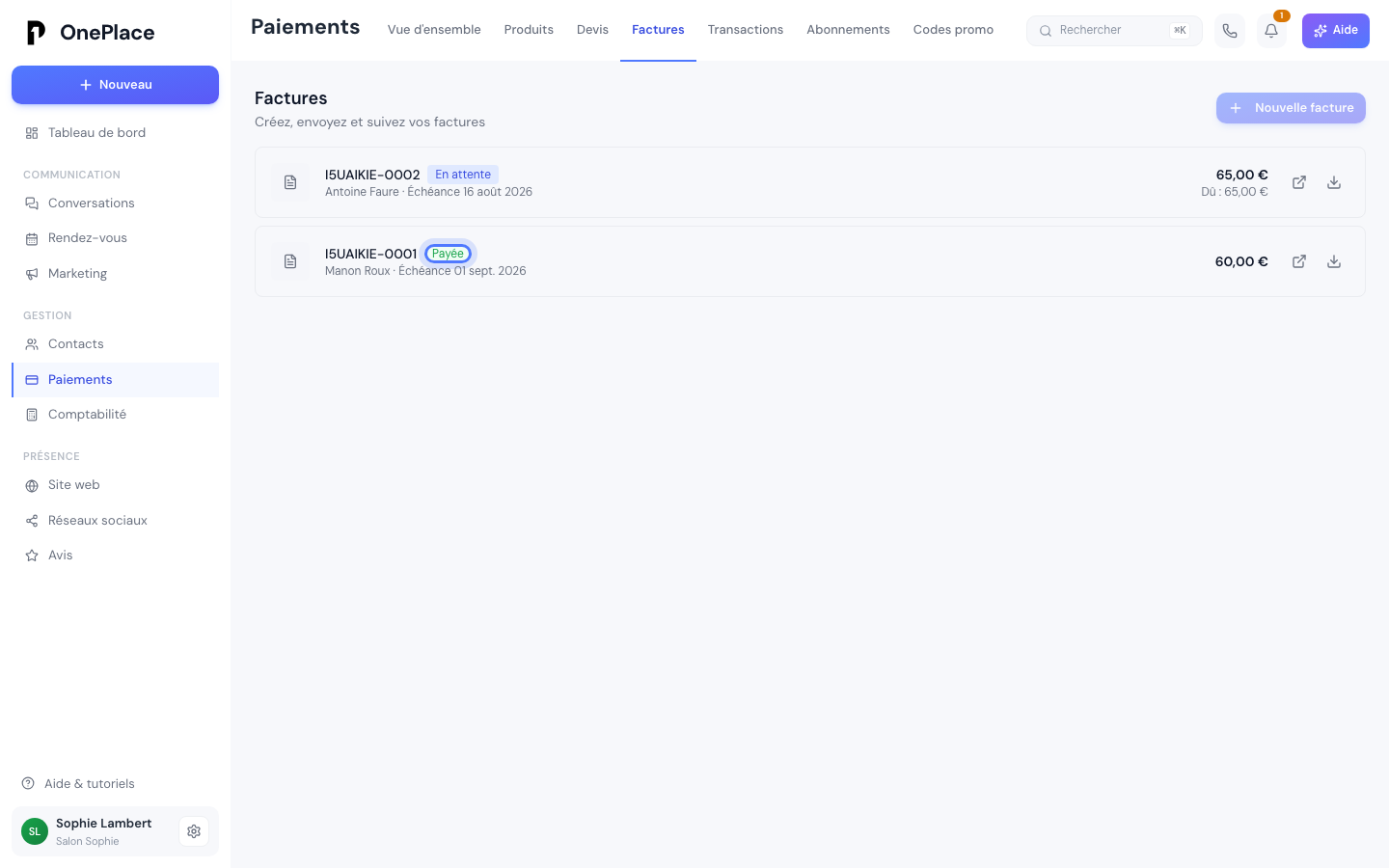
Une facture affiche Brouillon, En attente de paiement, Payée, Annulée ou Irrécouvrable. Une facture réglée hors du paiement en ligne porte en plus la mention Réglée hors ligne. Sous le nom du client, la ligne indique l'échéance et la date du dernier envoi ; à droite, le montant et, tant qu'elle n'est pas soldée, le reste dû.
Ce que vous pouvez faire sur une facture existante
Sur chaque facture :
- Envoyer (sur un brouillon : la facture est émise puis envoyée) ou Renvoyer (sur une facture en attente de paiement). Une fenêtre vous fait relire avant l'envoi.
- L'icône document, Voir la facture (imprimable en PDF) : la facture telle que votre client la reçoit. C'est elle à garder et à imprimer.
- Ouvrir la facture en ligne : la page de paiement, dans un nouvel onglet.
- Télécharger le PDF : la version PDF produite par notre prestataire de paiement.
- Le menu Autres actions : Marquer comme réglée, Annuler la facture (une facture émise ne se supprime pas, elle reste dans l'historique, marquée annulée) et, sur un brouillon, Supprimer le brouillon. Un brouillon se modifie aussi avec le crayon.
Une facture ne se duplique pas.
Si le paiement échoue côté client
Sur une facture payée en ligne, le client tombe sur la page de paiement sécurisée habituelle : une carte refusée, un plafond dépassé ou un 3-D Secure abandonné le laissent simplement recommencer, sans que la facture change de statut de votre côté — elle reste En attente de paiement jusqu'à un paiement réussi. Les relances automatiques, si vous les avez laissées cochées, reprennent contact avec lui.
Sur une facture en prélèvement automatique, un échec de prélèvement est plus silencieux : le suivi dédié (e-mail au client, alerte dans OnePlace) ne couvre aujourd'hui que les factures liées à un abonnement. Sur une facture ponctuelle, rien ne vous avertit spécifiquement d'un prélèvement refusé — vérifiez son statut directement dans l'onglet Factures si vous avez un doute.
Vos réglages de facturation
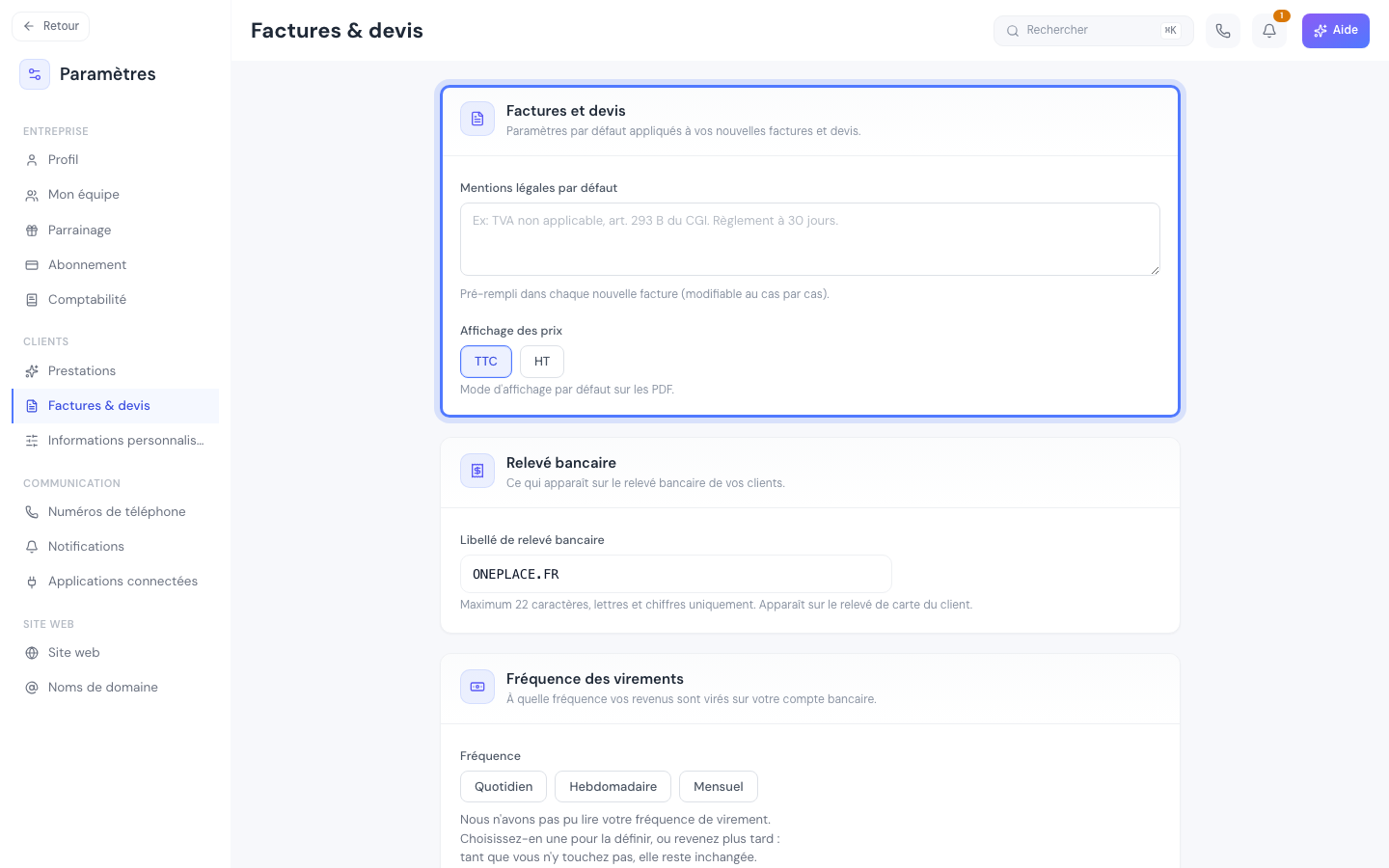
Dans Réglages → Factures & devis (/settings/invoicing), vous retrouvez votre régime de TVA, vos Conditions et mentions par défaut (avec un texte proposé, que vous pouvez rétablir), l'Affichage des prix par défaut (TTC ou HT), la Numérotation de vos documents (Préfixe des factures et Préfixe des devis — changer un préfixe ne touche que les documents à venir), la modalité de paiement proposée par défaut, votre libellé de relevé bancaire, la fréquence de vos virements, et le calendrier des relances.
Si votre entreprise facture la TVA, la même section propose Taux de TVA habituel de vos ventes (20 %, 10 %, 5,5 % ou 2,1 %). Il sert chaque fois qu'une prestation ou un produit n'a pas son propre taux : sans lui, ces encaissements sont enregistrés « TVA à préciser », et un bandeau vous le rappelle dans l'onglet Paiements, avec un lien Régler qui mène directement à ce réglage.
Si vous avez renseigné votre SIREN dans le profil de votre entreprise, votre numéro de TVA s'affiche aussi automatiquement sur toutes vos factures, sans rien à saisir de plus ici.
Les relances, en résumé
La section Relances de paiement des réglages décrit ce que fait OnePlace : un rappel 3 jours avant l'échéance, une relance 3 jours après, une dernière 14 jours après. Les messages partent à votre nom, avec votre logo. Un client ne reçoit jamais plus d'une relance par jour, même avec plusieurs factures en retard. Un client désinscrit de vos e-mails reçoit quand même ses factures et leurs relances : sa désinscription porte sur vos campagnes, pas sur ce qu'il vous doit. Seule une adresse invalide les arrête. Ce calendrier ne se modifie pas ; seule la case Relancer automatiquement ce client, au moment de créer la facture, l'arrête pour une facture précise.
Facturation électronique, sous conditions
Ce que dit la réforme. Toute entreprise assujettie à la TVA, même en franchise en base, doit pouvoir recevoir des factures électroniques depuis le 1er septembre 2026. À partir du 1er septembre 2027, les PME, TPE et micro-entreprises doivent aussi émettre au format électronique leurs factures aux entreprises, et déclarer à l'administration leurs ventes aux particuliers et à l'étranger (l'« e-reporting »). Une activité exonérée de TVA, comme des soins, n'a qu'à recevoir. Un PDF envoyé par e-mail n'est pas une facture électronique : elle passe obligatoirement par une plateforme agréée par l'État. Le bouton Comprendre la réforme, en haut de la page Facturation électronique, reprend tout cela avec des schémas. Cette page s'ouvre depuis le menu Comptabilité, ou depuis Réglages → Applications connectées → carte Facturation électronique. Elle est accessible quelle que soit votre offre ; chaque facture reçue ou émise est facturée à l'usage.
Ce que fait OnePlace. Une fois votre entreprise connectée — un geste réservé aux administrateurs, bouton Connecter mon entreprise sur cette même page —, les factures de vos fournisseurs arrivent dans la rubrique Factures reçues (et en dépenses pré-remplies si vous tenez votre comptabilité dans OnePlace), et vos factures aux entreprises partent au format électronique réglementaire (Factur-X), sans rien changer à votre façon de les créer.
Une facture part au format électronique si trois conditions sont réunies :
- votre entreprise est connectée ;
- votre SIREN est enregistré : il est récupéré à l'inscription et s'affiche en lecture seule dans Réglages → Profil (voir Configurer son entreprise) ; s'il manque, écrivez-nous pour le compléter ;
- le client facturé est une fiche Entreprise qui porte son SIREN : dans la fiche contact, choisissez Entreprise puis recherchez-la par son nom, son SIREN se remplit tout seul.
Une facture à une fiche Particulier ne part jamais au format électronique : l'émission ne concerne que les factures entre entreprises. Si une facture à une entreprise n'a pas pu partir, la page Facturation électronique la liste ; une fois ce qui la bloquait corrigé, vous décidez, facture par facture, de la transmettre ou non — pour une facture émise à partir du 1er septembre 2027, renoncer demande une confirmation, car la voie électronique est alors obligatoire sauf cas particuliers (client établi hors de France, prestation exonérée de TVA, même groupe TVA) ; elle liste aussi les fiches Entreprise dont le SIREN manque.
Ce mécanisme reste invisible sur la facture elle-même : aucun badge ni indicateur ne l'affiche dans l'onglet Factures, ni sur le PDF téléchargeable — le suivi se fait depuis la page Facturation électronique, rubrique Factures transmises.
Le piège courant
Un règlement reçu autrement que par le lien de paiement — espèces, virement, chèque — ne se voit pas tout seul : la facture reste En attente de paiement tant que vous ne l'avez pas déclaré. Dans le menu Autres actions de la facture, Marquer comme réglée demande le moyen de règlement, puis la facture passe en Payée, avec la mention Réglée hors ligne. Si le client a déjà payé quand vous créez la facture, choisissez directement Déjà payée dans le formulaire.
Et après
Le reste de « Encaisser »
- Créer un produitCe que vous vendez en dehors d'un rendez-vous — nom, prix, TVA, et si c'est un achat ponctuel ou récurrent.
- Encaisser au comptoirL'écran de vente de la caisse sur ordinateur — composer le ticket, faire régler en espèces, par chèque, par carte ou en plusieurs fois, remettre le ticket, et ce qui peut bloquer.
- Envoyer un devis et le faire signerConstruire un devis depuis votre catalogue, le faire consulter et signer en ligne par le client, et savoir ce qui se passe une fois qu'il a accepté.
Une autre question ?
Parcourez le reste du centre d'aide, ou écrivez directement au support.