
Suivre sa trésorerie
Ce qui est déjà encaissé et en route vers votre banque, ce qui attend une signature, et ce qui attend un paiement — trois écrans, pas un seul.
Sur cette page
Il n'existe pas un unique écran « trésorerie » dans OnePlace : l'argent déjà encaissé, les devis en attente de signature et les factures impayées vivent chacun dans leur propre onglet de Paiements.
Avant de commencer
Vos paiements doivent être activés — voir Activer ses paiements. Tant que votre vérification d'identité n'est pas terminée, un bandeau reste affiché en haut de tous les onglets pour vous le rappeler — voir plus bas.
Où est votre argent
L'onglet Vue d'ensemble, celui qui s'ouvre par défaut, commence par une bande de trois montants, à lire de gauche à droite comme le trajet de votre argent :
- Encaissé ce mois — ce que vous avez encaissé depuis le 1ᵉʳ du mois, avec le nombre de paiements. Si vous utilisez la caisse, il comprend aussi les espèces, et la ligne précise « dont espèces ».
- En attente de paiement — le total de vos factures envoyées et pas encore réglées, avec leur nombre et, en ambre, la part déjà échue.
- En route vers votre banque — l'argent encaissé mais pas encore versé sur votre compte bancaire. Si Stripe connaît la date du prochain virement, la ligne l'indique (« Prochain virement de … le … ») ; sinon, elle décrit votre fréquence habituelle. Si cette fréquence n'a pas pu être lue, OnePlace n'affiche rien plutôt que de deviner.
Ces chiffres se recalculent à chaque ouverture de l'écran, jamais en temps réel pendant que vous le regardez. Si l'un d'eux n'a pas pu être chargé, il s'affiche « — » et un bandeau le dit : un montant marqué « — » n'est pas à zéro, il est inconnu. Réessayer relance le chargement.
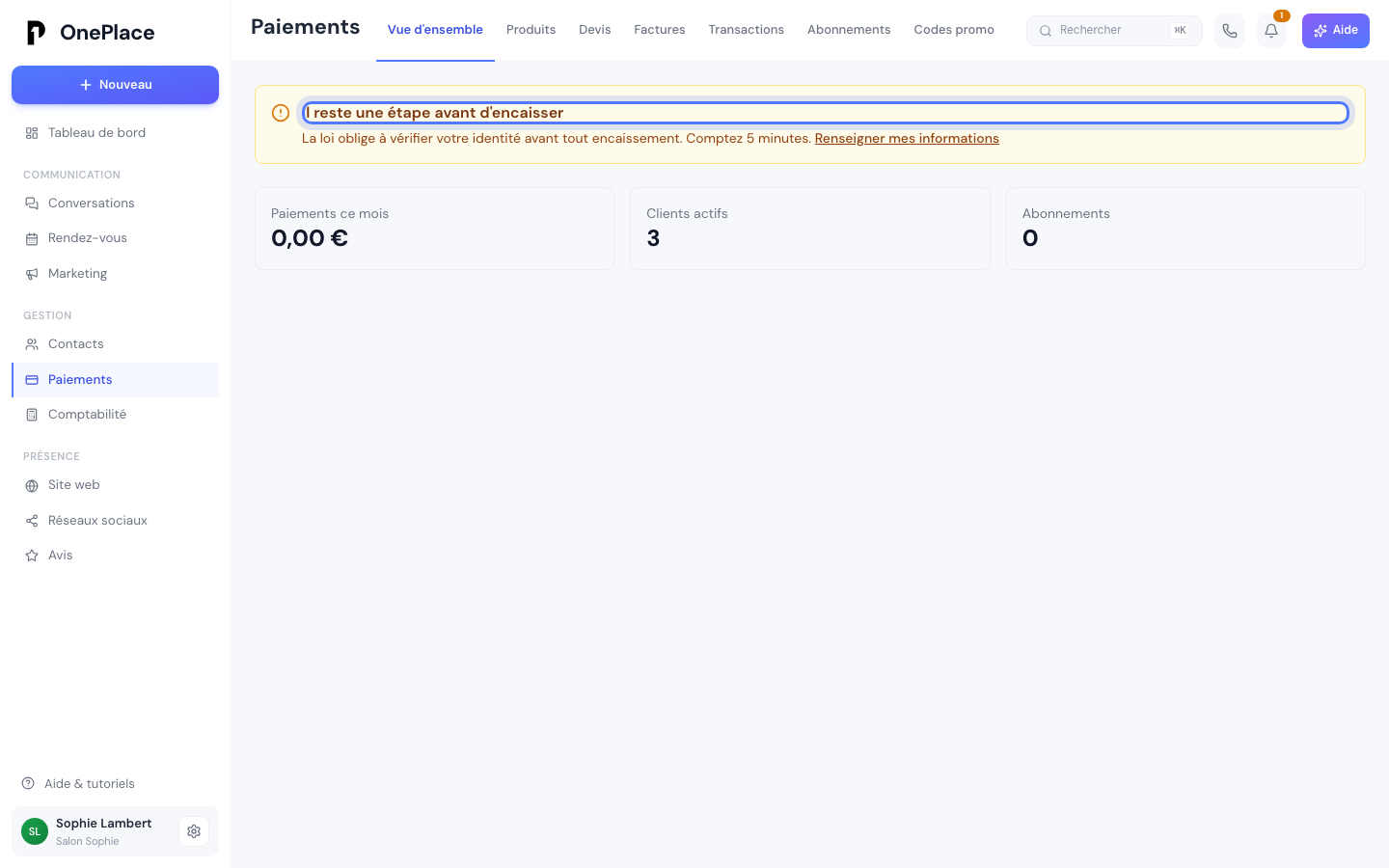
En dessous, côte à côte sur un grand écran : Factures en attente (les cinq premières, avec un lien vers les autres) et Derniers encaissements depuis le 1ᵉʳ du mois — un clic sur un encaissement ouvre son ticket dans l'onglet Transactions. Puis deux compteurs, Clients enregistrés et Abonnements actifs.
Votre RIB et les informations de votre entreprise ne se modifient pas sur cet écran : voir Changer de RIB, d'adresse ou de téléphone.
Si vos virements sont suspendus
Quand vos virements sont bloqués alors qu'il vous reste de l'argent à recevoir — compte encore en vérification, IBAN rejeté, compte suspendu —, la troisième case devient Encaissé, pas encore versé, en ambre. Un bandeau explique : « Les virements vers votre banque sont suspendus », avec le motif quand Stripe en fournit un, et le lien Voir ce qui bloque mène à l'écran de vérification. Cet argent n'est pas perdu : il reste sur votre compte de paiement en attendant que le blocage se lève.
Si votre compte a été définitivement refusé plutôt que simplement suspendu le temps d'une vérification, l'écran vous le dit sans détour — un bandeau rouge distinct remplace alors le bandeau ambre habituel, et vous ne pouvez plus encaisser du tout tant que la situation n'a pas été réglée directement avec Stripe.
Ce qui attend une signature
L'onglet Devis affiche Envoyé pour tout devis envoyé mais pas encore accepté par le client — voir Envoyer un devis et le faire signer.
Ce qui attend un paiement
L'onglet Factures affiche En attente de paiement pour toute facture envoyée mais pas encore réglée, avec le Reste dû sous le montant — voir Créer et envoyer une facture.
Régler la fréquence de vos virements
Depuis Réglages → Factures & devis (/settings/invoicing), section Fréquence des virements, choisissez Quotidien, Hebdomadaire ou Mensuel. Le lien Changer la fréquence, dans la Vue d'ensemble, y renvoie directement.
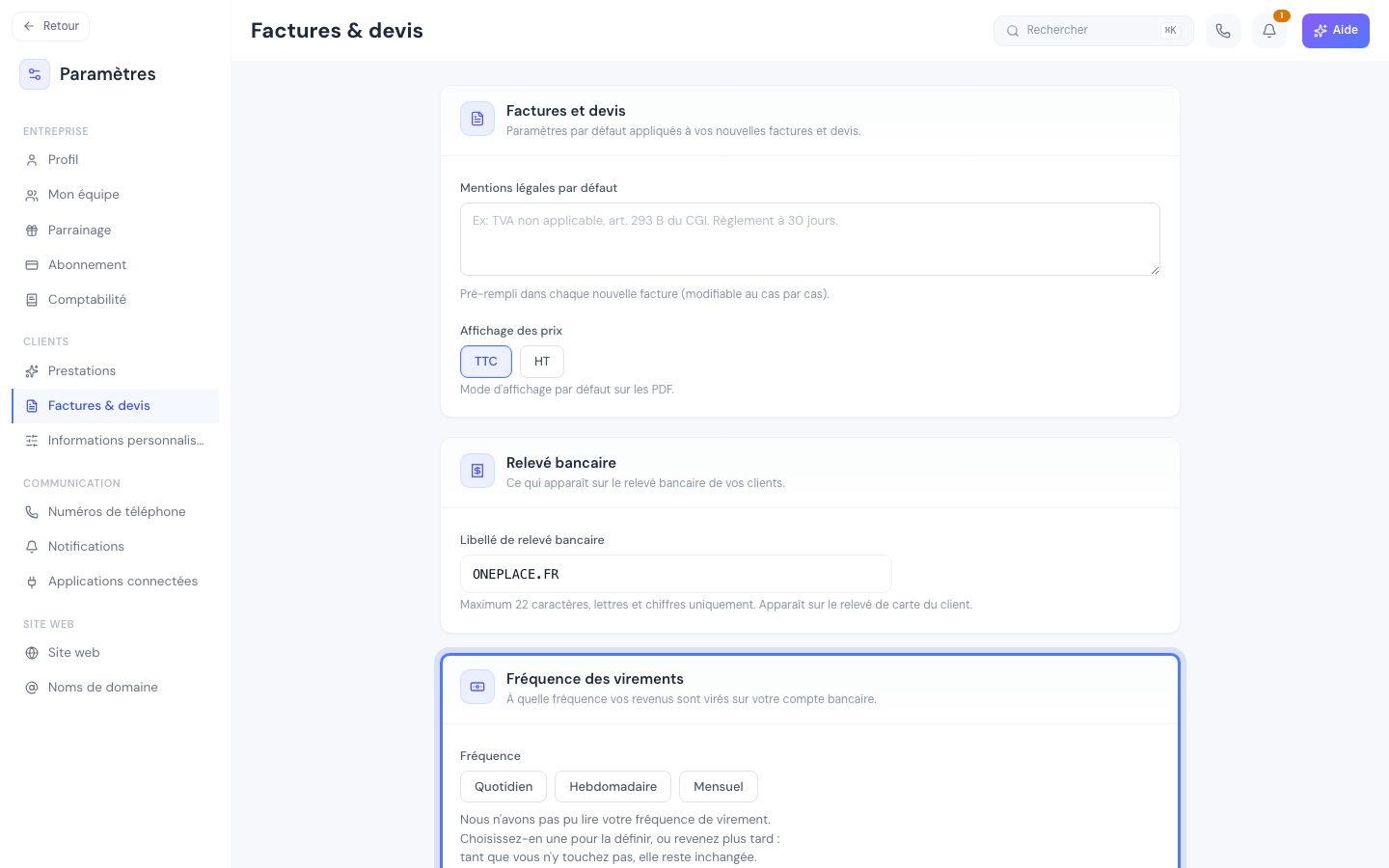
Sur une fréquence hebdomadaire, vous choisissez en plus le jour de la semaine ; sur une fréquence mensuelle, un jour du mois précis — s'il n'existe pas certains mois (le 31 en février, par exemple), le virement part le dernier jour du mois disponible. Si vos virements sont actuellement en mode manuel — c'est vous qui les déclenchez vous-même plutôt que Stripe — la page vous le précise, et choisir l'une des trois fréquences ci-dessus les rend automatiques. Si OnePlace n'a pas pu lire votre fréquence actuelle au chargement de la page, aucun bouton n'apparaît sélectionné plutôt que d'en présumer une : tant que vous n'y touchez pas, rien ne change de votre côté.
La même page porte aussi le libellé de relevé bancaire — le nom qui apparaît sur le relevé de carte de vos clients à côté du montant débité. Un texte court, en majuscules, lettres et chiffres uniquement.
Un compte tout neuf
Tant qu'aucun paiement, aucune facture en attente, aucun client enregistré et aucun abonnement n'existe encore, la Vue d'ensemble affiche un guide de démarrage en trois étapes : Activer les encaissements, Créer vos produits, puis Envoyer une facture. Il cède la place aux compteurs dès la première activité, même minime — un seul client enregistré suffit.
Ce que cet écran ne fait pas
La Vue d'ensemble résume le mois en cours et l'argent en transit vers votre banque — ce n'est ni un relevé bancaire, ni un état comptable. Elle ne remplace pas votre module Comptabilité pour une vision plus large (année entière, TVA, clôture) : pour ça, direction Comptabilité, pas Paiements.
Elle n'affiche pas non plus de courbe ni d'historique au-delà du mois en cours. Pour retrouver un encaissement précis d'un mois passé, c'est l'onglet Transactions — avec ses filtres de date — qu'il faut ouvrir, pas la Vue d'ensemble.
Le piège courant
« Encaissé ce mois », en haut de l'écran, n'est pas ce qui est réellement sur votre compte bancaire. Entre les deux, il y a le délai de virement, que montre la case « En route vers votre banque » : un mois où vous avez beaucoup encaissé peut très bien afficher un solde bancaire encore bas si l'argent est toujours en route.
Un devis Envoyé n'est pas de l'argent attendu au même titre qu'une facture : tant que le client ne l'a pas accepté, il n'entre pas dans « En attente de paiement ».
Et après
Le reste de « Encaisser »
- Créer un produitCe que vous vendez en dehors d'un rendez-vous — nom, prix, TVA, et si c'est un achat ponctuel ou récurrent.
- Encaisser au comptoirL'écran de vente de la caisse sur ordinateur — composer le ticket, faire régler en espèces, par chèque, par carte ou en plusieurs fois, remettre le ticket, et ce qui peut bloquer.
- Envoyer un devis et le faire signerConstruire un devis depuis votre catalogue, le faire consulter et signer en ligne par le client, et savoir ce qui se passe une fois qu'il a accepté.
Une autre question ?
Parcourez le reste du centre d'aide, ou écrivez directement au support.