
Vendre une carte cadeau
Créer un modèle de carte cadeau, la vendre au comptoir ou en ligne, et l'utiliser en règlement complet ou partiel.
Sur cette page
- Avant de commencer
- Les informations de base du modèle
- Personnaliser son apparence
- Les montants proposés
- Vendre en ligne ou seulement en personne
- Vendre au comptoir
- Vendre une carte depuis la caisse
- Offrir une carte gratuitement
- Partager un lien d'achat en ligne
- Désactiver un modèle
- Utiliser une carte au comptoir
- Ce que voit le bénéficiaire
- Suivre les cartes émises, et renvoyer une carte qui n'est pas arrivée
- L'argent est déjà encaissé à la vente
- Ce qui expire vraiment
- Le piège courant
- Et après
Une carte cadeau se prépare une fois, comme un modèle, puis se vend autant de fois que vous voulez — en boutique, ou toute seule en ligne si vous choisissez de l'ouvrir à la vente.
Avant de commencer
Vos paiements doivent être activés — voir Activer ses paiements. Selon votre abonnement OnePlace, l'onglet Cartes cadeaux peut être verrouillé : un bandeau propose alors de débloquer la fonctionnalité.
Créer, modifier ou désactiver un modèle de carte cadeau est réservé aux administrateurs de votre organisation. Vendre une carte, l'offrir, ou en consommer une au comptoir, en revanche, est ouvert à toute votre équipe — n'importe quel membre peut encaisser une carte cadeau sans être administrateur.
Les informations de base du modèle
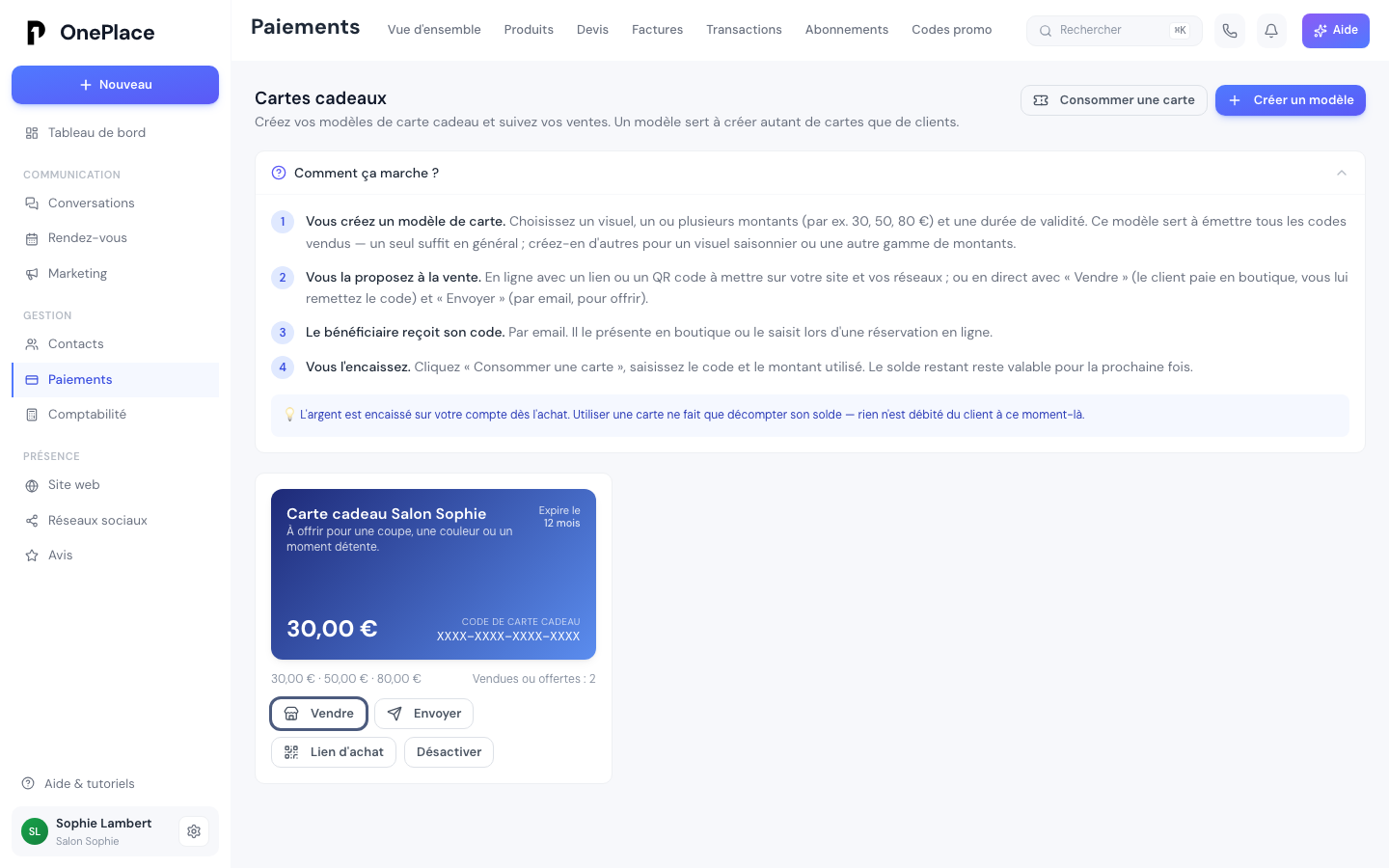
Dans Fidélité (dans le menu de gauche), onglet Cartes cadeaux, le bouton Créer un modèle ouvre un assistant en quatre étapes. La première, Informations de base, demande le nom de la carte, une description facultative, son expiration — une durée en mois, une date fixe, ou sans expiration —, un lien d'information facultatif, et vos conditions générales d'utilisation.
Personnaliser son apparence
Deuxième étape : un Dégradé de deux couleurs avec une direction (diagonale, horizontale ou verticale), ou une Illustration que vous choisissez dans votre médiathèque. Le dégradé proposé par défaut reprend vos couleurs de marque si vous en avez défini.
Les montants proposés
Troisième étape : cochez les montants que vous voulez proposer parmi une sélection, ou ajoutez-en d'autres librement. Une case permet aussi d'autoriser l'acheteur à saisir lui-même un montant de son choix, plutôt que de se limiter aux montants prédéfinis.
Cette même étape rappelle un point à connaître : l'argent est bien encaissé dès l'achat de la carte, disponible tout de suite. OnePlace passe les écritures comptables automatiquement, vous n'avez rien à faire vous-même.
Le moment où la TVA est due, lui, dépend de la carte. Le réglage TVA des cartes cadeaux, dans Réglages → Factures & devis, section Conformité fiscale, le résume : « Une carte est à usage unique quand tout ce qu'elle permet d'acheter relève d'un même taux de TVA : la TVA est alors due dès sa vente. Sinon elle est à usages multiples. » Pour une carte à usages multiples, la TVA est due quand la carte est utilisée. Par défaut, ce choix est Déduite de votre catalogue ; un administrateur peut déclarer Usage unique ou Usages multiples. Ce choix vaut déclaration de votre part : il est inscrit au registre de caisse, et les cartes déjà émises gardent leur traitement.
Vendre en ligne ou seulement en personne
Dernière étape, le Récapitulatif : vérifiez l'aperçu de la carte, puis choisissez si elle est proposée à l'achat en ligne ou réservée à la vente en personne. Activé, vos clients peuvent l'acheter eux-mêmes en ligne — page de vente, lien et QR code à partager, bloc « Carte cadeau » sur votre site. Désactivé, vous la vendez ou l'offrez uniquement en personne via Vendre et Envoyer. Validez avec Créer le modèle.
Vendre au comptoir
Depuis Fidélité, sur un modèle actif, Vendre ouvre une fenêtre où vous choisissez le montant — parmi les dénominations du modèle, ou Autre pour un montant libre, plafonné pour éviter une erreur de saisie. Vous encaissez le client vous-même, puis vous indiquez dans Réglée par comment il a payé : Espèces, Chèque, Virement ou Carte bancaire (avec le terminal de votre banque). Ce choix est obligatoire : sans lui, la fenêtre affiche « Indiquez comment la carte a été réglée. » Cliquez sur Créer la carte. OnePlace génère le code à remettre au client et inscrit la vente au registre de caisse, avec le moyen de paiement indiqué. Si cette inscription échoue, aucune carte n'est créée.
Vendre une carte depuis la caisse
Si votre compte a la caisse, vous pouvez aussi vendre la carte sur un ticket, depuis l'écran de vente (Paiements → Nouvelle vente). Le client la règle alors comme n'importe quel achat, avec son vrai moyen de paiement : espèces, carte au terminal, Tap to Pay… La carte peut aussi rejoindre une prestation sur le même ticket.
- Dans le catalogue de l'écran de vente, ouvrez l'onglet Cartes cadeaux.
- Cliquez sur l'un des montants du modèle. Pour un autre montant, ou pour envoyer la carte par e-mail, cliquez sur Autre montant ou envoi… — ou Envoyer par e-mail… si le modèle n'accepte que ses montants.
- Dans cette fenêtre, cochez au besoin Envoyer la carte par e-mail et indiquez l'E-mail du bénéficiaire ; laissé vide, c'est l'e-mail du client du ticket qui sert. Cliquez sur Ajouter au ticket.
- Encaissez le ticket — voir Encaisser au comptoir.
La fenêtre le rappelle : « La carte naît avec la vente : son code s'affiche une fois le ticket encaissé. » L'écran de fin affiche les Cartes cadeaux vendues, avec leur code et un bouton Copier. Une carte à envoyer par e-mail ne part qu'une fois le ticket entièrement réglé.
Sur l'application mobile, la caisse propose la même chose dans l'onglet Cartes de la fenêtre Ajouter au ticket.
Offrir une carte gratuitement
Envoyer propose les mêmes montants, mais avec l'e-mail du bénéficiaire, son prénom et un message facultatifs : la carte part directement par e-mail, sans paiement ni écriture comptable — c'est un cadeau, pas une vente. Contrairement à une vente au comptoir, l'e-mail du destinataire est ici obligatoire : sans lui, le bouton Envoyer la carte reste inactif.
Partager un lien d'achat en ligne
Si le modèle est ouvert à la vente en ligne, une troisième action, Lien d'achat, génère un lien et un QR code à partager. La page qu'il ouvre demande au client d'indiquer son propre prénom, nom, téléphone et e-mail — même s'il achète pour l'offrir à quelqu'un d'autre : un champ facultatif « À qui sera destinée la carte cadeau ? » permet de préciser un prénom de destinataire, mais la carte part toujours par e-mail à l'acheteur, jamais directement à un tiers. C'est ensuite à lui de la transmettre.
Si le paiement en ligne est momentanément indisponible pour votre compte (compte pas encore vérifié, panne technique), la page le dit clairement et invite le client à vous contacter directement plutôt que de le laisser face à un formulaire de paiement vide.
Désactiver un modèle
Désactiver retire un modèle de la vente, après une confirmation qui vous dit quelles pages de votre site en ligne et quelles publicités le proposent : à sa place, vos visiteurs y liront « Cette carte cadeau n'est plus proposée » (son lien d'achat et son QR code déjà partagés y mèneront aussi). Il redevient disponible via Réactiver, aussi souvent que nécessaire — en vente en ligne comme avant s'il l'était. Les cartes déjà vendues sur un modèle désactivé restent parfaitement valables et utilisables : désactiver un modèle empêche seulement d'en émettre de nouvelles.
Utiliser une carte au comptoir
Le bouton Consommer une carte, en haut du hub, ouvre la fenêtre Utiliser une carte cadeau : saisissez le code, cliquez sur Vérifier, et le solde disponible s'affiche. Si le code ne correspond à rien, est déjà épuisé, ou a dépassé sa date d'expiration, un message vous le dit explicitement plutôt que d'afficher un solde à zéro sans explication. Le montant à utiliser est pré-rempli avec le solde total et reste modifiable — le reste de la note se règle alors par un autre moyen, en dehors de la carte.
Chaque utilisation au comptoir est inscrite au registre de caisse, comme une vente. Une fois la carte utilisée, la fenêtre affiche le numéro du ticket et vous propose de le remettre au client, dans Remettre le ticket. Cliquez ensuite sur Terminé.
Sous le solde, la fenêtre indique aussi la dernière utilisation de la carte (montant, date et heure). Si la carte a déjà servi aujourd'hui — depuis ce poste ou un autre —, la fenêtre vous demande avant de la débiter s'il s'agit d'une autre prestation : Oui, une autre prestation pour continuer, Non, elle est déjà réglée pour refermer sans rien débiter.
Si la connexion coupe au moment de valider, la fenêtre vous le dit (« La réponse n'est pas arrivée ») : cliquez de nouveau sur Utiliser, la carte ne sera jamais débitée deux fois. Si la première tentative avait en fait abouti, la fenêtre l'affiche dès que vous cliquez sur Vérifier — même si la carte apparaît maintenant épuisée — avec le montant déduit, l'heure et le ticket, et vous demande Est-ce la prestation que vous encaissez ? — Oui, elle est réglée si c'est la même, Non, une autre prestation pour en enregistrer une nouvelle.
Si votre compte a la caisse et que le client règle aussi autre chose, passez plutôt par l'écran de vente : tout figure alors sur un seul ticket. Une carte à usages multiples se règle dans la fenêtre de paiement, avec le moyen Carte cadeau. Une carte à usage unique se déduit du ticket avant d'encaisser, avec le bouton Carte cadeau du ticket. Voir Encaisser au comptoir.
Ce que voit le bénéficiaire
Qu'elle ait été achetée en ligne, vendue au comptoir ou offerte, la carte cadeau arrive toujours accompagnée d'un code à présenter en boutique ou à saisir lors d'une réservation en ligne. L'e-mail reçu — quand il y en a un — contient aussi un lien vers une page publique de vérification de solde : le bénéficiaire y retrouve à tout moment le solde restant, le statut de sa carte (active, épuisée, expirée) et sa date d'expiration, sans avoir besoin de vous contacter pour le savoir.
Suivre les cartes émises, et renvoyer une carte qui n'est pas arrivée
Sous vos modèles, la section Cartes émises liste les cartes vendues ou offertes : leur code, leur bénéficiaire, leur solde, leur statut et l'état de leur e-mail — Envoyée, Envoi en cours, Non remise, ou Remise au comptoir pour une carte vendue sans e-mail.
Une carte Non remise est une carte dont l'e-mail n'a pas pu arriver — le plus souvent une adresse mal tapée, que la messagerie du destinataire a refusée. OnePlace vous prévient par une notification « Carte cadeau non remise », et un bandeau le rappelle en haut de la liste, avec un bouton pour n'afficher que ces cartes-là. Cliquez sur Renvoyer : la fenêtre affiche l'adresse utilisée, que vous pouvez corriger, puis Renvoyer la carte envoie de nouveau l'e-mail, avec le code et le lien de solde. Renvoyer sert aussi pour une carte bien arrivée, si le bénéficiaire a perdu son e-mail.
Seule une carte encore utilisable se renvoie : une carte épuisée, expirée ou annulée n'a plus rien à transmettre.
Sur le téléphone, avec la dernière version de l'application, c'est dans l'onglet Paiements, puis Cartes cadeaux : une carte non remise y est signalée « Non remise — à renvoyer », et sa fiche propose le même renvoi, avec l'adresse à vérifier avant Renvoyer la carte.
L'argent est déjà encaissé à la vente
Utiliser une carte cadeau plus tard ne fait que décompter son solde : l'encaissement a déjà eu lieu à l'achat, il ne se compte jamais deux fois dans votre trésorerie. Le compteur affiché sur chaque modèle (« Vendues ou offertes ») mélange d'ailleurs les deux : une carte vendue et une carte offerte gratuitement y comptent pareil, ce chiffre n'est donc pas directement un indicateur de chiffre d'affaires.
Ce qui expire vraiment
Une fois la date d'expiration d'une carte dépassée, son solde restant est remis à zéro automatiquement le lendemain — vous n'avez rien à faire, et il n'existe aucune action pour la réactiver après coup ni pour restituer manuellement ce solde perdu au client.
Le piège courant
Contrairement aux cartes de fidélité, une carte cadeau n'apparaît ni dans Cartes Apple ni dans Google Wallet : le bénéficiaire la reçoit uniquement par e-mail, avec un code qu'il doit présenter ou communiquer lui-même. N'annoncez pas à vos clients qu'ils retrouveront leur carte cadeau dans leur portefeuille numérique — ce n'est vrai que pour la carte de fidélité.
Et après
Le reste de « Encaisser »
- Créer un produitCe que vous vendez en dehors d'un rendez-vous — nom, prix, TVA, et si c'est un achat ponctuel ou récurrent.
- Encaisser au comptoirL'écran de vente de la caisse sur ordinateur — composer le ticket, faire régler en espèces, par chèque, par carte ou en plusieurs fois, remettre le ticket, et ce qui peut bloquer.
- Envoyer un devis et le faire signerConstruire un devis depuis votre catalogue, le faire consulter et signer en ligne par le client, et savoir ce qui se passe une fois qu'il a accepté.
Une autre question ?
Parcourez le reste du centre d'aide, ou écrivez directement au support.