
Programme de fidélité
Activer une carte de fidélité numérique — un tampon par passage, crédité tout seul après un rendez-vous ou ajouté à la main au comptoir, et une carte que vos clients gardent dans leur téléphone.
Sur cette page
Une carte de fidélité qui vit dans l'app Cartes Apple ou dans Google Wallet, sans rien à imprimer : chaque passage ajoute un tampon, et au bout d'un certain nombre, votre client débloque une récompense. Un rendez-vous pris en ligne est crédité tout seul ; un client qui passe sans avoir réservé, vous le tamponnez d'un clic.
Avant de commencer
Le programme de fidélité demande un palier supérieur à celui d'entrée de gamme : si votre organisation n'y a pas accès, l'onglet Cartes de fidélité de Fidélité affiche un aperçu flouté avec un bouton pour changer d'offre, plutôt que les écrans décrits ci-dessous.
Activer le programme
Depuis Fidélité (dans le menu de gauche) → onglet Cartes de fidélité, tant que rien n'est activé, l'écran explique le principe (tampons automatiques à chaque rendez-vous, récompense personnalisable, notification à vous et au client) et propose Activer le programme — réservé aux administrateurs de votre organisation ; un autre membre de l'équipe voit un message l'indiquant plutôt que le bouton. L'activation ouvre un parcours en trois étapes.
Étape 1 — Configuration. Un curseur fixe le nombre de tampons nécessaires pour débloquer une récompense (l'interface recommande de rester entre 8 et 12 : trop bas, c'est trop facile à obtenir ; trop haut, ça démotive). Vous choisissez ensuite la prestation offerte parmi celles que vous avez déjà créées — pas de texte libre, c'est une vraie prestation de votre catalogue — et un libellé affiché sur la carte elle-même (par exemple « Un café offert »). Enfin, vous fixez la durée de validité de la récompense une fois débloquée, parmi cinq choix fixes : un mois, trois mois, six mois (recommandé), un an ou deux ans.
Étape 2 — Design de la carte. Nom affiché, couleur principale, logo (choisi dans votre médiathèque), et des mentions légales facultatives qui apparaissent sur le pass. Un aperçu montre en direct le rendu dans Cartes Apple et Google Wallet pendant que vous ajustez ces réglages.
Étape 3 — Récapitulatif. Un dernier coup d'œil à tout ce qui a été configuré, puis Activer le programme. Dès l'activation, vos clients ayant déjà un rendez-vous à venir reçoivent automatiquement l'e-mail d'invitation à la carte ; les nouveaux clients le reçoivent dès leur première réservation. Ce message est lui-même un modèle personnalisable, dans Marketing → Messages automatiques.
Comment un client gagne un tampon
Un tampon a deux origines, et le client ne voit aucune différence entre les deux : dans les deux cas sa carte se met à jour, et c'est le même compteur qui avance.
Après un rendez-vous — tout seul. Le tampon tombe une fois l'heure du rendez-vous passée, dans l'heure qui suit la fin : pas au moment de la réservation, et pas à la seconde où le client sort. C'est normal de ne rien voir bouger pendant quelques dizaines de minutes — vous n'avez rien à faire, et la fiche du rendez-vous vous le rappelle. Un rendez-vous marqué absent n'ajoute aucun tampon : c'est à ça que sert ce statut, éviter qu'un client qui n'est pas venu progresse quand même vers sa récompense.
Au comptoir — à la main. Pour le client qui passe sans avoir réservé en ligne (le passage, le coup de fil, l'habitué), le tampon s'ajoute d'un clic : Ajouter un tampon en haut de l'onglet Cartes de fidélité ouvre une recherche sur tout votre fichier client, et la fiche de chaque contact porte le même bouton. La carte du client se crée à son premier tampon — inutile de la préparer à l'avance.
Si vous tamponnez quelqu'un qui a déjà été crédité aujourd'hui, ou qui a un rendez-vous le jour même dont le tampon va tomber tout seul, OnePlace vous prévient et vous demande de confirmer. Ce n'est pas un refus : deux prestations dans la même journée valent bien deux tampons, c'est vous qui tranchez.
Un tampon posé par erreur se retire depuis l'historique de la fiche du client. En revanche, un tampon déjà échangé contre une récompense ne peut plus être retiré : le compteur est reparti de zéro, et le défaire ferait mentir les deux.
Sur votre téléphone. L'application mobile porte les mêmes gestes : la section Fidélité de la fiche contact, et une proposition Ajouter un tampon de fidélité sur l'écran de fin d'encaissement — au moment où le client est encore devant vous, si vous avez lié son contact à l'encaissement.
Une fois le seuil atteint, la récompense se débloque toute seule : votre client reçoit un e-mail dédié avec un bouton pour réserver sa prestation offerte — ou, si elle ne se réserve plus en ligne, pour retrouver sa carte et le code à présenter au comptoir —, et vous recevez une notification dans l'application vous informant qui vient de la débloquer.
La carte dans le téléphone
Chaque carte a sa propre page, aux couleurs de votre commerce : votre client y voit son compteur et l'ajoute à l'app Cartes Apple ou à Google Wallet. Trois chemins y mènent :
- Le QR code au comptoir. Après un tampon, tant que la carte du client n'est dans aucun téléphone, OnePlace affiche un QR code : il le scanne avec son appareil photo et ajoute sa carte. Montrer le QR au client, dans la section Fidélité de sa fiche, le rouvre à la demande.
- L'invitation par e-mail — un message distinct de la confirmation de rendez-vous, envoyé une seule fois par client, avec un bouton vers sa carte : à sa première réservation en ligne, ou dans l'heure qui suit son premier tampon au comptoir s'il n'a pas déjà scanné le QR code. Le même message existe en SMS, désactivé au départ, dans Marketing → Messages automatiques.
- Le bloc « Carte de fidélité » de votre site, où un visiteur s'inscrit et ajoute sa carte tout seul.
Une fois la carte ajoutée, elle se met à jour toute seule sur le téléphone du client à chaque tampon, à chaque récompense débloquée et à chaque récompense utilisée — sans notification : sa carte change, son écran ne s'allume pas. Pour lui écrire, c'est une campagne : voir Envoyer une offre sur la carte de fidélité.
Suivre votre programme
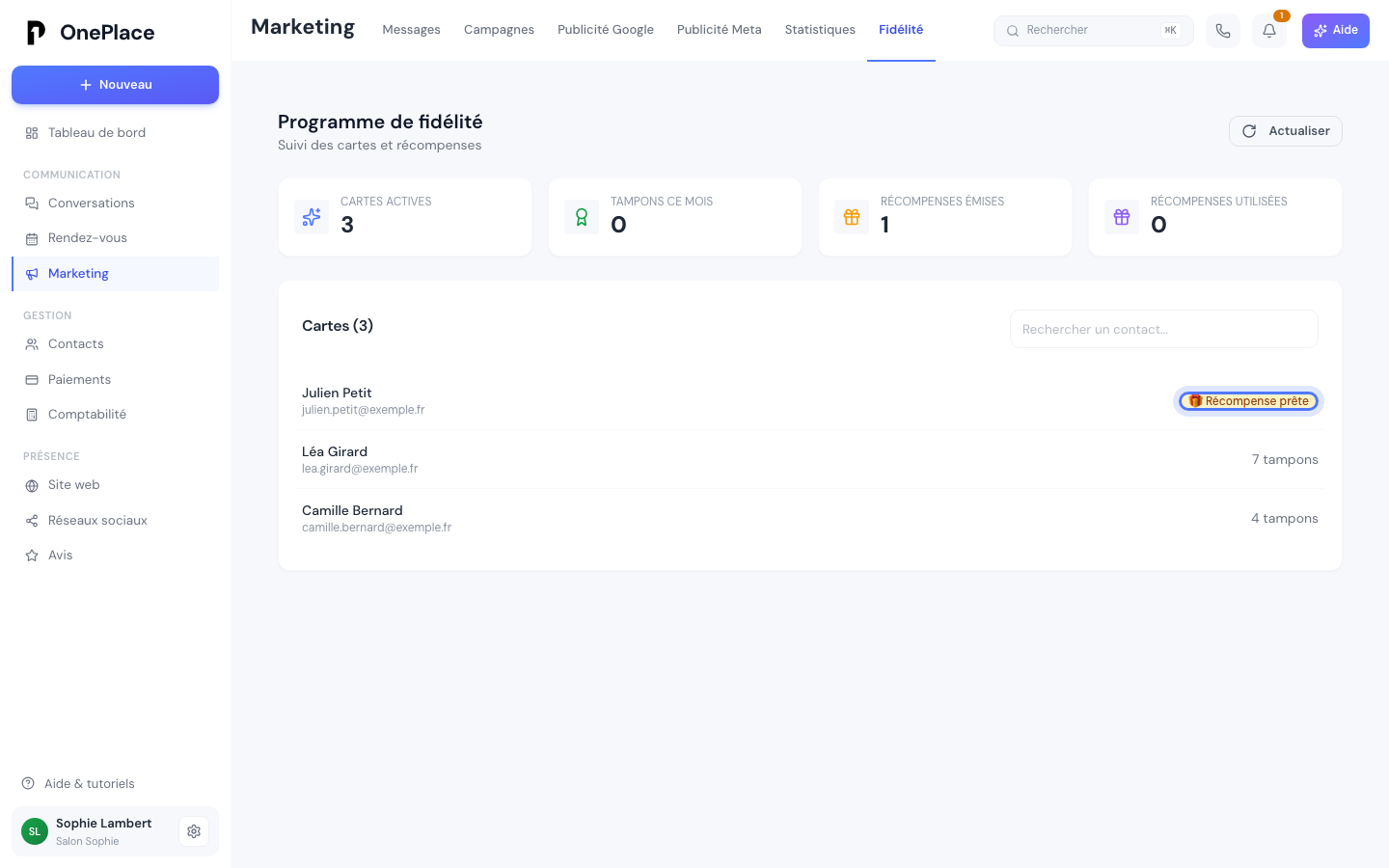
Une fois activé, l'onglet Cartes de fidélité devient un tableau de bord. Un encart Comment vos clients gagnent leurs tampons résume la boucle entière en quatre étapes, avec vos réglages dedans (« Au 8e tampon, Brushing offert ») — pas un exemple générique. Viennent ensuite quatre chiffres : Cartes actives, Tampons ce mois, Récompenses émises, Récompenses utilisées ; puis le nombre de cartes dans un téléphone sur l'ensemble, avec le geste qui le fait monter et, dès qu'une carte est installée, le bouton Écrire sur leur carte ; puis la liste Cartes en cours, avec une recherche par nom de contact. Chaque ligne affiche soit une pastille « 🎁 Récompense prête », soit le compteur en cours ; un clic ouvre la fiche du contact concerné.
Cette liste ne montre que les clients déjà tamponnés au moins une fois — une carte se crée au premier tampon, pas à la création du contact. Il est donc normal qu'un fichier de 400 clients affiche « Cartes en cours (3) » au démarrage. Pour tamponner quelqu'un qui n'y figure pas encore, le bouton Ajouter un tampon cherche dans tout votre fichier client.
Le programme est le même pour toute votre équipe : peu importe qui a réalisé la prestation, un rendez-vous terminé compte pour la carte du client, à l'échelle de votre organisation entière — il n'existe pas de programme séparé par membre ou par praticien.
Utiliser une récompense depuis la fiche contact
La fiche de chaque contact porte une section Fidélité avec son compteur exact (« 3 / 10 tampons »), le nombre de visites qu'il lui reste avant la récompense, un bouton Ajouter un tampon, et l'état d'installation de sa carte (Cartes Apple, Google Wallet, ou pas encore installée). Un historique dépliable liste chaque tampon avec sa date, en distinguant ceux venus d'un rendez-vous — avec le lien vers celui-ci — de ceux que vous avez ajoutés à la main. Cette section apparaît même si le client n'a encore aucune carte : elle affiche alors 0 sur votre seuil.
Une fois la récompense débloquée, cette même section affiche son code, la prestation offerte, sa date d'expiration, et un ou deux boutons. Récompense utilisée est celui du comptoir : un clic, le compteur repart à zéro, la carte du client se met à jour — c'est ce que vous voulez quand il repart avec son cadeau, sans avoir à lui faire reprendre rendez-vous. Réserver le RDV offert ouvre la page de réservation publique avec le code déjà rempli, pour le cas où vous préférez lui poser une date tout de suite — il n'apparaît que si la prestation offerte se réserve encore en ligne.
Le même compteur apparaît aussi en résumé dans l'en-tête d'une conversation avec ce contact, et un bandeau sur l'événement du calendrier vous prévient quand un rendez-vous à venir validera sa carte — ou, sur un rendez-vous déjà passé, vous rappelle que le tampon arrivera tout seul dans l'heure qui suit et qu'il n'y a rien à faire.
Le piège courant
Annuler ou reporter un rendez-vous qui avait déjà généré un tampon peut faire redescendre le client sous le seuil de récompense — dans ce cas, une récompense déjà débloquée est automatiquement révoquée si elle n'était pas encore utilisée. À l'inverse, une récompense déjà utilisée n'est jamais reprise après coup, quoi qu'il arrive ensuite au rendez-vous qui l'a consommée.
Autre point à connaître : une récompense déjà en circulation garde la prestation qu'elle annonce — changer la prestation offerte de votre programme ne vaut que pour les prochaines. Tant qu'une récompense valable offre une prestation, ou que celle-ci est la récompense de votre programme en cours, elle ne peut pas être supprimée : archivez-la plutôt, la récompense reste utilisable au comptoir.
Si vous arrêtez le programme, les tampons s'arrêtent, mais les récompenses déjà débloquées restent dues : elles restent visibles sur la fiche du client, marquées « à honorer », avec le bouton Récompense utilisée, jusqu'à leur date d'expiration.
Enfin, ni le seuil de tampons ni la durée de validité d'une récompense déjà émise ne bougent rétroactivement si vous changez ces réglages plus tard : seules les nouvelles cartes et les nouvelles récompenses suivent la configuration à jour.
Et après
Le reste de « Fidéliser »
- Créer un modèle d'e-mailPartir d'un modèle de la bibliothèque ou d'une page blanche, glisser vos blocs exactement où vous voulez, mettre en page en colonnes et choisir vos polices.
- Envoyer une campagne e-mailRédiger un e-mail, choisir vos destinataires, l'envoyer à tout ou partie de vos contacts, et comprendre ce que racontent vraiment vos statistiques.
- Envoyer une campagne SMSCe qui change par rapport à l'e-mail — un texte simple, un lien au lieu d'une image, et un plafond d'envoi qui saute une fois votre numéro validé.
Une autre question ?
Parcourez le reste du centre d'aide, ou écrivez directement au support.