
Envoyer une campagne e-mail
Rédiger un e-mail, choisir vos destinataires, l'envoyer à tout ou partie de vos contacts, et comprendre ce que racontent vraiment vos statistiques.
Sur cette page
- Avant de commencer
- Rédiger votre e-mail
- Créer la campagne
- Avant d'envoyer, OnePlace vous alerte
- L'envoi s'étale — et respecte une plage horaire légale
- Ce que la campagne ne fait pas au premier jour d'un nouveau domaine
- Plusieurs campagnes en même temps
- Modifier le modèle après avoir créé la campagne
- Suivre vos résultats
- Si un client répond
- Mettre en pause, reprendre ou annuler une campagne
- Le piège courant
- Et après
Marketing sépare deux mondes : vos messages qui partent tout seuls autour d'un rendez-vous (confirmation, rappel…), et vos envois groupés que vous déclenchez vous-même. Cet article couvre le second — un e-mail que vous rédigez une fois et qui part vers autant de contacts que vous voulez, quand vous le décidez.
Avant de commencer
N'écrivez qu'aux contacts qui vous ont donné leur accord — inscription, achat, prise de contact — jamais à une liste achetée ou récupérée ailleurs. Un lien de désabonnement est ajouté automatiquement à chaque e-mail que vous envoyez : vous ne pouvez pas le retirer, et les contacts qui l'utilisent (ou qui vous signalent comme spam) sont écartés tout seuls de vos envois, sans que vous ayez à les retirer un par un — y compris d'une campagne déjà lancée : celui qui se désinscrit pendant qu'elle part ne reçoit pas les messages qui restent. Cette désinscription ne concerne que vos campagnes : ses confirmations de rendez-vous, factures et devis continuent de lui parvenir. Voir Créer et retrouver un contact pour constituer votre liste.
Rédiger votre e-mail
Depuis Marketing → onglet Campagnes, la section « Vos modèles », en tête de l'onglet (au-dessus de la liste de vos envois), liste vos textes prêts à réutiliser (promotion, annonce, vœux…). Sélectionnez la pastille E-mail ; le bouton Nouvel e-mail en crée un.
Cliquer un modèle ouvre un éditeur visuel par blocs — texte, image, bouton — dans lequel vous glissez et mettez en forme votre contenu sans écrire de code. Vous pouvez insérer une information de votre contact (prénom, nom, ville…) au curseur : elle sera remplacée automatiquement, à l'envoi, par les vraies coordonnées de chaque destinataire.
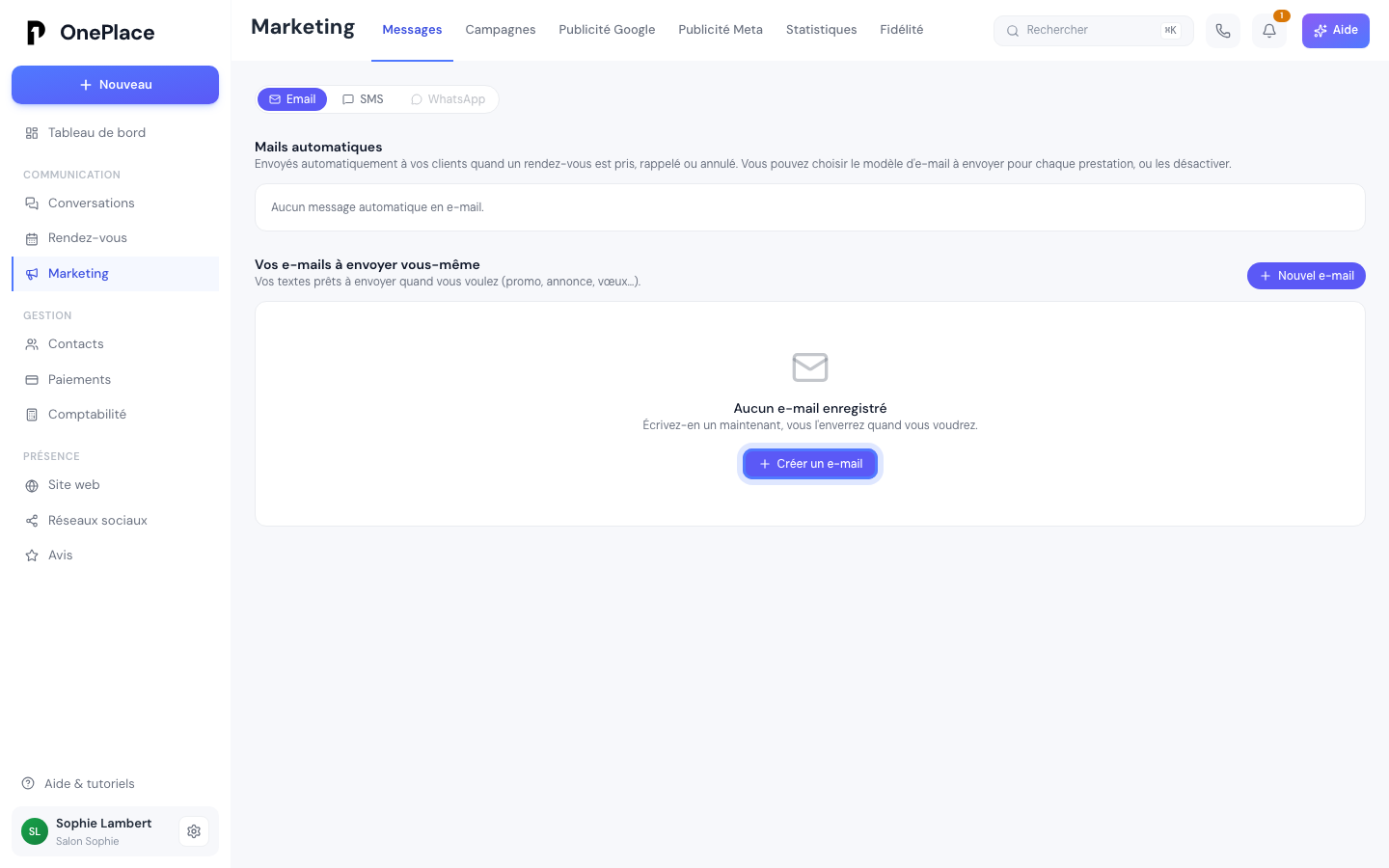
Pour partir d'un modèle qui existe déjà — la promo de l'an dernier, une annonce à décliner —, ouvrez le menu ⋮ de sa carte et choisissez Dupliquer… : une fenêtre vous demande le titre de la copie (OnePlace propose « Copie de … »). La copie reprend tout le contenu, mise en forme comprise ; l'original ne change pas. Deux modèles ne peuvent pas porter le même titre, même à une majuscule près : si le titre choisi est déjà pris, la fenêtre vous le dit et vous en choisissez un autre.
Avant de vous en servir, le menu ⋯ Plus d'actions en haut de l'éditeur propose E-mail de test : un exemplaire complet part sur votre propre adresse, pour vérifier le rendu avant de l'envoyer à vos clients. Ce même menu garde un historique des versions (Revenir à une version précédente) si vous voulez annuler une modification récente sans repartir de zéro.
Créer la campagne
L'onglet Campagnes liste vos envois groupés passés et à venir, avec leur statut (Brouillon, Planifiée, Envoi…, En pause, Envoyée, Échec, Annulée). Le bouton Nouvelle campagne ouvre une fenêtre où vous choisissez, dans l'ordre :
- le canal — E-mail, SMS ou WhatsApp (WhatsApp fonctionne différemment des deux autres : voir Préparer un message WhatsApp) ;
- le modèle à utiliser, parmi ceux de la section « Vos modèles » ;
- le moment de l'envoi — Maintenant ou Planifier, avec une date et une heure précises dans ce second cas ;
- les destinataires — cochez des contacts un par un (recherche par nom), ou Tout sélectionner pour prendre d'un coup tous les contacts qui peuvent recevoir un e-mail. Les désinscrits et les adresses invalides restent visibles dans la liste, grisés avec leur motif, mais ne se cochent pas ; et si votre sélection en contient (choisie depuis la liste des contacts, par exemple), la fenêtre les nomme, ne les compte pas, et propose de les retirer.
Le bouton final affiche le nombre exact de clients concernés — « Envoyer à 128 clients », ou « Programmer l'envoi à 128 clients » en mode planifié. Il reste grisé tant qu'aucun modèle ou aucun destinataire n'est choisi.
Avant d'envoyer, OnePlace vous alerte
Juste avant de valider, l'écran signale ce qui pourrait nuire à votre délivrabilité — ce ne sont que des alertes, l'envoi reste possible dans tous les cas :
- le sujet : trop de majuscules, ponctuation excessive (
!!!,???), mots qui déclenchent les filtres anti-spam, plus d'un ou deux émojis ; - l'horaire choisi, s'il tombe en dehors des heures où vos messages sont le plus lus ;
- des variables non renseignées : si votre e-mail utilise une information de votre entreprise que vous n'avez pas encore remplie dans vos réglages, l'écran vous le dit avant l'envoi — cette information « restera vide dans le message » plutôt que d'afficher une erreur chez le client. Une variable de contact non renseignée (une date de naissance, par exemple) reste, elle aussi, un simple blanc chez les clients pour qui vous ne l'avez pas ;
- si vous n'avez pas encore votre propre adresse d'envoi (aucun nom de domaine actif) : vos e-mails partent tout de même, depuis une adresse
@mail.oneplace.fravec la signature OnePlace ajoutée en bas — voir Envoyer ses e-mails à son nom pour changer ça.
Si votre sujet garde plusieurs signaux d'alerte malgré tout et que vous envoyez quand même, une notification vous revient ensuite dans l'application pour vous le rappeler — l'alerte n'est donc pas seulement affichée une fois puis oubliée.
L'envoi s'étale — et respecte une plage horaire légale
Vos messages ne partent jamais tous en même temps : OnePlace les étale automatiquement, pour que les boîtes mail ne les prennent pas pour du spam — la fenêtre « Envoi démarré » l'indique explicitement (« les messages partiront petit à petit »). Une campagne à destination de plusieurs centaines de contacts prend donc plusieurs minutes à sortir complètement, même en mode « Maintenant » : la progression continue de s'afficher dans la liste des campagnes après la fermeture de la fenêtre.
La loi encadre aussi l'heure d'un envoi commercial : de 8h à 21h30, du lundi au samedi, hors jours fériés. Si l'heure choisie tombe en dehors de cette plage — que ce soit un envoi immédiat ou une planification — OnePlace la reporte automatiquement au prochain créneau autorisé et vous l'indique clairement avant que vous ne confirmiez. Vous n'avez rien à refaire : la campagne partira toute seule à ce moment-là.
Ce que la campagne ne fait pas au premier jour d'un nouveau domaine
Une adresse d'envoi tout juste configurée n'a pas encore la confiance des boîtes mail : OnePlace applique alors une limite quotidienne d'e-mails automatique et progressive, le temps que cette confiance se construise semaine après semaine — vous n'avez rien à régler, elle se lève d'elle-même. Si votre campagne dépasse ce qu'il reste d'envois pour la journée, les destinataires en trop ne sont pas perdus : ils partent automatiquement le lendemain, dans la continuité de la même campagne, sans que vous ayez besoin de relancer quoi que ce soit. Entre-temps, vous pouvez la mettre en pause ou l'annuler pour ceux qui ne l'ont pas encore reçue (voir plus bas).
Plusieurs campagnes en même temps
Vous pouvez lancer une nouvelle campagne pendant qu'une autre est encore en train de partir. Deux campagnes e-mail ne partent jamais en même temps : elles se partagent la limite d'envoi de la journée, donc la nouvelle attend son tour et part automatiquement juste après, sans rien à relancer — la fenêtre l'indique (« Campagne en file d'attente »). C'est la première lancée qui passe en premier ; si vous préférez faire passer la nouvelle avant, mettez l'autre en pause le temps qu'elle parte, puis reprenez-la.
Et un même client ne reçoit jamais deux de vos campagnes e-mail le même jour : s'il a déjà reçu l'une d'elles aujourd'hui, la suivante lui parvient le lendemain, automatiquement. Les autres clients ne sont pas retardés pour autant, et une notification vous le dit quand c'est le cas.
Modifier le modèle après avoir créé la campagne
Une campagne garde une copie de son modèle telle qu'elle était au moment où vous l'avez créée. Si vous modifiez ensuite le modèle, même pendant que la campagne est encore en train de partir, la campagne n'en tient pas compte : tous ses destinataires reçoivent exactement le même e-mail, celui du jour de la création. Vos modifications serviront aux prochaines campagnes. Pour qu'une campagne pas encore partie reprenne la nouvelle version, annulez-la et recréez-la depuis le modèle modifié.
Une image utilisée par une campagne qui n'a pas fini de partir ne peut pas être supprimée de votre médiathèque : elle disparaîtrait des e-mails encore à envoyer. OnePlace vous dit quelle campagne l'utilise ; vous pourrez la supprimer une fois l'envoi terminé, ou après avoir annulé la campagne.
Suivre vos résultats
L'onglet Statistiques affiche vos taux d'ouverture, de clic, de rebond (adresses qui n'existent plus) et de plaintes pour spam — globalement, et campagne par campagne. Un bandeau en tête résume l'état de votre délivrabilité : « Vos e-mails arrivent bien » si tout va bien, ou une liste de points nommés dans le cas contraire, par exemple :
- un taux de plaintes qui dépasse ce que Gmail et Outlook tolèrent avant de bloquer vos envois — la recommandation, dans ce cas, est d'arrêter d'envoyer et de vérifier que chaque personne de votre liste vous a bien donné son accord avant de reprendre ;
- un taux d'adresses invalides trop élevé — au-delà d'un certain seuil, ces deux mêmes boîtes mail bloquent fortement vos envois suivants, pas seulement ceux déjà partis ;
- beaucoup de désabonnements d'un coup — souvent le signe que vous écrivez à trop de monde à la fois, ou trop souvent ;
- peu d'ouvertures — vos e-mails partent peut-être dans les spams, ou l'objet ne donne pas envie de les ouvrir.
Ces chiffres comptent des lectures RÉELLES. Les messageries de Gmail et d'Apple chargent souvent un e-mail toutes seules dès sa réception, sans que personne ne l'ouvre : ces ouvertures automatiques sont écartées. À l'inverse, un client qui clique sans afficher les images est bien compté comme ayant ouvert. Un clic sur « Se désabonner » n'est pas compté comme un clic d'intérêt : il apparaît parmi les désabonnés de la campagne. Pour une campagne partie avant le 13 octobre 2026, la page de la campagne précise que ses ouvertures peuvent encore inclure ces chargements automatiques.
En dessous d'un petit volume d'envois, l'écran vous prévient plutôt que ces chiffres ne veulent encore rien dire : mieux vaut accumuler quelques campagnes avant d'en tirer des conclusions.
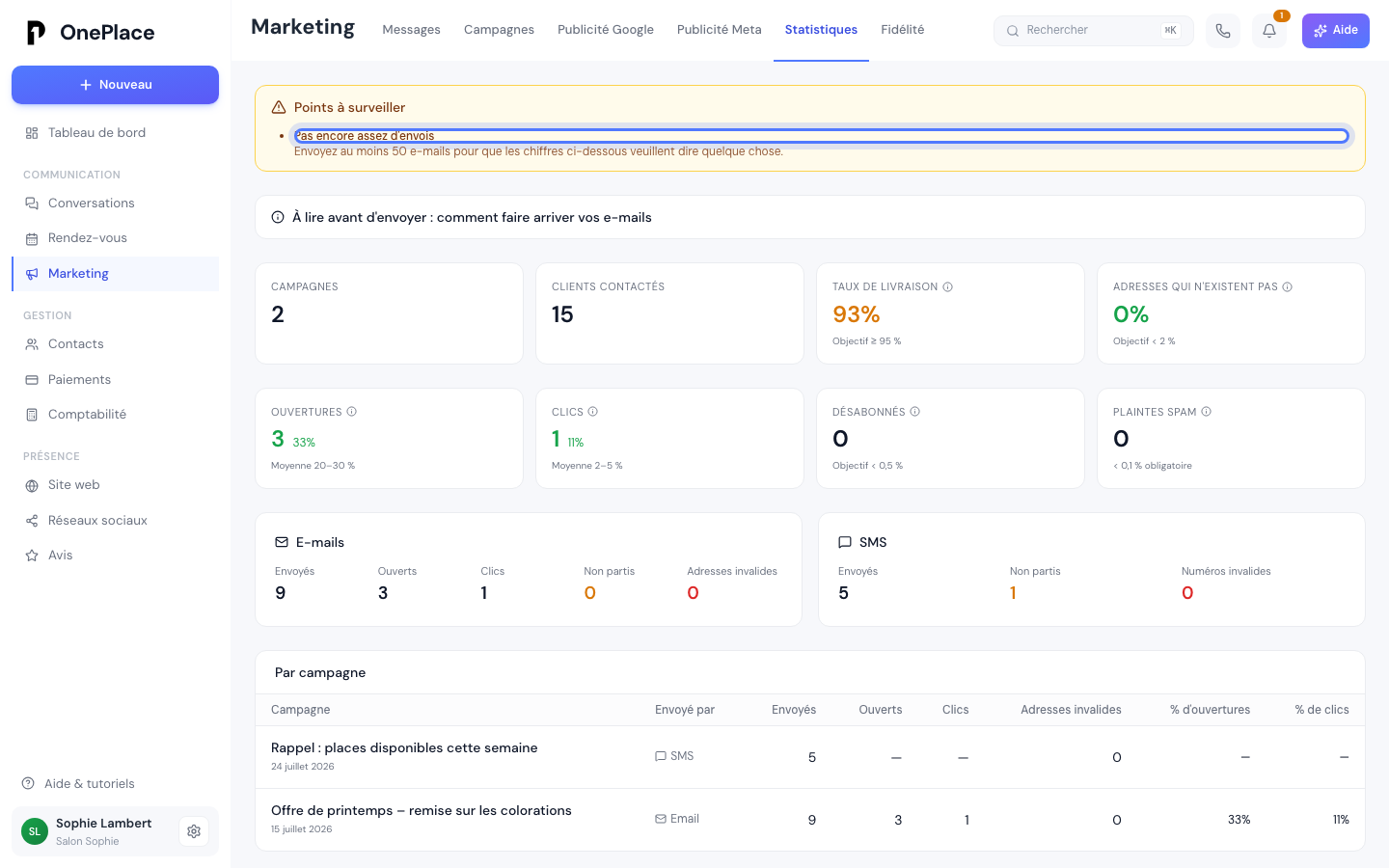
Chaque campagne passée garde aussi ses propres chiffres, consultables séparément du total : utile pour repérer quel sujet ou quel contenu a le mieux fonctionné avant d'en rédiger un nouveau.
Si un client répond
Un e-mail de campagne n'est pas un envoi à part : il s'ajoute au fil de conversation habituel de ce contact, exactement comme un message que vous lui auriez écrit à la main depuis la messagerie. Si le client répond, sa réponse arrive dans votre boîte de réception normale — pas dans un espace séparé propre aux campagnes — et vous pouvez lui répondre directement de là. Voir Répondre à un client.
Mettre en pause, reprendre ou annuler une campagne
Une campagne planifiée, ou en train de partir, peut être arrêtée pour les clients qui ne l'ont pas encore reçue — depuis sa ligne dans l'onglet Campagnes (icônes), ou depuis sa page de résultats (boutons en haut) :
- Mettre en pause : en un clic, plus aucun message ne part. La page de la campagne indique combien de clients attendent encore. Rien n'est perdu.
- Reprendre l'envoi : la campagne repart dans les minutes qui suivent, vers ceux qui ne l'ont pas encore reçue — toujours aux heures autorisées et dans la limite d'envoi du jour. Une campagne planifiée pour plus tard, mise en pause puis reprise, garde son heure prévue.
- Annuler l'envoi : définitif. Les clients qui ne l'ont pas encore reçue ne la recevront pas ; ceux qui l'ont déjà reçue ne sont pas concernés. La fenêtre de confirmation vous dit combien de clients sont concernés avant que vous validiez.
L'arrêt vaut dès le message suivant, même en plein envoi : seul un message déjà en route à la seconde du clic peut encore partir. Ces boutons sont disponibles quelle que soit votre formule.
Le contenu d'une campagne, lui, ne se modifie plus une fois créée : ni son texte, ni sa liste de destinataires. Pour corriger quelque chose, annulez-la (ou supprimez-la) et recommencez à partir d'un modèle — Dupliquer… vous évite de tout réécrire. La suppression (bouton corbeille, avec confirmation — « La campagne et la liste des clients concernés seront supprimées. C'est définitif. ») retire la campagne de votre liste avec ses résultats ; elle arrête aussi un envoi en cours, mais les messages déjà partis l'ont été. Pour garder la trace de ce qui est parti, préférez Annuler l'envoi.
Si la création d'une campagne réussit mais que le démarrage de l'envoi échoue juste après (une coupure réseau, par exemple), elle reste visible avec le statut Brouillon plutôt que de disparaître : rien n'est perdu, mais rien n'est parti non plus — recommencez depuis Nouvelle campagne.
Le piège courant
Créer un e-mail dans « Vos modèles » ne l'envoie à personne : c'est un modèle prêt à réutiliser, rien de plus. Pour qu'il parte réellement, il faut créer une campagne dans l'onglet Campagnes et choisir ce modèle — seuls les messages automatiques de rendez-vous (confirmation, rappel, annulation…) partent tout seuls, sans création de campagne.
Autre point à connaître : le contenu d'une campagne est figé au moment où vous la créez. Si vous modifiez le modèle d'origine après coup, les campagnes déjà envoyées gardent leur texte tel qu'il était au départ — l'historique de ce que vos clients ont réellement reçu ne change jamais rétroactivement.
Et après
Le reste de « Fidéliser »
- Préparer un message WhatsAppRédiger un modèle, le faire approuver par WhatsApp, et savoir précisément où il sert une fois validé — y compris en campagne groupée.
- Automatiser ses rappels de rendez-vousRégler les cinq messages qui partent tout seuls autour d'un rendez-vous — confirmation, rappel, report, annulation — sans création de campagne.
- Envoyer une offre sur la carte de fidélitéUn message qui s'affiche sur l'écran verrouillé des clients qui ont votre carte dans leur téléphone — l'écrire, savoir à qui il part, ce qu'il coûte, et éviter qu'on supprime votre carte.
Une autre question ?
Parcourez le reste du centre d'aide, ou écrivez directement au support.