
Automatiser ses rappels de rendez-vous
Régler les cinq messages qui partent tout seuls autour d'un rendez-vous — confirmation, rappel, report, annulation — sans création de campagne.
Sur cette page
Contrairement à une campagne, ces messages ne se déclenchent jamais à la main : ils partent tout seuls, au bon moment, pour chaque rendez-vous de votre agenda. Cet article couvre leur réglage — les activer ou non, changer leur texte — pas leur fonctionnement de base, qui est déjà en place dès votre inscription.
Avant de commencer
Ce mécanisme suppose que vous avez déjà au moins une prestation et que vos clients réservent (ou que vous créez leurs rendez-vous vous-même) — voir Créer une prestation et Gérer un rendez-vous. Un message ne part que sur le canal où le client a une coordonnée valide : un e-mail suppose une adresse enregistrée, un SMS un numéro de téléphone, un WhatsApp que ce canal soit activé pour votre organisation.
Les cinq événements couverts
Chaque rendez-vous peut déclencher jusqu'à cinq messages, selon ce qui lui arrive :
- confirmation — dès qu'un rendez-vous est pris, en ligne par le client ou par vous depuis l'agenda ;
- rappel — la veille du rendez-vous ;
- report — quand la date ou l'heure change, que ce soit vous ou le client qui la modifie ;
- annulation par le client — quand il annule lui-même depuis son lien ;
- annulation par l'équipe — quand vous annulez depuis l'agenda ; c'est un message différent du précédent, avec son propre réglage.
Chacun existe sur chacun des trois canaux (e-mail, SMS, WhatsApp) : jusqu'à quinze messages distincts, mais un seul réglage par événement et par canal — le même texte part pour toutes vos prestations, il n'existe pas de version différente selon la prestation concernée.
Où les régler
Depuis Marketing → onglet Messages automatiques, une pastille en haut bascule entre E-mail, SMS et WhatsApp. Sur WhatsApp, l'onglet présente le parcours d'un rendez-vous — chaque moment avec le message tel que le client le lira et son état de validation par WhatsApp —, visible dès que l'activation de WhatsApp est lancée ; avant, l'onglet présente ce que WhatsApp fera et mène à l'activation (voir Préparer un message WhatsApp). La section « Mails automatiques » (ou « SMS automatiques ») liste les messages automatiques du canal choisi : les cinq cartes des rendez-vous viennent en tête, suivies de celles des abonnements, de la fidélité, des avis, des cartes cadeaux, des factures et des devis.
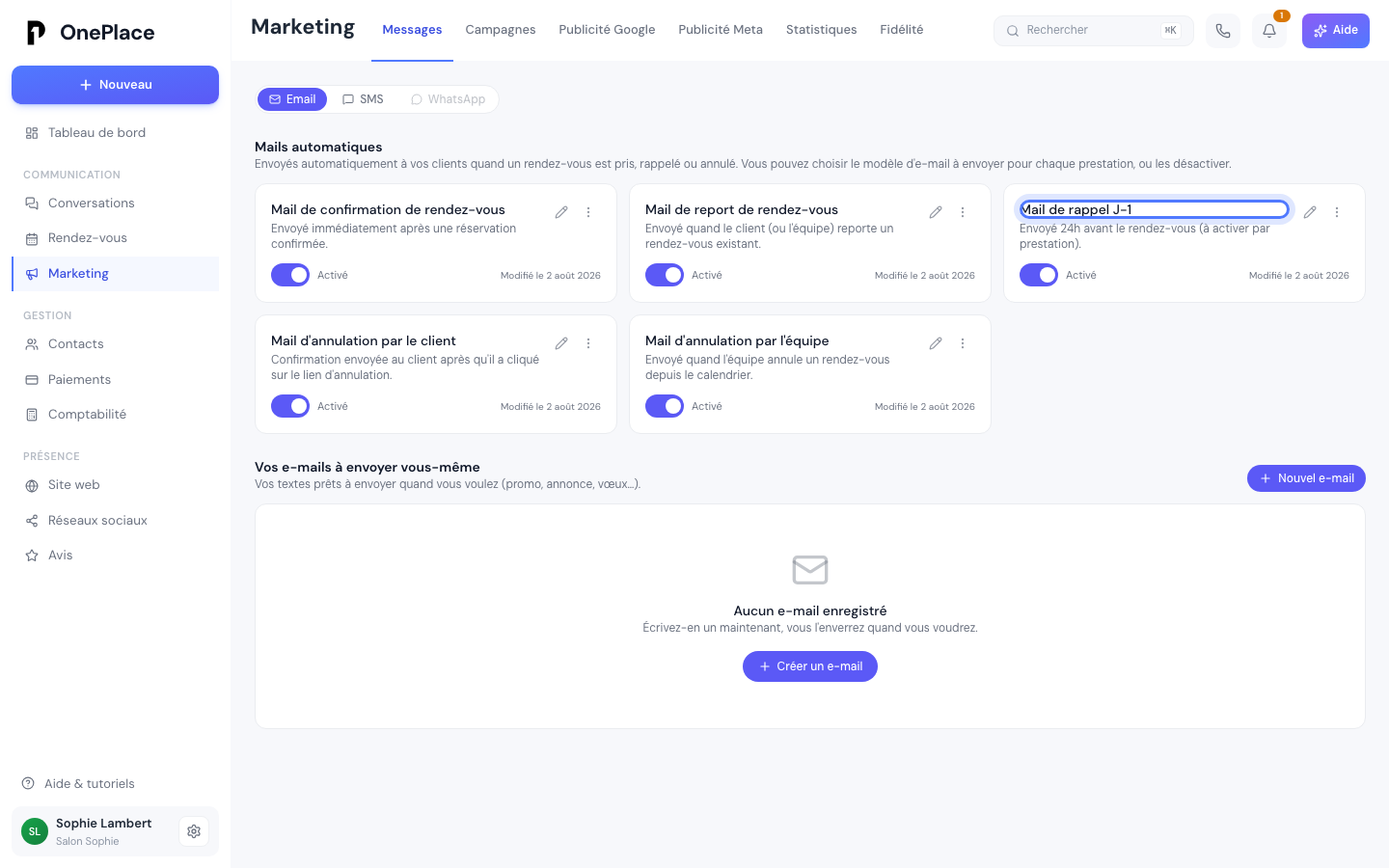
Chaque carte porte un interrupteur Activé / Désactivé — un seul réglage par organisation, pas par prestation ni par membre de l'équipe. Cliquer sur la carte ouvre le même éditeur visuel par blocs que pour vos campagnes, avec un bandeau qui rappelle à quel moment ce message part et les variables disponibles pour le personnaliser (le prénom du client, la date et l'heure du rendez-vous, le nom de votre entreprise…). Le menu ⋯ de cet éditeur propose lui aussi E-mail de test, pour vérifier le rendu avant de le laisser partir sur de vrais clients.
Ce même espace de réglage porte aussi d'autres messages automatiques, propres à d'autres fonctionnalités (fidélité, demande d'avis, cartes cadeaux, abonnements) : chacun suit le même principe de carte + interrupteur, mais sort du périmètre de cet article.
Ce que le client voit, et quand
Le contact qui réserve en ligne reçoit sa confirmation immédiatement. Le rappel part la veille, dans une fenêtre resserrée autour de 24 heures avant l'heure du rendez-vous — il ne part qu'une fois par rendez-vous. Un report réinitialise ce compte à rebours : si vous décalez un rendez-vous à une nouvelle date, le rappel repart normalement pour cette nouvelle date, même si l'ancien avait déjà été envoyé.
La confirmation et le rappel contiennent chacun un lien que le client peut utiliser lui-même pour reporter ou annuler son rendez-vous, sans avoir à vous écrire — voir Gérer un rendez-vous pour ce que ce lien permet exactement, et jusqu'à quand. Ce sont ces mêmes liens qui déclenchent, à leur tour, le message de report ou d'annulation correspondant.
Chacun de ces messages s'ajoute aussi au fil de conversation normal du client, exactement comme si vous le lui aviez écrit vous-même — vous les retrouvez dans la messagerie, pas seulement dans l'historique du rendez-vous.
Un client marqué absent après son rendez-vous ne reçoit aucun message à ce sujet : c'est une note pour vous, pas une communication qui part vers lui. Un client qui s'est désinscrit de vos e-mails continue de recevoir par e-mail la confirmation, le rappel et l'annulation de ses rendez-vous : sa désinscription porte sur vos campagnes, pas sur les messages liés à un rendez-vous qu'il a pris. Seule une adresse invalide (ou un signalement de vos e-mails comme spam) les arrête. Il en va de même en SMS : un client désinscrit de vos SMS est retiré de vos campagnes, mais continue de recevoir par SMS la confirmation et le rappel de ses rendez-vous. Une limite, qui ne dépend pas d'OnePlace : quand un client répond exactement « STOP » à l'un de vos SMS (ou un autre mot anglais comme END, QUIT ou CANCEL), notre fournisseur de SMS bloque de lui-même tous les SMS de votre numéro vers lui, rappels compris, jusqu'à ce qu'il réponde « START ».
Ces cinq messages ne sont pas soumis à la plage horaire légale qui encadre vos campagnes (8h–21h30, du lundi au samedi) : ce sont des messages liés à une action du client, pas des messages commerciaux, ils peuvent donc partir à toute heure — une confirmation de réservation prise à 23h part immédiatement, elle n'attend pas le lendemain matin.
Un rendez-vous que vous créez vous-même depuis l'agenda déclenche exactement le même message de confirmation qu'une réservation faite en ligne par le client — voir Gérer un rendez-vous. Ces cinq messages sont disponibles quelle que soit votre offre : rien ici n'est réservé à un niveau d'abonnement supérieur.
Le piège courant
Par SMS, chaque message est envoyé dans sa forme la plus courte : le lien pour annuler ou reporter est un lien court, la date s'écrit « mardi 17/11 à 10h30 », et les lettres que l'alphabet SMS ne connaît pas (ê, ç, œ…) partent sans accent — « bien-être » devient « bien-etre ». Un seul de ces caractères suffit sinon à faire compter le message pour deux ou trois SMS. L'aperçu du message vous montre exactement ce que votre client recevra.
Désactiver un message ne bloque que ce canal-là : désactiver le rappel par SMS n'empêche pas le rappel par e-mail de partir si celui-ci reste activé — ce sont deux réglages indépendants, même s'ils portent le même nom d'événement. De même, désactiver « Annulation par l'équipe » n'a aucun effet sur « Annulation par le client » : un client qui annule lui-même reçoit toujours sa confirmation d'annulation même si vous avez coupé celle que vous déclenchez depuis l'agenda.
Autre point à connaître : ces cartes n'ont pas de bouton Supprimer — seulement Modifier et Remettre le texte d'origine. C'est volontaire : si le message disparaissait, la confirmation ou le rappel resterait silencieusement muet pour tous vos clients sans que rien ne le signale. Pour couper un message, utilisez l'interrupteur, pas une suppression.
Enfin, un rendez-vous dont l'acompte est resté en attente de paiement (client qui a abandonné le règlement en ligne) ne reçoit pas de rappel J-1 : il n'y a rien à confirmer tant que l'acompte n'a pas abouti.
Et après
Le reste de « Fidéliser »
- Créer un modèle d'e-mailPartir d'un modèle de la bibliothèque ou d'une page blanche, glisser vos blocs exactement où vous voulez, mettre en page en colonnes et choisir vos polices.
- Envoyer une campagne e-mailRédiger un e-mail, choisir vos destinataires, l'envoyer à tout ou partie de vos contacts, et comprendre ce que racontent vraiment vos statistiques.
- Envoyer une campagne SMSCe qui change par rapport à l'e-mail — un texte simple, un lien au lieu d'une image, et un plafond d'envoi qui saute une fois votre numéro validé.
Une autre question ?
Parcourez le reste du centre d'aide, ou écrivez directement au support.