
Préparer un message WhatsApp
Rédiger un modèle, le faire approuver par WhatsApp, et savoir précisément où il sert une fois validé — y compris en campagne groupée.
Sur cette page
WhatsApp ne fonctionne pas comme l'e-mail ou le SMS : vous ne pouvez pas écrire un texte libre et l'envoyer à qui vous voulez, quand vous voulez. Tant qu'un client ne vous a rien écrit depuis 24 heures, seul un modèle approuvé par WhatsApp peut lui parvenir. Cet article couvre la préparation de ces modèles — ce qu'ils sont, comment les faire valider, et à quoi ils servent concrètement une fois prêts.
Avant de commencer
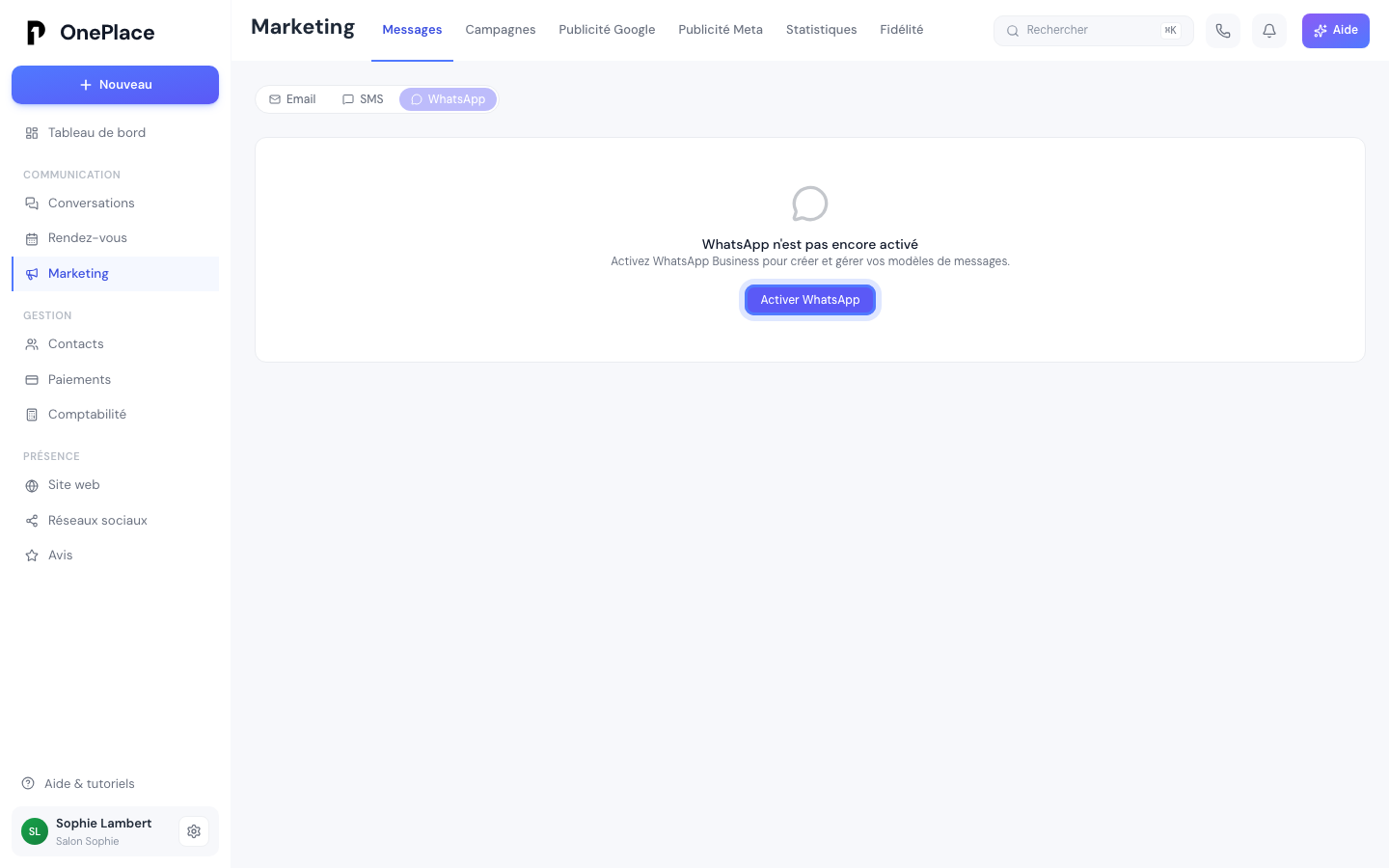
Rien ne part sur WhatsApp tant qu'il n'est pas activé sur votre numéro (Réglages → Applications connectées → WhatsApp) — voir Répondre à un client pour la messagerie au quotidien une fois connecté. Avant l'activation, l'onglet WhatsApp de Marketing → Messages automatiques présente ce que WhatsApp fera pour vos rendez-vous et un bouton Activer WhatsApp ; vos messages y apparaissent dès que l'activation est lancée, pour les relire et les faire valider.
Activer WhatsApp sur votre numéro
Avant de cliquer, ouvrez Meta Business dans le même navigateur, connecté au compte Facebook que vous utiliserez pour l'activation. Si Meta vous demande une vérification de sécurité (« nouvel appareil ou nouvel emplacement »), faites-la à ce moment-là : laissée pour plus tard, elle peut interrompre l'activation à la toute dernière étape, et il faut alors tout recommencer. La carte d'activation vous le rappelle, avec un bouton Ouvrir Meta Business.
L'activation se lance depuis Réglages → Applications connectées → WhatsApp, avec le bouton Activer WhatsApp (réservé aux administrateurs). Une fenêtre de Meta s'ouvre ; la carte de la page, juste derrière, rappelle ce qu'il faut y répondre :
- Portefeuille business : celui de votre entreprise, ou « Créez un portefeuille business » si vous n'en avez pas. Son nom devient le nom affiché sur WhatsApp, celui que vos clients voient en haut de la conversation : la fenêtre Meta ne demande pas de nom séparément. Choisissez donc un portefeuille au nom de votre entreprise — sinon, vous pourrez le remplacer ensuite (voir plus bas).
- Numéro de téléphone : votre numéro OnePlace, pas votre portable. La fenêtre Meta le demande sans le 0 initial, derrière l'indicatif « FR +33 » ; la carte l'affiche sous cette forme, avec un bouton pour le copier.
- Méthode de vérification : « Message texte ». Le code arrive sur votre numéro OnePlace et s'affiche directement dans la carte, avec un bouton pour le copier. Si rien n'arrive, « Appel téléphonique » fonctionne aussi : votre numéro OnePlace sonne dans OnePlace, et une voix vous dicte le code.
Gardez la page ouverte jusqu'à la fermeture de la fenêtre Meta : c'est elle qui termine l'activation. Si vous l'avez quittée, revenez-y avant de terminer dans la fenêtre Meta — un code arrivé entre-temps vous y attend, pendant 30 minutes après votre clic. La carte passe ensuite à « Activation en cours… », puis à « Actif » quand WhatsApp a validé votre numéro, généralement en quelques minutes.
Si la fenêtre Meta s'arrête sur une erreur, la carte affiche le message de Meta tel quel, avec son code, et vous confirme que OnePlace l'a bien reçu. Faites ce que Meta demande, puis relancez l'activation : si le portefeuille et le compte WhatsApp créés à la première tentative vous sont proposés, choisissez-les plutôt que d'en créer de nouveaux.
Pour arrêter WhatsApp, le bouton Désactiver WhatsApp de la même carte coupe l'envoi et la réception par OnePlace ; vos e-mails, vos SMS et vos conversations passées ne changent pas. Votre numéro reste rattaché à votre compte WhatsApp chez Meta : pour le réactiver plus tard, coupez d'abord la « vérification en deux étapes » de ce numéro dans le gestionnaire WhatsApp de Meta, et reprenez le même portefeuille. Pour changer seulement le nom affiché, inutile de désactiver : utilisez le bouton prévu à cet effet.
Une fois WhatsApp actif, la carte affiche le nom réellement montré à vos clients. S'il n'est pas celui de votre entreprise (Réglages → Profil), un bouton demande à Meta de le remplacer. Meta valide chaque changement, de quelques heures à quelques jours, et en limite le nombre par mois ; la carte suit la demande jusqu'à sa réponse. Le nom de votre entreprise est exigé avant l'activation : sans lui, la carte vous renvoie au profil avant d'ouvrir la fenêtre Meta.
Pourquoi un modèle est nécessaire
WhatsApp n'accepte le texte libre que dans les 24 heures qui suivent le dernier message d'un client. Au-delà, seul un modèle qu'il a lui-même validé peut repartir vers ce contact — dès qu'il vous répond, vous repartez pour 24 heures de discussion libre. C'est une règle de la plateforme, pas un réglage OnePlace : elle protège les utilisateurs WhatsApp contre les sollicitations commerciales non désirées.
Créer un modèle
Vos messages WhatsApp sont rangés à deux endroits, selon ce qu'ils font — sélectionnez dans les deux cas la pastille WhatsApp. Chaque section renvoie vers l'autre, vous ne pouvez pas vous perdre.
- Les messages automatiques sont dans Marketing → onglet Messages automatiques, présentés comme le parcours d'un rendez-vous : le client réserve, la veille, le rendez-vous est déplacé, il est annulé (par lui ou par vous), après le rendez-vous (demande d'avis), une récompense fidélité est gagnée. Chaque moment montre son message tel que le client le lira, avec un client d'exemple et le vrai nom de votre entreprise, et son état en clair : « À faire valider par WhatsApp », « WhatsApp vérifie ce message », « Prêt à partir » ou « Refusé par WhatsApp » avec le motif. Un texte est déjà écrit pour chaque moment : Modifier le texte ouvre un éditeur réduit à l'essentiel (le texte, les boutons et l'aperçu). La prise de rendez-vous automatique sur WhatsApp se règle au même endroit.
- Les modèles libres, ceux que vous rédigez pour vos propres besoins, sont dans Marketing → onglet Campagnes, section « Vos modèles » (pastille grisée avec l'indication « Activez WhatsApp dans Réglages → Applications connectées » tant que ce n'est pas fait : une campagne ne peut pas partir sans lui).
Un nouveau modèle libre demande :
- un nom technique (minuscules, chiffres et tirets bas uniquement) ;
- une langue — français ou anglais ;
- une catégorie : Promotionnel (offres, promotions, newsletters), Transactionnel/suivi (confirmations, rappels) ou Code de connexion — WhatsApp classe et traite différemment chaque catégorie ;
- un corps de message, avec les mêmes variables que partout ailleurs dans OnePlace (le prénom du contact, la date d'un rendez-vous…). Un aperçu affiche en direct comment WhatsApp les transformera — WhatsApp ne connaît pas vos noms de variable, il ne voit que des positions numérotées, et cet aperçu vous montre exactement ce basculement. Une variable mal orthographiée ou inexistante est signalée en rouge immédiatement, avant même que vous soumettiez le modèle. WhatsApp refuse aussi un message qui commence ou finit par une variable — même suivie d'un simple « ! » ou « . » : « À bientôt chez [nom de l'entreprise] ! » est refusé —, ou qui en colle deux : l'éditeur le signale pendant que vous écrivez, avec la correction à faire ;
- éventuellement un en-tête et un pied de page courts, ainsi que des boutons (réponses rapides, ou un bouton qui ouvre un lien).
Un modèle rattaché à un Usage (confirmation de rendez-vous, rappel J-1, demande d'avis, récompense de fidélité…) part automatiquement quand l'événement correspondant se produit, une fois approuvé — voir Automatiser ses rappels. Laissez « Aucun » pour un modèle que vous utiliserez vous-même, à la main. La liste des usages proposés dépend de votre offre : ceux qui n'y figurent pas encore restent accessibles depuis un bouton de mise à niveau plutôt que d'être simplement absents de l'écran.
Les boutons, s'il y en a, s'affichent sous le message chez le destinataire — un client peut vous répondre d'un tap sur une réponse rapide, ou ouvrir un lien externe sans quitter la conversation. L'éditeur affiche en direct le nombre de caractères restants pour chaque champ à taille limitée (en-tête, pied de page, texte des boutons), pour que vous n'ayez pas à deviner.
Le faire approuver par WhatsApp
Un message nouvellement créé ou modifié est un brouillon : il ne part nulle part tant que WhatsApp ne l'a pas validé. Dans le parcours des messages automatiques, Faire valider envoie un message à la validation, et Faire valider les N messages (en haut du parcours) les envoie tous d'un coup ; pour un modèle libre, c'est l'icône d'envoi de sa carte (« Faire valider par WhatsApp »). La validation n'est possible qu'une fois votre numéro WhatsApp activé. WhatsApp approuve ou refuse généralement en quelques minutes ; quand il fait relire le texte par une personne, cela peut prendre jusqu'à 48 heures. Le message affiche depuis quand il attend, et vous êtes prévenu de la réponse. Au-delà de 48 heures, OnePlace est prévenu automatiquement et relance WhatsApp.
- Validé (« Prêt à partir ») : le message est prêt à servir, et il est désormais figé — il ne peut plus être modifié. Pour un message automatique, le menu ⋯ propose Ne plus envoyer sur WhatsApp : il ne part plus, et le texte d'origine revient en brouillon, à modifier puis faire valider. Un modèle libre validé se supprime puis se recrée.
- Refusé : le motif exact renvoyé par WhatsApp s'affiche, pour que vous sachiez précisément quoi corriger avant de le faire valider à nouveau — plutôt qu'un simple statut sans explication.
- Un message automatique peut aussi revenir au texte d'origine (menu ⋯) tant qu'il n'est pas validé — un modèle libre, lui, n'a pas ce choix : vous le modifiez ou le supprimez.
- Arrêter un message automatique ne coupe que WhatsApp : l'e-mail et le SMS de ce même moment continuent s'ils sont activés ; supprimer un modèle libre n'a d'effet que sur lui-même.
Où sert un modèle une fois approuvé
Trois usages réels, une fois qu'un modèle est passé au vert :
- Automatiquement, s'il est lié à un Usage — voir Automatiser ses rappels pour le détail des événements couverts.
- En campagne, vers plusieurs contacts à la fois — voir « Envoyer une campagne WhatsApp » plus bas sur cette page.
- Depuis une conversation fermée, dans la messagerie : quand un client ne vous a rien écrit depuis plus de 24 heures, le champ de réponse habituel disparaît et un sélecteur « Modèle à envoyer » le remplace, avec un aperçu du texte tel qu'il sera reçu par ce contact précis, et un bouton Envoyer ce modèle. C'est ce mécanisme qui vous permet de relancer une conversation WhatsApp éteinte au cas par cas — un clic à la fois, conversation par conversation, même en dehors d'une campagne.
Tant que la conversation reste ouverte (le client vous a écrit il y a moins de 24 heures), vous n'avez besoin d'aucun modèle : le champ de texte libre habituel de la messagerie fonctionne normalement, comme pour un SMS — voir Répondre à un client. Le sélecteur de modèle n'apparaît qu'au moment précis où cette fenêtre se ferme, pas avant.
Si aucun modèle n'est encore approuvé au moment où vous en avez besoin, la messagerie l'indique clairement — « Vous n'avez pas encore de modèle validé », avec une explication du principe (« Un modèle se rédige une fois, puis WhatsApp le valide… Ensuite il part en un clic sur toutes vos conversations fermées. ») — plutôt que de vous laisser croire à une panne, avec un raccourci direct vers la création d'un modèle.
Envoyer une campagne WhatsApp
Depuis Marketing → onglet Campagnes, le bouton Nouvelle campagne ouvre la même fenêtre que pour l'e-mail et le SMS, avec une troisième pastille WhatsApp à côté des deux autres. Le fonctionnement diffère sur un point essentiel, cohérent avec tout cet article : vous ne rédigez rien dans la fenêtre de campagne, vous choisissez un modèle déjà approuvé dans le champ « Modèle WhatsApp à envoyer » — exactement le même principe que pour une conversation fermée, appliqué cette fois à plusieurs contacts à la fois.
Si aucun modèle n'est encore approuvé, la fenêtre le dit et propose le geste suivant plutôt qu'une liste vide : « Vous n'avez pas encore de modèle WhatsApp » (avec un bouton pour en créer un) si vous n'en avez jamais créé, ou « Aucun de vos modèles WhatsApp n'est encore approuvé » si vous en avez déjà — brouillons, en attente ou refusés. C'est un cas courant : OnePlace prépare d'avance vos modèles automatiques de rendez-vous en brouillon dès que WhatsApp est activé (voir « Créer un modèle » plus haut), mais un brouillon ne fait encore rien tant que vous ne l'avez pas vous-même soumis à l'approbation. Si WhatsApp n'est pas encore activé pour votre organisation, la fenêtre propose directement d'aller l'activer.
Une fois un modèle approuvé choisi, la suite reprend le parcours habituel — nom de la campagne, destinataires (recherche ou Tout sélectionner), envoi immédiat ou planifié — avec deux différences propres à ce canal :
- Les destinataires proposés sont vos contacts joignables sur WhatsApp : ceux qui ont un numéro WhatsApp renseigné, ou à défaut leur numéro de téléphone habituel, et qui ne se sont pas désabonnés de ce canal. Un contact qui n'a ni l'un ni l'autre n'est pas proposé — la liste l'indique (« Aucun client joignable sur WhatsApp ») plutôt que de rester silencieusement vide ; un contact qui a répondu STOP sur WhatsApp apparaît grisé, avec son motif, et ne se coche pas.
- Les variables du modèle sont remplies automatiquement pour chaque destinataire, avec les mêmes informations que partout ailleurs dans OnePlace (prénom, ville, informations de votre entreprise…) — le mécanisme est celui déjà décrit à la création du modèle, pas un second système à apprendre.
Ce qui change vraiment face à l'e-mail et au SMS
- Un modèle, pas un texte libre : c'est la règle de fond de tout cet article, elle s'applique aussi en campagne. Vous ne pouvez pas écrire un message à la volée pour une campagne WhatsApp comme vous le feriez pour un e-mail ou un SMS.
- Un coût réel par message envoyé, différent du SMS. Chaque message WhatsApp envoyé est décompté de votre quota Messages (SMS + WhatsApp) — la fenêtre de campagne le rappelle avant l'envoi, et le détail de votre consommation reste visible dans Réglages → Abonnement.
- La même plage d'envoi légale que l'e-mail et le SMS (8h–21h30, du lundi au samedi, hors jours fériés) : hors de cette plage, la campagne est automatiquement reprogrammée au prochain créneau autorisé, et OnePlace vous l'indique avant confirmation.
- Un plafond d'envoi quotidien de sécurité, comme pour un numéro SMS tout juste enregistré — invisible tant que vous ne l'atteignez pas. Si votre campagne le dépasse, les destinataires en trop ne sont pas perdus : ils partent automatiquement le lendemain, dans la continuité de la même campagne.
- Pas de suivi d'ouverture ni de clic : l'onglet Statistiques affiche vos envois, vos échecs et vos destinataires désabonnés en cours de route, mais WhatsApp ne fournit pas d'accusé de lecture exploitable comme le fait l'e-mail.
Si l'envoi est interrompu en cours de route (coupure, gros volume qui dépasse le temps d'un seul passage), OnePlace reprend automatiquement là où il s'est arrêté à la prochaine minute — sans jamais renvoyer un message à un destinataire déjà servi. Vous n'avez rien à relancer.
Tant qu'une campagne n'a pas fini de partir, le modèle WhatsApp qu'elle envoie ne peut pas être supprimé : les messages encore à envoyer échoueraient tous. OnePlace vous dit quelle campagne l'utilise ; vous pourrez le supprimer une fois l'envoi terminé, ou après avoir annulé la campagne.
Le piège courant
Un modèle approuvé ne peut plus être modifié du tout, même pour corriger une faute — le bouton Modifier n'apparaît plus sur sa carte. La seule action possible est de le supprimer puis d'en recréer un nouveau à partir de zéro, qui repart intégralement dans le cycle de validation Meta — nouvelle attente d'approbation comprise — et perd l'historique du modèle initial. Vous pouvez toujours consulter le contenu du modèle approuvé pour le recopier à la main dans le nouveau avant de supprimer l'ancien. Si ce modèle sert activement à un automatisme (confirmation de rendez-vous, rappel…), cet automatisme reste sans modèle utilisable tout le temps de la nouvelle validation — anticipez la correction plutôt que de la découvrir au moment d'en avoir besoin.
Autre point à connaître : une campagne WhatsApp ne peut utiliser qu'un modèle déjà approuvé — contrairement à l'e-mail et au SMS, il n'est pas possible de rédiger le texte de la campagne au moment de la créer. Si le modèle qu'il vous faut est encore en brouillon ou en attente, faites-le d'abord approuver (plus haut sur cette page) avant de revenir créer la campagne.
Et après
Le reste de « Fidéliser »
- Créer un modèle d'e-mailPartir d'un modèle de la bibliothèque ou d'une page blanche, glisser vos blocs exactement où vous voulez, mettre en page en colonnes et choisir vos polices.
- Envoyer une campagne e-mailRédiger un e-mail, choisir vos destinataires, l'envoyer à tout ou partie de vos contacts, et comprendre ce que racontent vraiment vos statistiques.
- Envoyer une offre sur la carte de fidélitéUn message qui s'affiche sur l'écran verrouillé des clients qui ont votre carte dans leur téléphone — l'écrire, savoir à qui il part, ce qu'il coûte, et éviter qu'on supprime votre carte.
Une autre question ?
Parcourez le reste du centre d'aide, ou écrivez directement au support.