
Créer un code promo
Une réduction en pourcentage ou en montant fixe, à communiquer à vos clients pour un devis, une facture ou un paiement de formulaire.
Sur cette page
Un code promo se crée en quelques champs et s'applique ensuite là où vos clients paient — vous n'avez jamais besoin de calculer la remise vous-même, OnePlace s'en charge au moment du règlement.
Avant de commencer
Vos paiements doivent être activés — voir Activer ses paiements. Selon votre abonnement OnePlace, l'onglet Codes promo peut être verrouillé : un bandeau propose alors de débloquer la fonctionnalité.
Contrairement au bouton Nouveau devis ou Nouvelle facture, Nouveau code promo reste utilisable même si votre vérification d'identité n'est pas encore terminée : vous pouvez préparer vos codes en avance, avant même de pouvoir encaisser quoi que ce soit.
Nommer et coder la remise
Dans Paiements, onglet Codes promo, le bouton Nouveau code promo ouvre le formulaire :
- Nom — un intitulé pour vous y retrouver dans la liste, pas forcément montré au client.
- Code — saisi à la main et mis en majuscules automatiquement au fil de la frappe, ou laissé vide pour qu'OnePlace en génère un.
Le montant de la remise
- Remise — Pourcentage (jamais plus de cent) ou Montant fixe, avec le champ numérique correspondant.
- Date d'expiration — facultative.
Restreindre l'usage du code
Quatre réglages facultatifs, tous cumulables :
- Nombre maximum d'utilisations — illimité par défaut.
- Montant minimum d'achat.
- Case Valable uniquement pour la première commande du client.
- Case Limiter à des produits précis — révèle la liste de votre catalogue à cocher, pour qu'il ne s'applique qu'à certains articles. Si votre catalogue est vide au moment d'ouvrir cette case, la liste vous le dit plutôt que de rester blanche.
Un détail à connaître sur cette dernière case : la cocher sans sélectionner le moindre produit ne restreint rien du tout — le code reste valable sur l'ensemble de votre catalogue, exactement comme si vous n'aviez rien coché. La restriction ne prend effet qu'à partir du premier produit réellement sélectionné dans la liste.
Validez avec Créer le code promo.
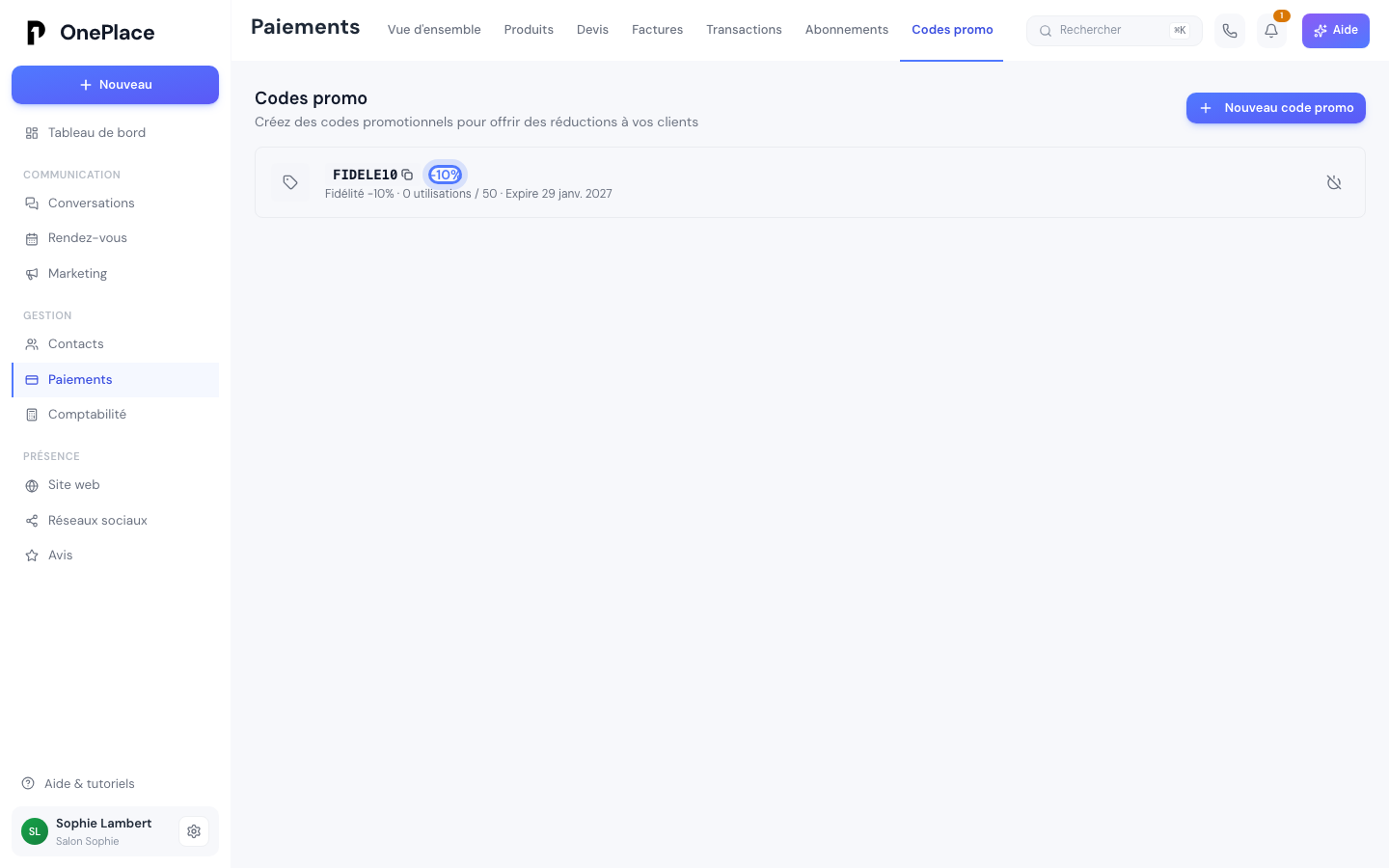
Une fois créé, chaque code affiche dans la liste sa fréquentation réelle — « X utilisations », suivi de « / Y » si vous avez fixé un nombre maximum d'utilisations — sur la ligne sous le code. C'est le repère à consulter pour suivre une offre en cours, sans avoir à repasser par vos transactions.
Où il s'applique
Vous pouvez l'associer à un devis ou une facture au moment de leur création, dans leurs Options avancées → Remise. Sur un lien de paiement généré depuis un produit, une case Autoriser les codes promo décide si le client peut en saisir un lui-même sur la page de paiement — voir Créer un produit. Il fonctionne aussi tout seul sur un bloc de paiement de formulaire, si votre site en propose un — voir Formulaire avec paiement.
Il ne se propose en revanche pas comme champ lors de la création d'un abonnement : l'API sait techniquement l'y accepter, mais aucun sélecteur de remise n'existe sur ce formulaire-là. Une demande de paiement en conversation ne le propose pas non plus : le panneau du bouton € n'a ni case ni champ pour associer un code promo, en montant libre comme en mode produit.
Activer, désactiver, copier
Un badge Inactif distingue un code désactivé. Le seul bouton disponible bascule entre Activer et Désactiver, sans confirmation — le clic agit immédiatement. Cliquez sur le code lui-même, dans la liste, pour le copier.
Tant que vous n'avez créé aucun code, l'onglet affiche « Créez votre premier code promo », avec un bouton Créer un code promo.
Modifier un code existant
Le crayon Modifier, sur la ligne du code, rouvre sa fenêtre. Le nom de la promotion se change librement. Le reste — le code, la remise, l'expiration, les limites — ne se modifie pas chez notre prestataire de paiement une fois la remise émise : OnePlace recrée alors le code pour vous, et la fenêtre dit ce qui va se passer avant que vous cliquiez sur Enregistrer :
- si le code reste le même, vos affiches, vos liens et vos formulaires continuent de fonctionner ; s'il change, l'ancien cesse de fonctionner aussitôt ;
- le compteur d'utilisations repart de zéro ;
- les devis, factures et abonnements qui portent déjà la remise ne changent pas.
Un code promo ne se supprime pas et ne se duplique pas : une fois créé, il reste dans la liste, actif ou non.
Comment le client s'en sert
Sur un devis, une facture ou un lien de paiement où vous l'avez associé, la remise est déjà appliquée : le client n'a rien à saisir, le total qu'il voit en tient déjà compte. Sur un lien de paiement où vous avez coché Autoriser les codes promo, en revanche, c'est l'inverse : le client doit lui-même taper le code sur la page de paiement Stripe pour en bénéficier — un champ dédié apparaît à cet effet, et un code expiré, désactivé ou déjà épuisé n'y est simplement pas accepté.
Le piège courant
Contrairement à ce qu'on pourrait chercher, il n'existe pas de réglage de durée d'application (une fois, plusieurs mois, en continu) : un code promo s'applique automatiquement une seule fois, sur le premier document concerné — jamais en continu sur les échéances suivantes d'un abonnement. Si vous voulez offrir un tarif réduit qui dure sur plusieurs mois, il faudra le refléter directement dans le prix de votre formule d'abonnement plutôt que dans un code promo.
Et après
Le reste de « Encaisser »
- Créer un produitCe que vous vendez en dehors d'un rendez-vous — nom, prix, TVA, et si c'est un achat ponctuel ou récurrent.
- Encaisser au comptoirL'écran de vente de la caisse sur ordinateur — composer le ticket, faire régler en espèces, par chèque, par carte ou en plusieurs fois, remettre le ticket, et ce qui peut bloquer.
- Envoyer un devis et le faire signerConstruire un devis depuis votre catalogue, le faire consulter et signer en ligne par le client, et savoir ce qui se passe une fois qu'il a accepté.
Une autre question ?
Parcourez le reste du centre d'aide, ou écrivez directement au support.