
Encaisser sur mobile
Encaisser vos clients depuis l'application mobile OnePlace — la caisse sur le téléphone si votre compte l'a, et le paiement par carte sur votre téléphone (iPhone ou Android compatible) avec Tap to Pay, sans terminal ni lecteur.
Sur cette page
- Avant de commencer
- Activer l'encaissement sans contact
- Deux écrans selon votre compte
- Avec la caisse : composer le ticket
- Avec la caisse : encaisser
- Avec la caisse : après la vente
- La carte « Caisse du jour »
- Recevoir un paiement envoyé par l'ordinateur
- Sans la caisse : composer la vente
- Régler une partie avec une carte cadeau
- Faire passer la carte
- Après le paiement
- Depuis un ordinateur
- Si le paiement ne passe pas
- Le piège courant
- Et après
Quand un client règle en face de vous, OnePlace transforme votre téléphone en lecteur de carte : approchez sa carte ou son téléphone du vôtre, sans aucun appareil à brancher ni terminal à acheter. C'est une fonctionnalité propre à l'application mobile, absente de la version pour ordinateur — à ne pas confondre avec un lien de paiement envoyé en conversation, que le client règle lui-même depuis son propre téléphone quand il n'est pas en face de vous (voir Demander un paiement en conversation).
Avant de commencer
Tap to Pay existe en deux versions, selon votre téléphone :
- Tap to Pay sur iPhone : un iPhone XS ou plus récent, sous iOS 16.7 ou une version ultérieure.
- Tap to Pay sur Android : un téléphone équipé du NFC, sous Android 13 ou une version ultérieure, qui a reçu une mise à jour de sécurité il y a moins d'un an, avec son système d'origine (pas « rooté ») et le Google Play Store, et dont les options pour les développeurs sont désactivées. La plupart des tablettes n'ont pas de NFC : elles ne conviennent pas.
L'application doit être installée et vous devez être connecté (voir Installer l'application), et vos paiements doivent être activés (voir Activer les paiements). La toute première activation de l'encaissement sans contact est réservée à un administrateur de votre organisation — sur iPhone, c'est l'acceptation des conditions Apple « Tap to Pay sur iPhone » ; sur Android, il n'y a pas de conditions à accepter. Les autres membres peuvent encaisser une fois qu'un administrateur l'a activée.
L'entrée Encaissement sans contact reste visible dans Paramètres même sur un téléphone qui ne convient pas : ce n'est pas un oubli, la page elle-même vous dit alors pourquoi votre appareil n'est pas compatible, plutôt que de faire disparaître le menu et laisser deviner.
Activer l'encaissement sans contact
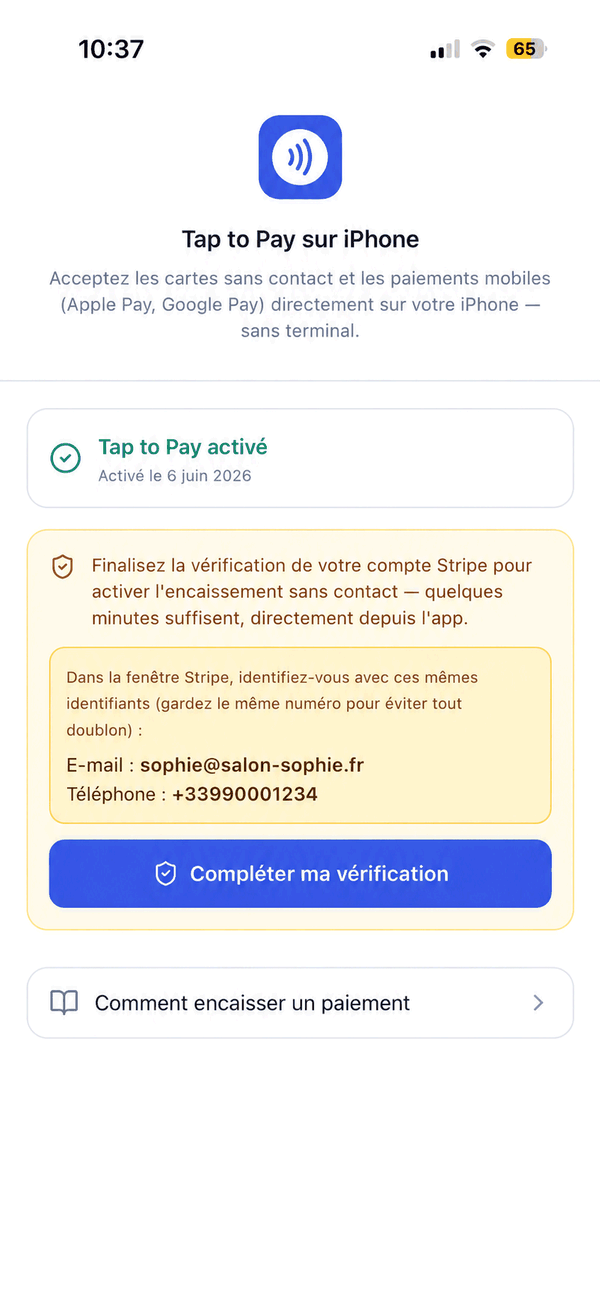
Depuis Paramètres → Encaissement sans contact, un bouton Activer Tap to Pay prépare votre téléphone. Sur iPhone, il déclenche l'acceptation des conditions Apple, affichées directement à l'écran. Vous pouvez aussi l'activer plus tard, sans y penser : la première fois que vous essayez d'encaisser, l'application l'active au moment même du paiement — sur iPhone en vous faisant accepter ces mêmes conditions —, sans détour par les réglages.
Cet écran vérifie automatiquement, dès son ouverture, si votre téléphone est compatible. Trois situations peuvent vous arrêter avant même de commencer, chacune expliquée précisément plutôt que par un blocage muet :
- votre téléphone ne convient pas — l'écran le dit et en donne la raison plutôt que de vous laisser essayer pour rien : iPhone trop ancien ; sur Android, téléphone sans NFC, version d'Android trop ancienne, dernière mise à jour de sécurité de plus d'un an, options pour les développeurs activées, ou système modifié. Sur Android, quand l'écran ne connaît pas encore la raison, le bouton Vérifier ce téléphone la demande ; l'écran affiche aussi le modèle et la version d'Android de l'appareil, un lien Voir les téléphones compatibles vers la liste tenue par Stripe, et les autres moyens d'encaisser en attendant (lien de paiement depuis une conversation, espèces, chèque ou TPE à la caisse). Un téléphone Android trop ancien est annoncé comme tel, avec la date de sa dernière mise à jour de sécurité ; et quand cette date approche d'un an, l'écran vous prévient environ deux mois avant, en donnant le jour à partir duquel le téléphone ne pourra plus encaisser sans contact sans nouvelle mise à jour ;
- vous n'êtes pas administrateur et personne n'a encore activé la fonctionnalité — un message vous invite à le demander à un administrateur de votre organisation ;
- votre compte de paiement n'a pas terminé sa vérification — un bandeau vous propose de la finaliser directement depuis l'application, sans passer par un ordinateur : elle s'ouvre dans une fenêtre sécurisée dédiée, avec l'identité de votre organisation déjà pré-remplie. Si la vérification a déjà été transmise et attend simplement une réponse de Stripe, l'application vous le dit clairement — rien à faire de votre côté, l'encaissement sans contact deviendra disponible dès l'approbation.
Une fois activé, ce même écran affiche un badge Activé et devient votre point de retour : un bouton Faire un encaissement vous emmène directement au panier, et un lien permanent rappelle comment se déroule un encaissement, à tout moment, indépendamment de l'activation.
Deux écrans selon votre compte
Dans l'onglet Paiements (Compta sur une version plus ancienne de l'application), le bouton Encaisser un paiement ouvre l'un de ces deux écrans :
- la caisse, si votre compte en dispose, selon votre abonnement, et avec la dernière version de l'application. Elle encaisse depuis le téléphone vos prestations, produits, cartes cadeaux et forfaits, en espèces, par chèque, avec le TPE de votre banque ou avec Tap to Pay. Chaque vente reçoit un ticket numéroté, inscrit au registre de caisse. Les sections « Avec la caisse » ci-dessous la décrivent ;
- l'écran d'encaissement sans contact, sinon. Il est décrit à partir de la section « Sans la caisse : composer la vente ». Quand la caisse dépend de votre abonnement, une courte ligne en haut de l'écran le signale.
Si la caisse n'a pas pu se charger, l'application le dit — « La caisse n'a pas pu être chargée : seul l'encaissement sans contact est proposé. » — et vous laisse encaisser par Tap to Pay.
Les ventes faites sur le téléphone et sur l'ordinateur arrivent dans le même registre et la même journée de caisse. Pour le détail des règles de la caisse, voir Encaisser au comptoir.
Avec la caisse : composer le ticket
- Le client. En haut, touchez Client de passage pour choisir un client. Une fois le client choisi, la case Ne pas mettre son nom sur la note permet de ne pas faire figurer son nom sur la note.
- La date. La ligne Prestation du jour convient dans la plupart des cas. Si la prestation a eu lieu un autre jour, touchez Autre date et choisissez sa date réelle : la note portera cette date.
- Les articles. Ajouter ouvre Ajouter au ticket, avec cinq onglets : Prestations, Produits, Cartes, Forfaits et Libre. Dans Produits, le bouton à côté de la recherche lit un code-barres avec l'appareil photo. Libre sert à une ligne hors catalogue.
- Une ligne à modifier. Touchez-la pour changer la Quantité, la personne qui l'a Réalisée par, appliquer une Remise si votre rôle le permet, ou Retirer du ticket.
- Une carte cadeau à usage unique. Touchez Carte cadeau sous le ticket, puis Vérifier la carte et Déduire du ticket. Une carte à usages multiples, elle, se règle au moment du paiement.
- Un rendez-vous. Depuis la carte Caisse du jour ou la fiche d'un rendez-vous (bouton Encaisser), le rendez-vous arrive sur le ticket avec sa prestation et son prix. Un acompte déjà versé à la réservation est déduit automatiquement.
Vous changez d'avis ? Abandonner le ticket le retire de la caisse, après confirmation. L'abandon est tracé au registre de caisse.
Sans connexion, la caisse vous prévient : « Pas de connexion — impossible d'encaisser pour l'instant. Le ticket est gardé sur ce téléphone. »
Avec la caisse : encaisser
Touchez le bouton Encaisser, suivi du montant, en bas de l'écran.
À partir d'un certain montant de prestation, la note doit être remise au client avant le paiement. La fenêtre Remettre la note s'ouvre alors : choisissez SMS, E-mail ou QR code, envoyez la note, puis touchez Passer au paiement.
La fenêtre Paiement affiche le Reste à régler. Pour chaque règlement :
- Choisissez le moyen : Espèces, Tap to Pay sur iPhone (sur Android : Tap to Pay sur Android), Carte — TPE du salon, Chèque, Virement, Carte cadeau, ou l'un de vos moyens personnalisés.
- Indiquez le montant. Laissé vide, c'est le reste à régler.
- Touchez Ajouter.
Un client peut payer en plusieurs fois : une partie en espèces, le reste par carte, par exemple. En espèces, la Monnaie à rendre s'affiche. Touchez ensuite Valider.
Pour encaisser des espèces, la journée de caisse doit être ouverte. Sinon, la fenêtre vous le dit : « Journée de caisse fermée : ouvrez-la depuis Paiements → Caisse du jour pour encaisser des espèces. »
Avec Tap to Pay, les autres règlements sont d'abord enregistrés. Puis l'écran Tap to Pay s'ouvre pour le reste, avec le numéro du ticket : touchez le bouton Tap to Pay et faites approcher la carte ou le téléphone du client. Un seul paiement Tap to Pay est possible par ticket.
Si ce paiement n'aboutit pas, l'écran propose Réessayer ou Retour à la caisse. Sur la caisse, un bandeau rappelle le numéro du ticket et ce qui reste à régler, avec « Réglez-le par un autre moyen, ou relancez Tap to Pay. » Si rien n'a encore été payé, Annuler la note est aussi proposé.
Si la connexion coupe au moment d'encaisser, la caisse ne sait pas si l'opération a été enregistrée. Elle ne propose alors que Réessayer à l'identique, sans risque de doublon.
Avec la caisse : après la vente
L'écran de fin affiche le numéro du ticket, le total encaissé et, s'il y en a, la monnaie à rendre et les codes des cartes cadeaux vendues.
- Remettre le ticket : par SMS, E-mail, QR code, ou Aucun quand la remise n'est pas obligatoire. Le téléphone n'imprime pas : « Pour imprimer, ouvrez le ticket depuis la caisse web. »
- Le tampon de fidélité, si votre programme est actif et qu'un client est sur le ticket. Il n'est jamais ajouté tout seul.
- Faire une facture, qui demande un client sur le ticket.
- Reprendre rendez-vous pour le client du ticket.
Nouvelle vente repart d'un ticket vide. Pour rembourser ou annuler un ticket déjà réglé, passez par la caisse de l'ordinateur : voir Rembourser ou annuler un ticket.
La carte « Caisse du jour »
En haut de l'onglet Paiements, la carte Caisse du jour montre votre journée : Fermée, ou ouverte depuis une heure donnée, avec le Fond, l'Encaissé en espèces et l'Attendu au tiroir.
Elle propose Ouvrir la caisse, Mouvement d'espèces et Clôturer la caisse. Elle liste aussi les rendez-vous terminés pas encore encaissés, avec Encaisser, et les ventes en attente de paiement, avec Régler.
Si votre abonnement ne comprend pas la caisse, la carte est grisée avec un badge. Une journée déjà ouverte reste toujours comptable et clôturable. Le détail : Ouvrir, compter et clôturer sa caisse.
Recevoir un paiement envoyé par l'ordinateur
La caisse de l'ordinateur peut envoyer un paiement Tap to Pay à votre téléphone. Pour cela, la dernière version de l'application doit avoir été ouverte récemment sur ce téléphone, avec Tap to Pay activé.
Quand un paiement arrive, vous recevez la notification Paiement à encaisser. Si l'application est ouverte, un bandeau le propose aussi, avec Ouvrir. Le téléphone n'ouvre jamais le paiement tout seul.
L'écran affiche le montant demandé par la caisse. Touchez Tap to Pay sur iPhone (sur Android : Tap to Pay sur Android), faites approcher la carte du client, puis touchez Terminer. C'est l'ordinateur qui remet ensuite le ticket au client. Voir Le terminal de paiement au comptoir.
Sans la caisse : composer la vente
Cette section et les trois suivantes décrivent l'écran d'encaissement sans contact, celui des comptes sans caisse.
Depuis Paiements → Encaisser, saisissez un montant libre, ou ajoutez un ou plusieurs produits de votre catalogue avec Ajouter un produit — les deux options s'excluent : ajouter un produit remplace le montant libre déjà saisi. Le catalogue s'ouvre dans une fenêtre séparée où vous recherchez et touchez chaque produit à ajouter ; s'il n'en existe aucun encore, l'application vous le dit et vous renvoie créer vos produits sur ordinateur — voir Créer un produit. Deux réglages facultatifs complètent la vente :
- Le client veut une facture — nécessite un contact lié avec une adresse e-mail ; sans contact lié, l'option reste affichée mais un message vous rappelle qu'il en faut un ;
- Lier un contact — recherché par nom, e-mail ou téléphone, dans une fenêtre de recherche dédiée.
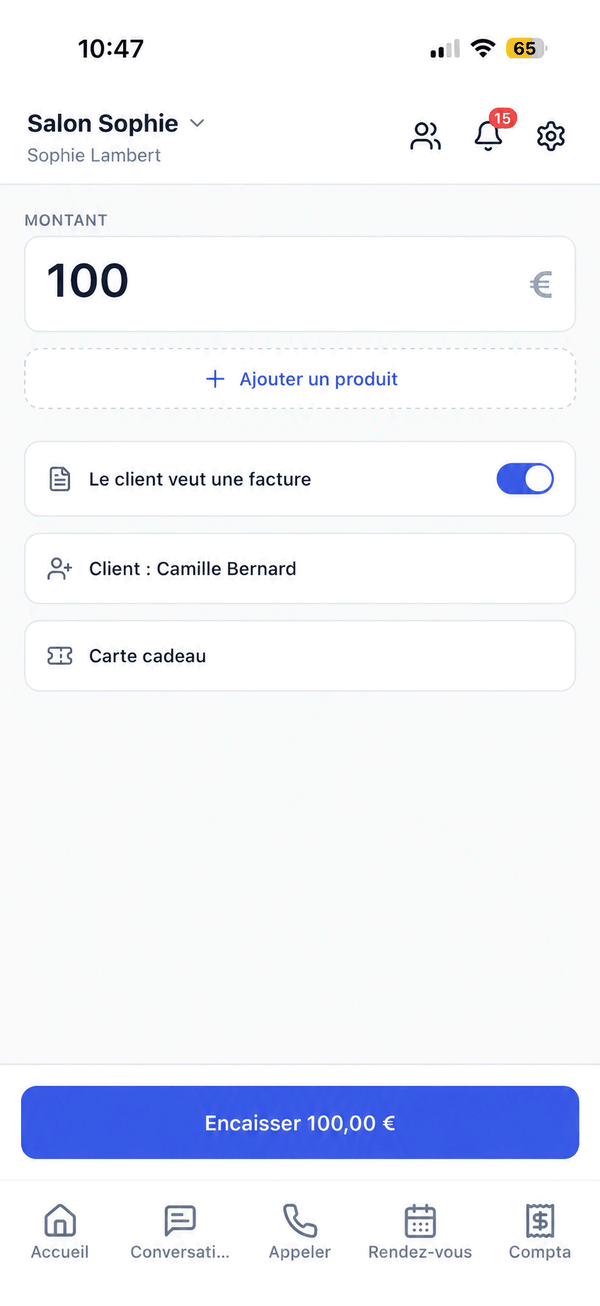
Le reçu, lui, ne demande rien de tout cela : il est proposé après chaque vente, quel que soit ce que vous avez coché ici — voir plus bas. La facture est le document formel envoyé par e-mail ; le reçu est la simple preuve de paiement, partagée dans l'instant par le moyen de votre choix.
Régler une partie avec une carte cadeau
Une carte cadeau peut être appliquée avant le paiement par carte : saisissez son code, son solde vient en déduction du total et s'affiche à l'écran, avec soit le reste à encaisser par carte, soit la mention que la carte couvre le total. Si le code ne correspond à aucune carte valable, l'application vous le dit précisément — carte épuisée, expirée, ou introuvable — plutôt qu'un refus générique. S'il ne reste rien à payer après ce solde, la vente se valide directement sans passer par Tap to Pay ; s'il reste un montant, c'est lui — et seulement lui — qui passe ensuite par carte.
Faire passer la carte
Le bouton en bas de l'écran devient Encaisser [montant], ou Valider [montant] quand une carte cadeau couvre déjà tout. Vient ensuite l'écran Tap to Pay : approchez la carte ou le téléphone du client contre le vôtre — en haut d'un iPhone, au dos d'un téléphone Android, à l'endroit que l'écran de paiement indique. L'écran affiche sa progression en clair — préparation du lecteur, puis l'invitation à présenter la carte, puis la validation — jamais un simple sablier sans explication. Si votre encaissement sans contact est déjà activé, le lecteur se prépare en arrière-plan dès que vous ouvrez le panier : l'écran de paiement s'ouvre alors presque instantanément au moment d'encaisser, sans attente perceptible.
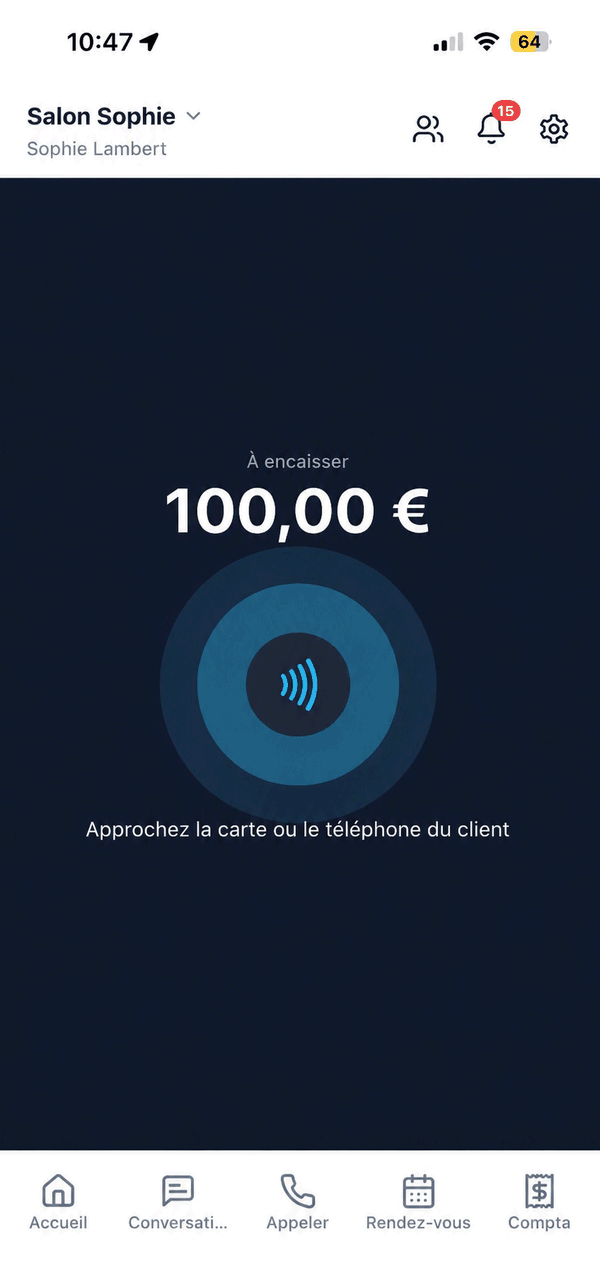
Tant que le paiement n'est pas en train de se collecter, un lien Annuler reste disponible en bas de cet écran pour revenir au panier sans avoir présenté de carte — pratique si le client change d'avis sur le montant ou souhaite finalement ajouter un produit.
Après le paiement
Après un paiement par carte, l'écran de succès propose de remettre une preuve au client, par E-mail, SMS ou QR code. Quand la vente est inscrite au registre de caisse, le bloc s'intitule Remettre le ticket, et c'est son ticket que reçoit le client. Sinon, le bloc Envoyer le reçu propose aussi de Partager le lien du reçu. Si une facture a été demandée, elle part automatiquement par e-mail au contact lié une fois le paiement confirmé — une vraie facture, avec les mêmes mentions légales que celles créées depuis un ordinateur ; si son envoi échoue, l'écran vous le signale distinctement du paiement lui-même — l'argent est bien encaissé, seule la facture est à renvoyer depuis Paiements sur ordinateur. Après votre toute première vente réussie, un encart supplémentaire vous propose de découvrir les autres moyens de paiement que Tap to Pay accepte — cartes physiques, Apple Pay, Google Pay. Nouvelle vente vous ramène directement au panier pour encaisser le client suivant.
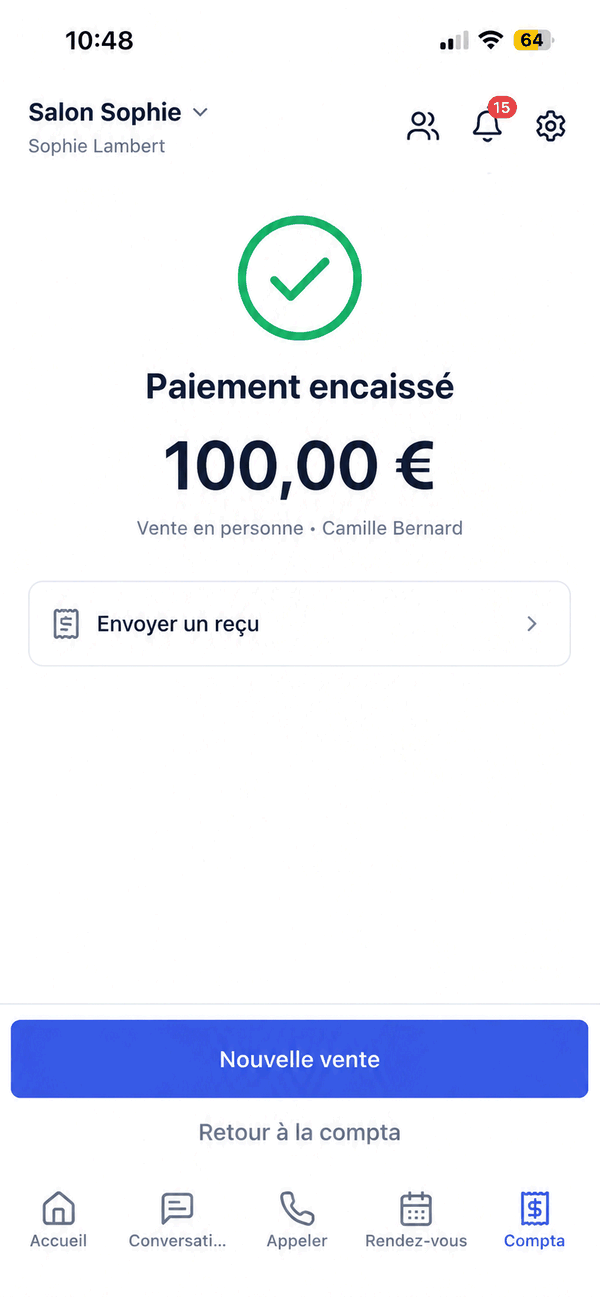
Chaque vente encaissée ainsi apparaît ensuite dans votre comptabilité comme n'importe quel paiement, repérable par la mention « Vente en personne » — voir Suivre sa trésorerie pour la retrouver.
Depuis un ordinateur
Côté web, la section Encaissement sans contact de Réglages → Factures & devis n'est qu'une page d'orientation : elle explique le principe et renvoie vers l'application mobile, sans proposer elle-même la moindre saisie de montant ni le moindre encaissement. Elle sert surtout à découvrir la fonctionnalité avant de l'essayer, ou à s'y retrouver si un collègue vous en a parlé sans que vous ayez l'application sous la main.
L'ordinateur ne lit jamais une carte lui-même. Mais si votre compte a la caisse, son écran de vente peut envoyer le montant à votre téléphone, qui encaisse alors par Tap to Pay, ou à un terminal de comptoir relié à OnePlace. Voir Le terminal de paiement au comptoir.
Si le paiement ne passe pas
L'application distingue plusieurs situations plutôt que d'afficher une erreur générique :
- la localisation est désactivée — Tap to Pay l'exige techniquement, même si la vente n'a rien à voir avec votre position ; un bouton ouvre directement les réglages du téléphone pour OnePlace, pour l'autoriser sans chercher où ce réglage se trouve ;
- votre iOS est trop ancien (iPhone) — un message vous invite précisément à le mettre à jour depuis les réglages de votre iPhone ;
- le NFC est coupé, ou les options pour les développeurs sont activées (Android) — le message dit lequel des deux et comment le régler ;
- le client n'a présenté aucune carte à temps — le délai d'attente a expiré, vous pouvez retenter aussitôt ;
- la carte est refusée — le client peut réessayer ou en présenter une autre, sans avoir à ressaisir la vente.
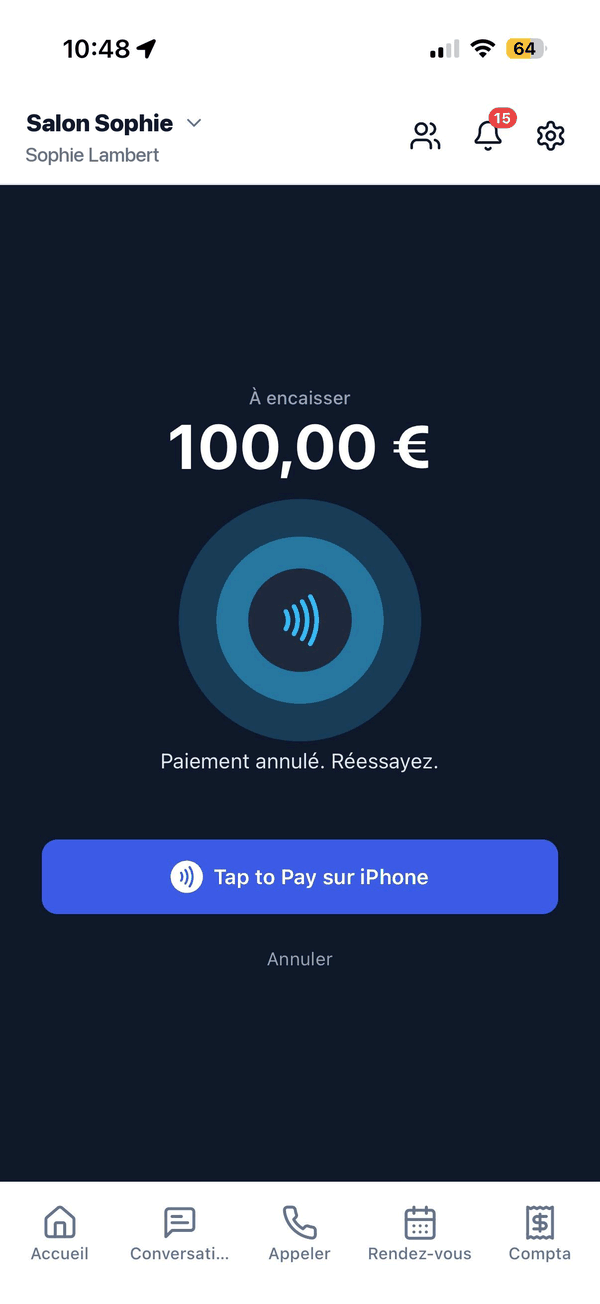
Dans tous ces cas, aucune charge n'est enregistrée et vous pouvez relancer la tentative sans risque de facturer deux fois : si votre connexion se coupe juste après que le paiement a réellement abouti chez Stripe, l'application vérifie d'abord ce qui s'est vraiment passé avant de vous proposer de réessayer — elle ne débite jamais une seconde fois un paiement qui a en réalité réussi.
Le piège courant
Un remboursement ne se fait pas depuis le téléphone : une fois le paiement confirmé, il se traite comme n'importe quel paiement OnePlace, depuis Paiements sur ordinateur — voir Rembourser un client, et pour un ticket de caisse, Rembourser ou annuler un ticket. L'encaissement mobile ne sert qu'à faire entrer l'argent, jamais à le faire ressortir.
Second point à connaître : le bouton Tap to Pay ne demande aucune confirmation supplémentaire — l'appuyer lance immédiatement la lecture de la carte, sans second écran pour se raviser. Vérifiez donc le montant affiché avant d'approcher la carte du client plutôt qu'après : une fois la carte validée, le seul moyen de revenir en arrière est un remboursement séparé, depuis Paiements.
Et après
Une autre question ?
Parcourez le reste du centre d'aide, ou écrivez directement au support.