
Voir qui appelle
Afficher le nom de vos contacts OnePlace directement sur l'écran d'appel de votre téléphone — activation sur iPhone, activation sur Android, et ce que ça ne couvre pas.
Sur cette page
Comme un appel entrant sur votre numéro professionnel ne sonne jamais dans l'application OnePlace elle-même mais comme un appel ordinaire sur votre téléphone (voir Le quotidien sur mobile), l'écran d'appel de votre téléphone ne connaît par défaut que le numéro brut, pas le nom du client. Cette fonctionnalité comble cet écart : elle inscrit vos contacts OnePlace dans le système d'identification d'appel de votre téléphone, pour que leur nom s'affiche à l'arrivée d'un appel — sans jamais mélanger ces contacts professionnels avec votre carnet d'adresses personnel. Le mécanisme diffère entièrement entre iPhone et Android ; traitez les deux sections ci-dessous séparément selon votre appareil.
Sur les deux systèmes, l'activation exige un geste manuel de votre part et ne peut pas être automatisée par l'application : basculer un réglage système ou accorder l'accès aux contacts sont des actions qu'iOS et Android réservent volontairement à la personne qui possède le téléphone, jamais à une application tierce — même la vôtre.
Avant de commencer
Il vous faut l'application installée et une session ouverte (voir Installer l'application). Rien d'autre : contrairement à Passer et recevoir des appels, cette fonctionnalité ne dépend d'aucun numéro de téléphone OnePlace ni d'aucune configuration de téléphonie. Elle s'appuie uniquement sur vos contacts — un client qui vous appelle sur votre ligne personnelle, en dehors de tout numéro OnePlace, sera lui aussi identifié dès lors qu'il figure dans vos contacts.
Activer sur iPhone
Un bandeau orange apparaît dans Paramètres, et une version plus courte dans l'onglet Appeler, tant que l'identification n'est pas activée : « Activez l'identification d'appel OnePlace ».
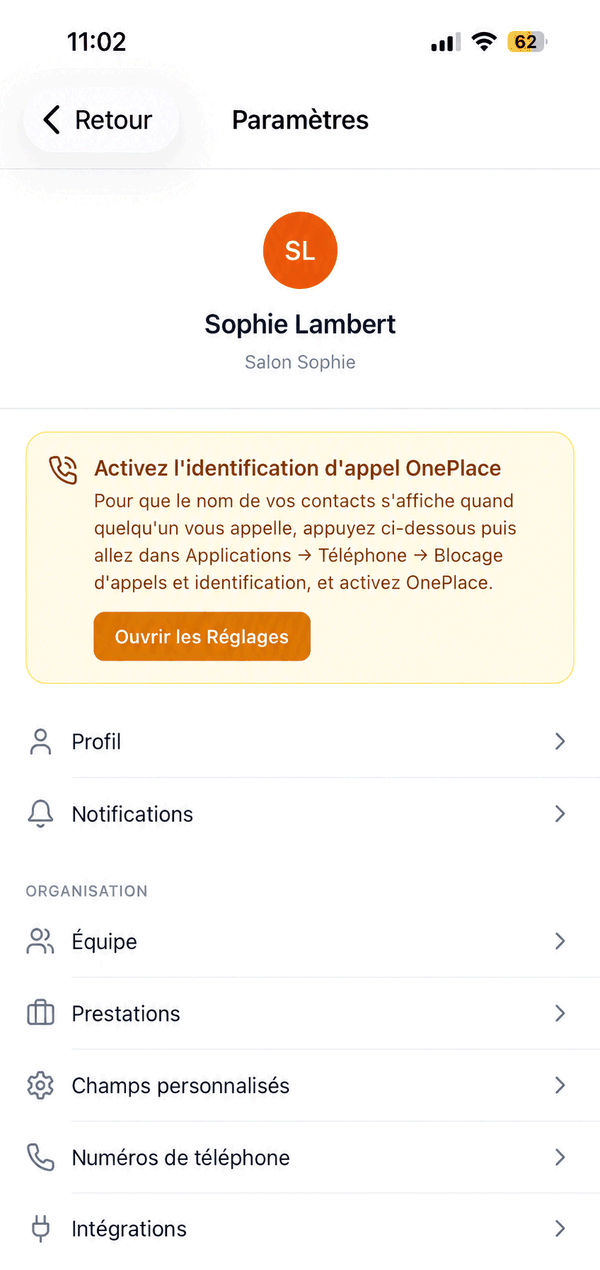
Le bouton Ouvrir les Réglages vous emmène directement sur Réglages → Applications → Téléphone → Blocage d'appels et identification, où vous devez basculer OnePlace vous-même — l'application ne peut pas activer ce réglage à votre place, iOS l'interdit à toute application.
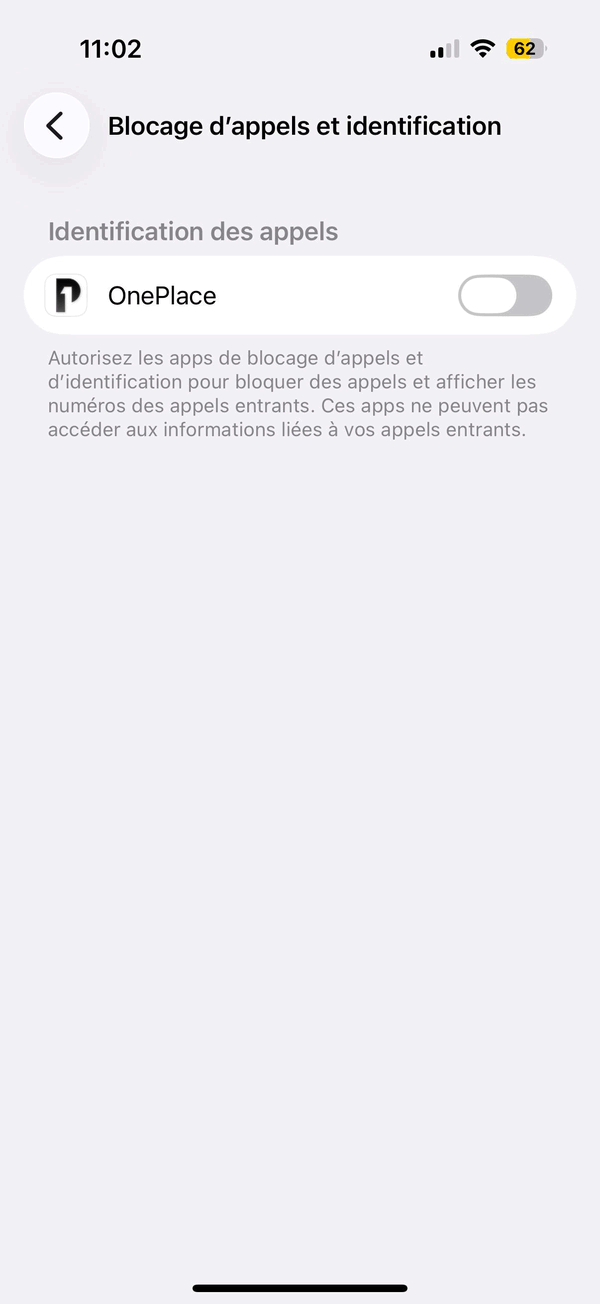
C'est ce seul interrupteur qui active la fonctionnalité — il n'y a rien d'autre à confirmer ensuite.
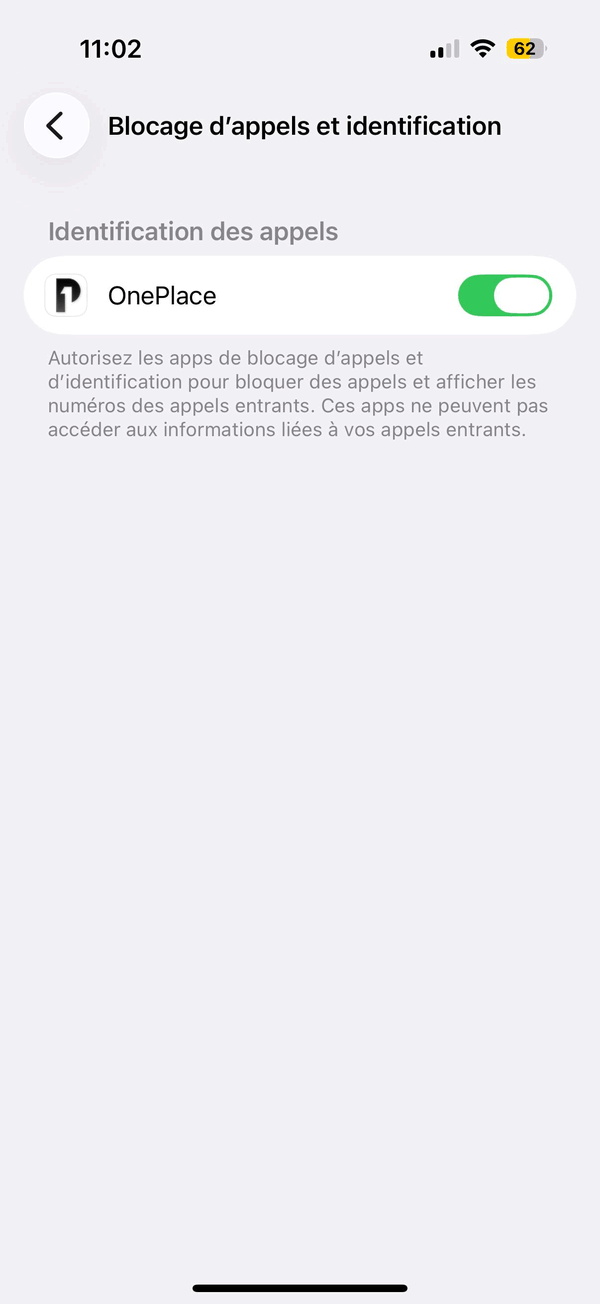
Une fois basculé, revenez dans OnePlace : le bandeau disparaît automatiquement dès que l'application redevient active, sans avoir besoin de la rouvrir.
Vos contacts OnePlace n'apparaissent jamais dans l'application Contacts native de votre iPhone — ils ne servent qu'à identifier un appel entrant, rien d'autre. Il n'existe aucun moyen de les parcourir ou de les rechercher depuis l'app Téléphone elle-même : le nom s'affiche seulement au moment où l'appel arrive.
Ce réglage vit dans « Blocage d'appels et identification », mais OnePlace ne bloque rien. Apple regroupe les deux fonctions sous le même écran système ; activer OnePlace ici sert uniquement à afficher un nom, jamais à filtrer ou refuser un appel. Pour rejeter systématiquement un numéro précis, la fonctionnalité à utiliser est celle des numéros bloqués, décrite dans Répondeur et horaires — un mécanisme entièrement différent.
Activer sur Android
Le même bandeau apparaît, avec un texte différent — « autorisez OnePlace à accéder à vos contacts » — et un bouton Activer qui déclenche directement la demande d'autorisation du système, sans quitter l'application.
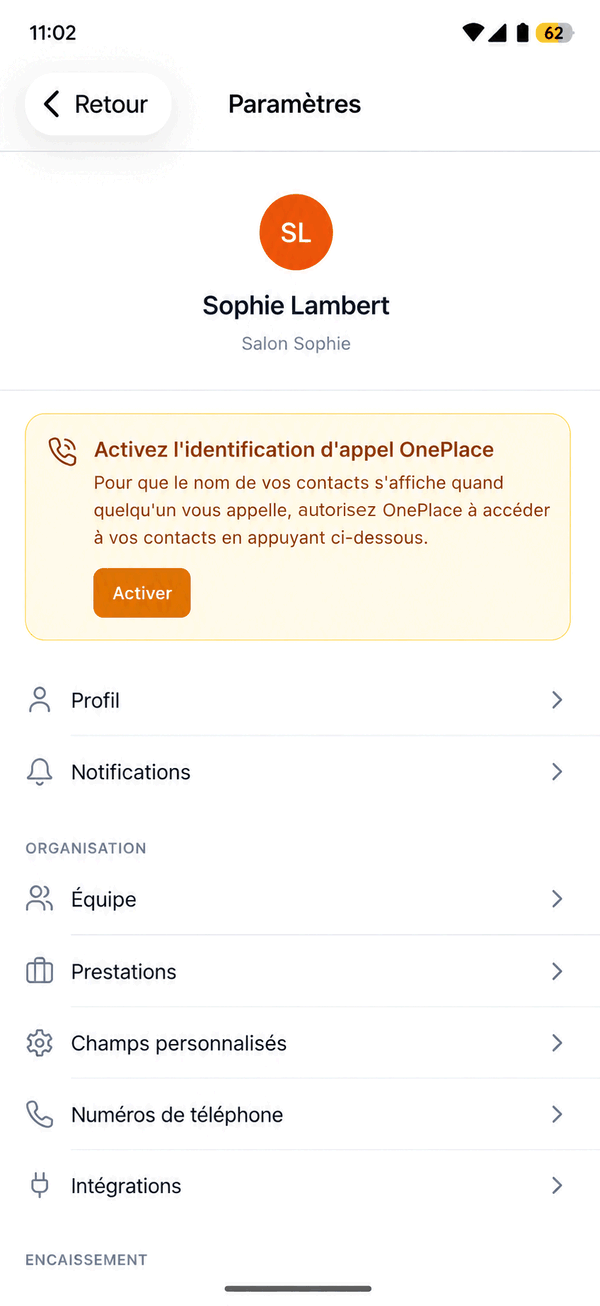
Si vous refusez cette autorisation deux fois, Android considère le refus définitif et ne reproposera plus la fenêtre : le bouton vous emmène alors vers les réglages de l'application pour l'accorder manuellement.
Une fois l'autorisation accordée, les noms deviennent disponibles pour le composeur natif de votre téléphone en quelques secondes, le temps que la synchronisation initiale se termine — vous n'avez rien d'autre à faire, ni à relancer votre téléphone.
Contrairement à iPhone, Android vous laisse choisir de voir ou non ces contacts dans votre carnet d'adresses habituel. Par défaut, ils en restent séparés — exactement comme sur iPhone —, mais un réglage du système (Réglages → Comptes → OnePlace → Affichage) permet de les rendre visibles dans votre application Contacts si vous le souhaitez.
Cette activation ne remplace ni ne désinstalle rien : elle ne touche pas à votre application de téléphone par défaut, qu'il s'agisse de l'application Google Téléphone, de Téléphone Samsung ou d'une autre — vous conservez votre protection anti-spam habituelle si vous en avez une, OnePlace vient simplement s'ajouter à ce que votre téléphone sait déjà reconnaître. Aucune application à changer, aucune permission à retirer à une autre app pour que celle-ci fonctionne.
Ce que vous verrez à l'écran
Quand un client déjà enregistré dans OnePlace vous appelle, son nom remplace le numéro sur l'écran d'appel de votre téléphone — celui de votre opérateur, ou celui d'une application tierce d'identification comme Truecaller si vous en utilisez une, qui affiche alors le nom OnePlace en complément de ses propres informations.
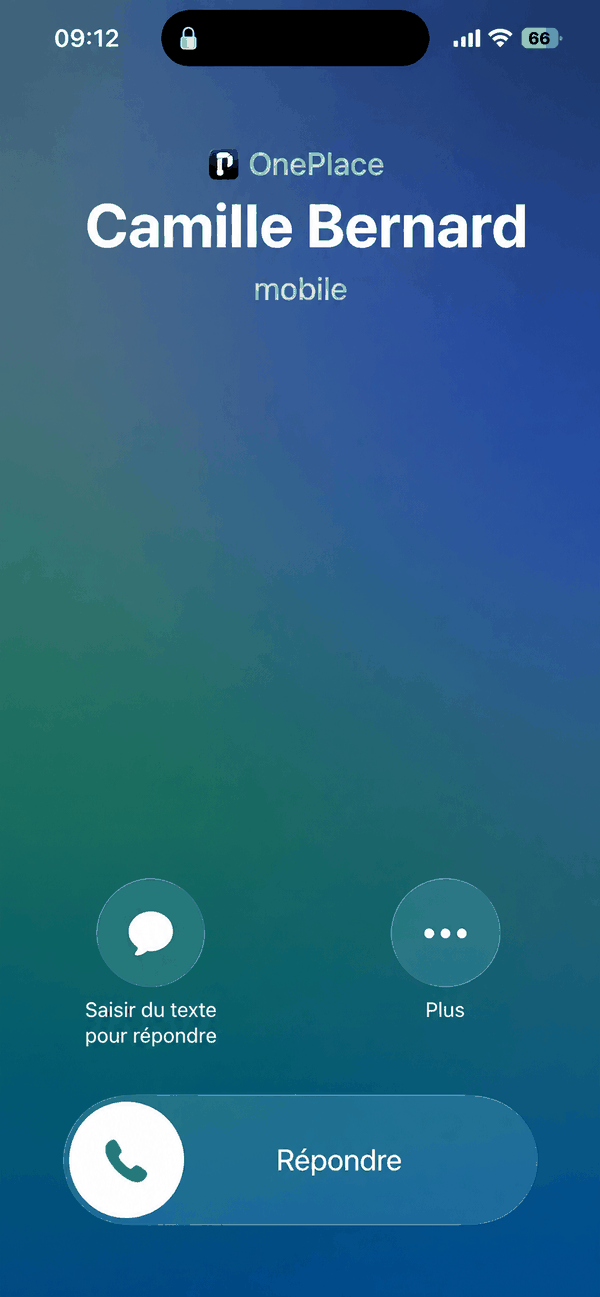
Deux cas où rien ne s'affiche, sans que ce soit un signe de panne :
- un numéro qui n'existe dans aucun de vos contacts OnePlace continue de s'afficher tel quel, sans surprise ni faux nom ;
- un appel en numéro masqué reste, logiquement, masqué : aucune identification n'est possible sur un numéro que vous ne recevez jamais.
Si le même numéro de téléphone est enregistré sur plusieurs fiches contact différentes dans votre organisation, un seul nom s'affiche — le premier trouvé. Ce n'est pas un bug : les deux systèmes d'exploitation refusent d'enregistrer deux identifications différentes pour un seul et même numéro.
La liste se met à jour toute seule, sans bouton « synchroniser » à chercher, à trois moments :
- à chaque connexion ;
- à chaque fois que vous ramenez l'application au premier plan ;
- quelques instants après tout ajout, modification, archivage ou suppression d'un contact pendant que l'application est ouverte.
Vos contacts personnels ne sont jamais touchés. Le principe — garder les contacts professionnels visibles uniquement pour l'identification d'appel, à l'écart de votre carnet d'adresses personnel — est le même que celui utilisé par des applications comme Truecaller ou Whoscall : reconnaître qui appelle sans polluer votre répertoire.
Ce que ça ne couvre pas
Uniquement les appels téléphoniques. Les SMS que vous recevez sur l'application native de messages de votre téléphone, sur votre numéro personnel, n'ont rien à voir avec cette fonctionnalité — vos échanges par SMS avec vos clients passent par la boîte de réception OnePlace, pas par l'application Messages de votre téléphone ; voir Répondre à un client. Et comme vu plus haut, elle n'empêche ni ne filtre aucun appel : elle se contente de nommer, jamais de trier.
Si votre équipe compte plusieurs personnes
Cette fonctionnalité exporte l'ensemble des contacts de votre organisation vers le téléphone de chaque personne qui l'active — pas seulement ceux liés au numéro auquel elle est rattachée. C'est une différence volontaire avec l'attribution des numéros de téléphone (voir Répondeur et horaires), qui limite qui reçoit les appels d'un numéro donné : ici, il s'agit seulement de reconnaître un client, pas de décider qui a le droit de lui répondre. Chaque membre active la fonctionnalité pour lui-même, sur son propre téléphone — un administrateur ne peut pas l'activer pour toute l'équipe d'un coup.
Si vous n'activez rien
Rien ne casse : l'application fonctionne normalement, l'agenda et les conversations ne sont pas affectés. Seul l'écran d'appel de votre téléphone continue d'afficher un numéro brut plutôt qu'un nom pour vos contacts OnePlace, et le bandeau d'activation reste affiché comme un rappel discret, sans jamais devenir intrusif ni bloquer l'utilisation du reste de l'application.
Si vous changez de téléphone ou vous déconnectez
Se déconnecter de l'application efface ces contacts de votre téléphone — l'entrée disparaît des réglages système sur iPhone, et le compte dédié disparaît de Réglages → Comptes sur Android. Un nouveau téléphone, ou une réinstallation de l'application, repart de zéro : l'activation est propre à chaque appareil et doit être refaite, exactement comme la vérification par SMS décrite dans Installer l'application. C'est aussi ce qui protège un appareil partagé entre plusieurs membres de l'équipe — se déconnecter avant de passer le téléphone à un collègue retire vos contacts avant que les siens ne les remplacent.
Rien de tout cela n'est irréversible : désactiver le réglage côté système, à tout moment, arrête l'identification aussi simplement qu'elle a été activée, sans effet sur votre compte OnePlace ni sur vos contacts eux-mêmes.
Le piège courant
Sur les deux systèmes, OnePlace ne peut qu'ouvrir le bon écran de réglages — jamais activer le réglage à votre place. Si vous avez appuyé sur Ouvrir les Réglages ou Activer et que rien ne semble avoir changé, c'est presque toujours parce que la dernière étape — le bascule sur iPhone, l'autorisation sur Android — n'a pas été confirmée à l'écran suivant, pas parce que la fonctionnalité ne marche pas.
Autre piège, plus discret : un contact tout juste créé ou modifié n'est pas forcément identifiable à la seconde près si un appel arrive au même instant. La mise à jour se fait dès que l'application repasse au premier plan ou se relance — si vous venez d'ajouter un client et qu'il rappelle immédiatement pendant que OnePlace est resté fermé en arrière-plan depuis un moment, rouvrir l'application quelques secondes suffit généralement à rafraîchir la liste avant son prochain appel.
Et après
Le reste de « Sur mobile »
- Installer l'applicationTélécharger l'application mobile OnePlace, vous connecter avec votre compte existant, et retrouver votre organisation sur votre téléphone.
- Le quotidien sur mobileRépondre à vos messages, passer un appel et consulter votre agenda depuis votre téléphone — ce qui fonctionne comme sur ordinateur, et ce qui diffère.
Une autre question ?
Parcourez le reste du centre d'aide, ou écrivez directement au support.