
Le quotidien sur mobile
Répondre à vos messages, passer un appel et consulter votre agenda depuis votre téléphone — ce qui fonctionne comme sur ordinateur, et ce qui diffère.
Sur cette page
Une fois connecté (voir Installer l'application), OnePlace organise votre journée en six onglets, en bas de l'écran : Accueil, Messages, Contacts, Appeler, Agenda et Paiements (Compta sur une version plus ancienne de l'application). Cet article couvre l'accueil, les messages, les appels et l'agenda ; l'encaissement est détaillé dans Encaisser sur mobile.
Un nouveau SMS, e-mail, message WhatsApp, Messenger ou Instagram, un appel manqué, un message vocal ou un mouvement sur un rendez-vous déclenchent chacun une notification si vous les avez autorisées — c'est ce qui rend la suite de cet article utilisable en déplacement, sans avoir à ouvrir l'application juste pour vérifier.
Votre journée en un coup d'œil (Accueil)
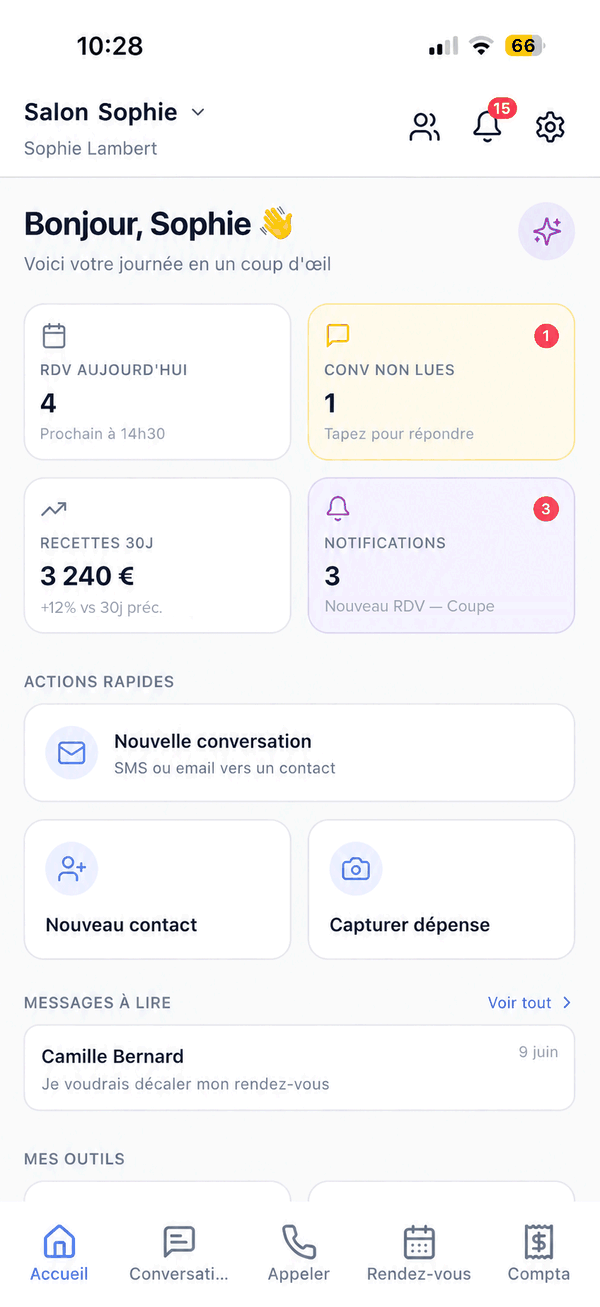
L'onglet Accueil résume votre activité en quatre cases, chacune cliquable pour aller directement à l'écran concerné :
- rendez-vous du jour, avec l'heure du prochain ;
- conversations non lues ;
- recettes des trente derniers jours, avec la variation par rapport à la période précédente ;
- notifications non lues.
En dessous, des Actions rapides (nouvelle conversation, nouveau contact, capturer une dépense), puis un aperçu des prochains rendez-vous et des derniers messages non lus quand il y en a. Tout en bas, Mes outils donne un accès direct aux factures, devis, à votre trésorerie, aux soumissions de formulaires et au marketing. Ce sont les mêmes données que sur ordinateur, mais des écrans allégés : on y consulte et on y agit sur l'essentiel, pas sur tout. Créer un devis, importer un relevé bancaire ou lancer un rapprochement restent des gestes d'ordinateur. Tirez l'écran vers le bas pour tout rafraîchir. Si les notifications de votre téléphone sont désactivées, un bandeau vous le rappelle ici, avec un moyen de les réactiver sans quitter l'écran.
Un bouton en forme d'étincelle, en haut à droite de l'accueil, ouvre l'assistant IA de OnePlace en plein écran — le même assistant que sur ordinateur, à qui poser une question ou demander une action sur votre organisation directement depuis votre téléphone.
Répondre à un message (Messages)
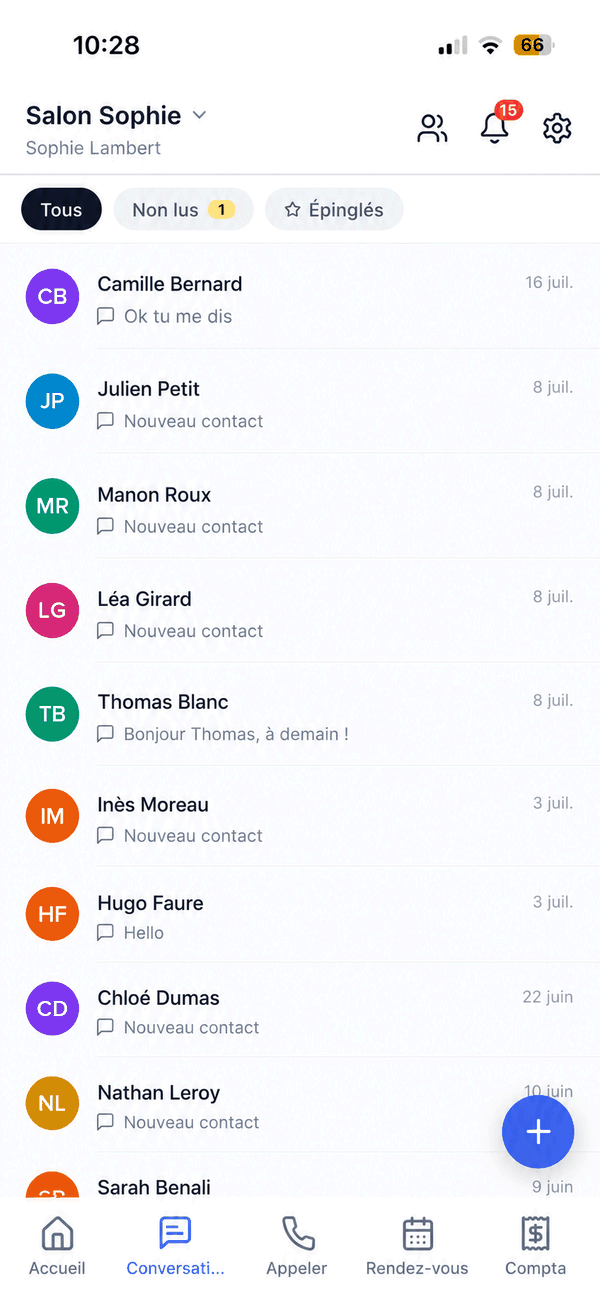
La liste des conversations propose trois filtres — Tous, Non lus, Épinglés. Un glissement vers la gauche sur une conversation révèle trois actions rapides, sans avoir à l'ouvrir :
- épingler ou détacher ;
- marquer lu ou non lu ;
- supprimer.
Ouvrir une conversation la marque lue pour toute votre équipe, exactement comme sur ordinateur.
Dans un fil, vous répondez sur le canal de votre choix. SMS, e-mail, WhatsApp, Messenger et Instagram s'affichent tous dans le même fil, avec vos appels (durée et message vocal compris). Au-dessus de la zone de saisie, une pastille par canal : choisissez celle par laquelle votre réponse doit partir. Une pastille qui ne peut pas servir pour ce contact reste visible ; touchez-la, et la raison s'affiche sous la rangée — pas de numéro ou d'adresse sur sa fiche, un client qui ne vous a jamais écrit sur ce canal, ou une fenêtre de réponse refermée. Sur WhatsApp, passé 24 heures, un modèle de message validé se choisit sans quitter le fil.
Les règles de chaque canal sont les mêmes que sur ordinateur — voir Répondre à un client.
Le bouton + à côté du champ de texte ouvre un seul menu avec cinq actions : prendre une photo, choisir une image dans la galerie, joindre un document, insérer une variable, ou demander un paiement. Une photo ou un document ajouté apparaît en aperçu juste au-dessus du champ de texte avant l'envoi, avec la possibilité de le retirer ; insérer une variable ou un lien de paiement l'ajoute directement à l'endroit où était votre curseur dans le message, sans effacer ce que vous aviez déjà tapé. Ce que vous tapez reste en mémoire par conversation tant que l'application est ouverte : vous pouvez commencer une réponse, aller consulter un autre fil, puis revenir — votre brouillon vous attend, sans se mélanger avec celui d'un autre contact.
Un bouton en haut à droite du fil permet aussi d'épingler la conversation, de la marquer non lue, ou de la supprimer — la suppression, comme sur ordinateur, est définitive et immédiate pour toute l'équipe, avec une confirmation avant de valider. Pour démarrer une toute nouvelle conversation, le bouton + flottant en bas de la liste ouvre une fenêtre de recherche de contact, avec les mêmes règles que sur ordinateur : SMS ou e-mail seulement, jamais WhatsApp, Messenger ou Instagram en premier — voir Répondre à un client pour cette règle.
La liste elle-même n'a pas de barre de recherche sur mobile, contrairement à l'ordinateur : seuls les trois filtres (Tous, Non lus, Épinglés) permettent de la trier. Pour retrouver une conversation ancienne par un nom ou un mot précis, ouvrez OnePlace depuis un navigateur.
Ouvrir un fil depuis un ordinateur — le vôtre ou celui d'un collègue — le marque lu sur votre téléphone en quelques instants, sans avoir à tirer l'écran vers le bas pour rafraîchir : toute votre équipe travaille sur la même boîte de réception, en temps réel, quel que soit l'appareil.
Passer un appel (Appeler)
L'onglet Appeler propose un clavier numérique avec des suggestions de contacts qui apparaissent au-dessus dès que vous tapez quelques chiffres ou lettres, et un second onglet interne, Messagerie, pour vos messages vocaux. C'est plus court que le composeur du navigateur, qui propose quatre onglets (Récents, Contacts, Clavier, Messagerie) : sur mobile, il n'y a pas d'écran dédié à l'historique des appels passés. Ce n'est pas une perte d'information pour autant — chaque appel, avec sa durée et son éventuel message vocal, reste consultable dans la conversation du contact concerné, exactement comme sur ordinateur.
L'application ne reçoit jamais un appel elle-même — elle ne fait que les passer. Quand un client appelle votre numéro OnePlace, cet appel ne sonne jamais dans l'application mobile : il est acheminé par le serveur vers le navigateur et, si vous l'avez activé dans vos réglages, vers votre téléphone personnel comme un appel classique — voir Répondeur et horaires pour ce réglage. C'est précisément la raison d'être de l'identification d'appel décrite dans Voir qui appelle : sans elle, un appel de client arrivant sur votre ligne personnelle affiche un numéro inconnu, pas un nom.
La première fois que vous passez un appel, votre téléphone vous demande l'autorisation d'utiliser le microphone — sur Android, c'est une demande explicite avant même de composer ; sur iPhone, elle apparaît au moment de l'appel lui-même. Sans cette autorisation, l'appel ne peut pas aboutir.
Une fois l'appel lancé, un écran plein écran affiche le nom du contact et un chronomètre, avec trois actions :
- Silence — coupe votre micro, le client ne vous entend plus ;
- Clavier — envoie des tonalités dans un serveur vocal (« Tapez 1 pour… »), ce que le composeur du navigateur ne sait pas faire ;
- Haut-parleur — bascule le son sur le haut-parleur du téléphone.
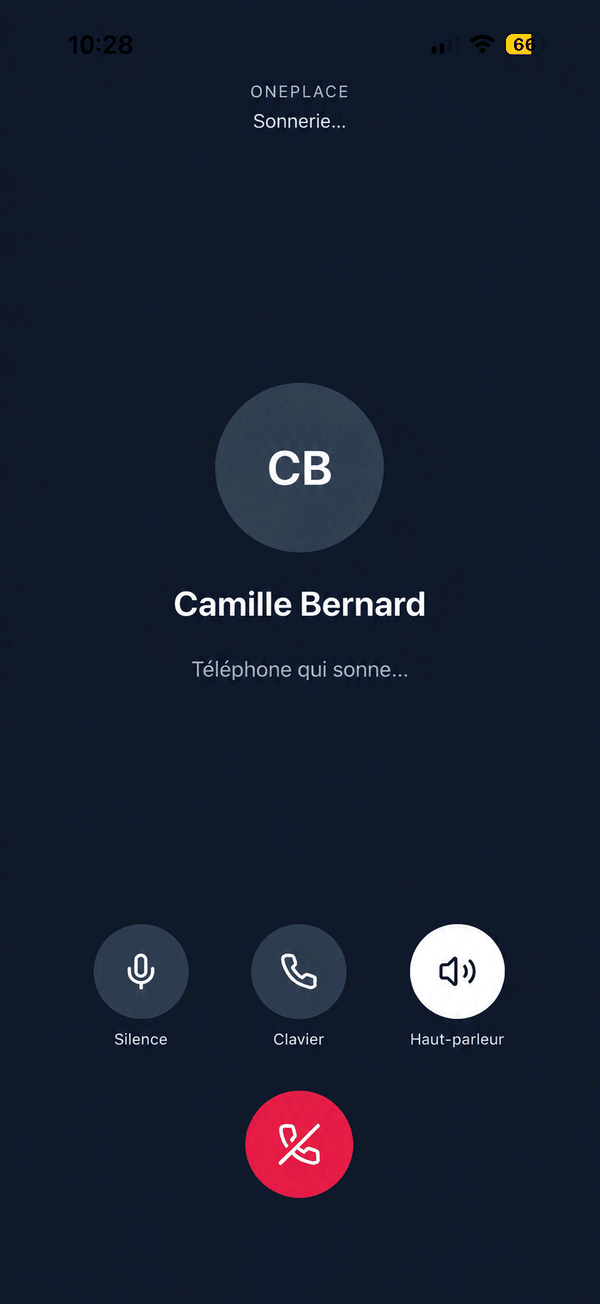
Un grand bouton rouge raccroche l'appel. Sur Android, le bouton retour du téléphone est volontairement neutralisé pendant un appel : seul ce bouton rouge le termine, pour éviter de raccrocher par erreur en voulant faire autre chose.
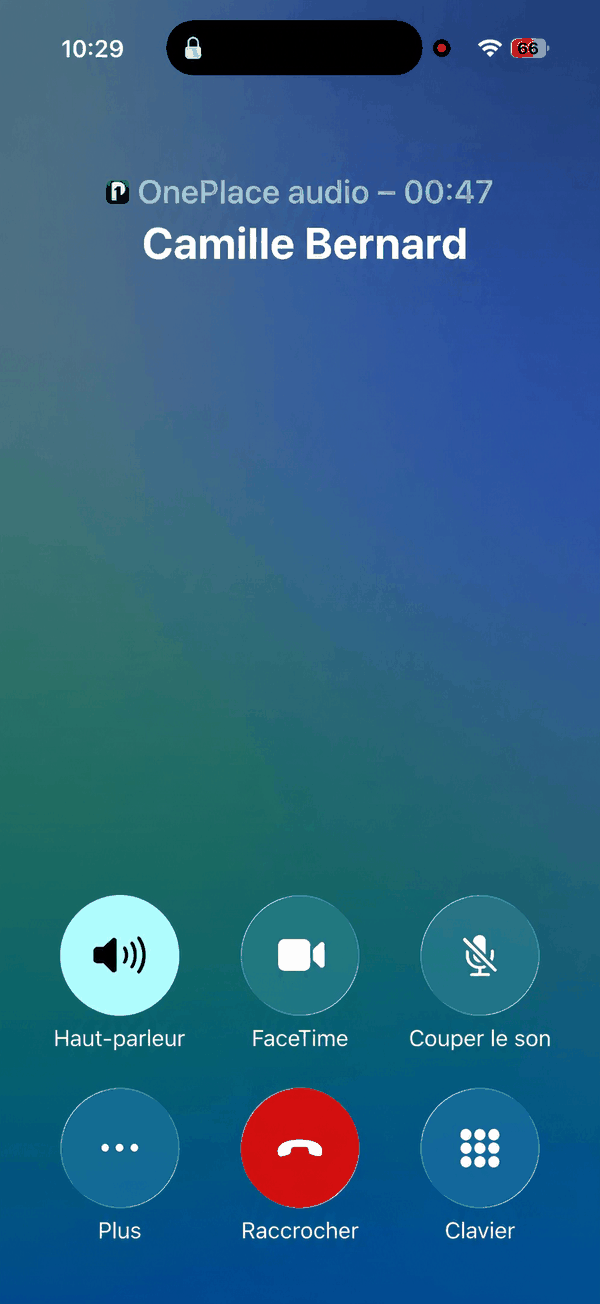
L'appel ne s'arrête pas si vous quittez l'application ou verrouillez votre téléphone : il se poursuit sur l'écran d'appel habituel de votre téléphone, qui affiche alors le nom du contact et la mention OnePlace. Vous y retrouvez les commandes de votre système — haut-parleur, micro coupé, clavier — et le bouton rouge y raccroche tout autant.
Dans l'onglet Messagerie, chaque message vocal se déplie pour être écouté directement, avec sa transcription automatique juste en dessous quand elle est disponible, et deux actions : rappeler, ou supprimer le message. Comme sur ordinateur, ils vivent à part du reste de votre médiathèque — c'est le seul endroit où les retrouver, en dehors du fil de conversation du contact concerné.
Consulter et créer un rendez-vous (Agenda)
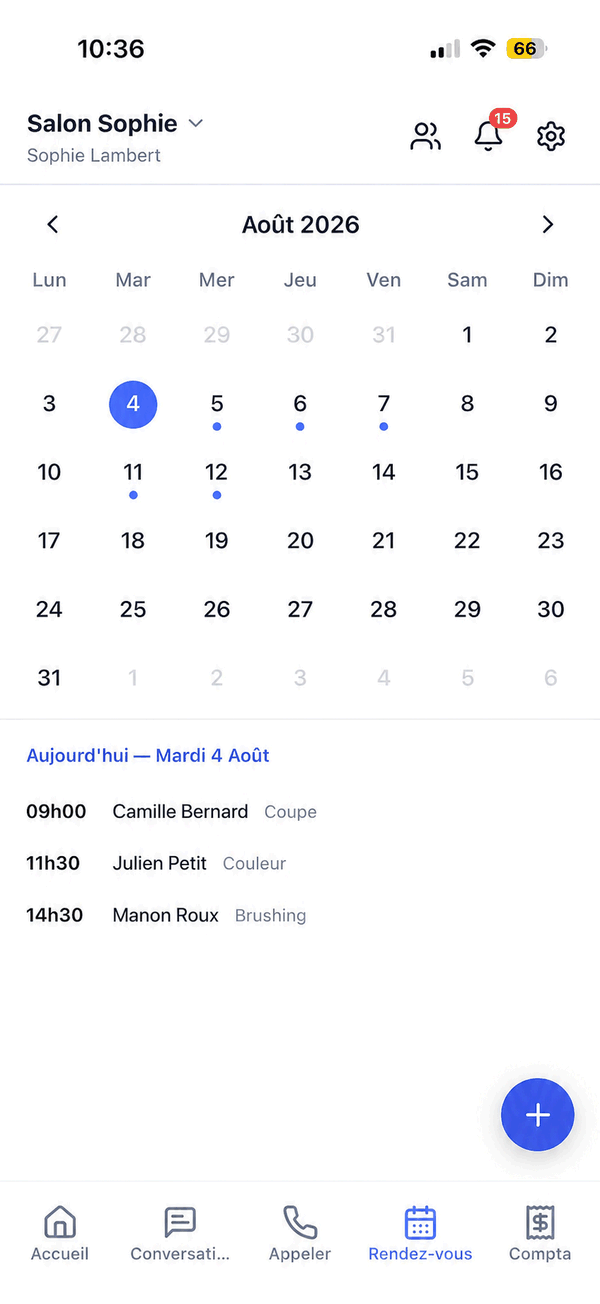
Un calendrier mensuel affiche un point sur chaque jour contenant un rendez-vous (bleu) ou un horaire bloqué (rouge) ; toucher un jour affiche sa liste en dessous. Toucher un rendez-vous ouvre sa fiche : date, contact avec des raccourcis Appeler et Message, statut de l'acompte s'il y en a un, et trois actions — Reporter, Rembourser l'acompte (si un acompte a été payé), Annuler le rendez-vous. Ces trois actions ont exactement les mêmes conséquences que sur ordinateur — voir Gérer un rendez-vous pour le détail (qui est notifié, ce qui est irréversible).
Deux différences avec l'agenda de l'ordinateur, si votre équipe compte plusieurs personnes. Sur ordinateur, chaque rendez-vous prend la couleur du groupe de sa prestation, et la vue Par membre montre qui fait quoi. Sur mobile, les points du calendrier sont tous de la même couleur, et la fiche d'un rendez-vous n'indique pas qui y est assigné — seulement la prestation et le contact. Pour savoir qui s'occupe d'un rendez-vous donné dans une équipe à plusieurs, un détour par l'ordinateur reste nécessaire.
Une action manque aussi volontairement sur mobile : marquer un client comme absent. Cette action existe uniquement sur ordinateur ; si un client ne s'est pas présenté, notez-le depuis un navigateur plutôt que depuis votre téléphone.
Le bouton + flottant, en bas de l'écran, ouvre un choix entre Nouveau rendez-vous et Bloquer un horaire — les vacances, une pause, une indisponibilité — voir Bloquer un créneau pour ce deuxième cas. La création d'un rendez-vous suit les mêmes étapes que sur ordinateur : choisir la prestation d'abord, puis un créneau parmi les disponibilités réelles, puis le contact — voir Créer une prestation si aucune prestation n'existe encore, condition préalable identique sur les deux plateformes.
Le piège courant
L'onglet Appeler ressemble à n'importe quelle application de téléphone, ce qui laisse penser qu'un appel client va y sonner comme un appel personnel. Ce n'est jamais le cas : l'application mobile OnePlace ne fait que passer des appels, elle n'en reçoit aucun. Un appel entrant sur votre numéro professionnel arrive ailleurs — dans le navigateur, ou sur votre téléphone personnel si vous l'avez activé — jamais comme une notification d'appel dans cette application. Si vous comptez sur votre téléphone pour ne rater aucun appel client, la bonne configuration se règle dans Répondeur et horaires, pas ici.
Et après
Une autre question ?
Parcourez le reste du centre d'aide, ou écrivez directement au support.