
Installer l'application
Télécharger l'application mobile OnePlace, vous connecter avec votre compte existant, et retrouver votre organisation sur votre téléphone.
Sur cette page
OnePlace existe aussi en application mobile, pour iPhone et pour Android. Elle vous suit en déplacement pour l'essentiel du quotidien — messages, appels, agenda, encaissement — mais elle ne sert pas à créer un compte : c'est une compagne pour quelqu'un déjà abonné, pas un point d'entrée.
Avant de commencer
Il vous faut un compte OnePlace déjà créé — voir Créer son compte et se connecter si ce n'est pas encore fait. L'application mobile ne propose aucune inscription : pas de formulaire, pas de bouton « Créer un compte ». Si vous n'avez pas encore d'organisation OnePlace, créez-la d'abord depuis un ordinateur ou le navigateur de votre téléphone, puis revenez installer l'application.
Télécharger l'application
Recherchez « OnePlace » sur l'App Store si vous êtes sur iPhone, ou sur Google Play si vous êtes sur Android. Les deux versions donnent accès aux mêmes fonctionnalités au quotidien ; les rares différences entre iPhone et Android sont signalées dans les articles concernés — c'est notamment le cas de l'identification d'appel (voir Voir qui appelle) et de l'encaissement sans contact, qui demande un iPhone XS ou plus récent, ou un téléphone Android compatible — avec NFC, sous Android 13 ou plus (voir Encaisser sur mobile).
Rien n'empêche d'installer l'application sur plusieurs téléphones avec le même compte — l'équipe entière peut être connectée en même temps, chacun sur le sien, y compris en plus de votre propre session sur ordinateur. Chaque appareil demande sa propre vérification par SMS à sa première connexion. Si votre organisation compte plusieurs personnes, chacune installe l'application avec ses propres identifiants — le compte n'est pas destiné à être partagé sur un téléphone commun ; voir Inviter son équipe pour inviter vos collègues.
Se connecter avec votre compte existant
Le premier écran demande votre E-mail et votre Mot de passe — les mêmes identifiants que sur ordinateur — puis un bouton Se connecter. Il n'y a pas d'autre lien sur cet écran : ni inscription, ni mot de passe oublié.
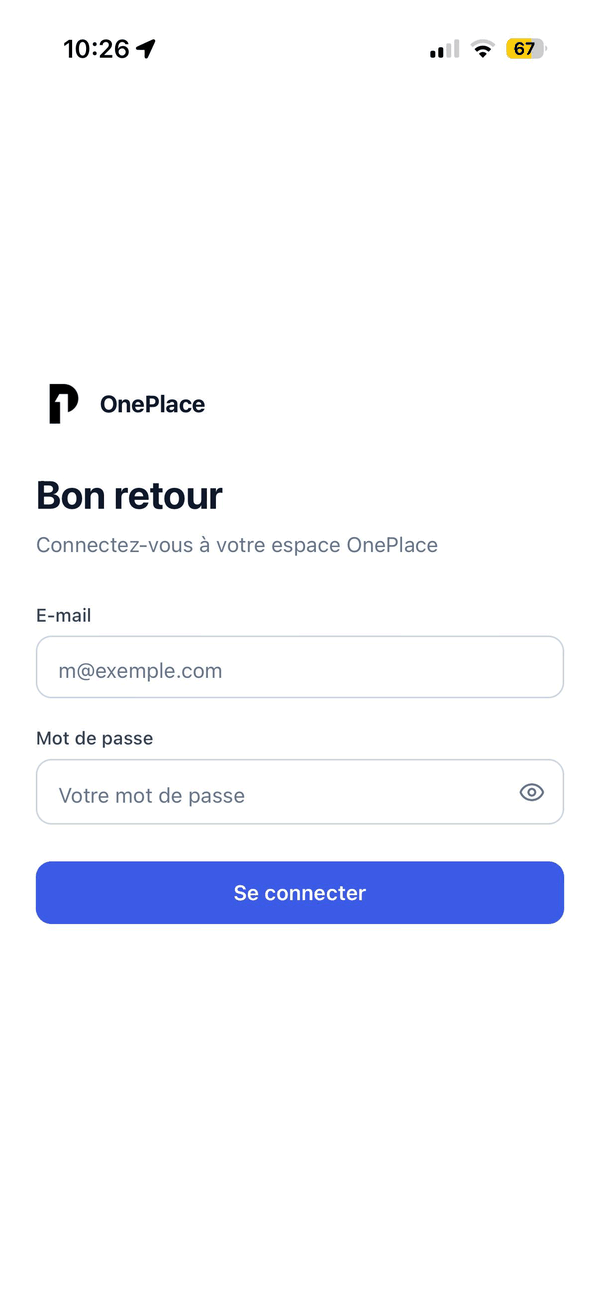
Si vous ne vous souvenez plus de votre mot de passe, ouvrez un navigateur sur votre téléphone ou sur un ordinateur et utilisez le lien de réinitialisation présent sur l'écran de connexion du site — l'application elle-même ne propose pas ce chemin.
Un problème à la connexion est toujours annoncé par un message clair sous les champs, jamais par un bouton qui tourne sans fin :
- adresse ou mot de passe incorrects — « Identifiants de connexion invalides. » (par sécurité, OnePlace ne précise jamais lequel des deux est en cause) ;
- adresse e-mail mal formée — « Adresse e-mail invalide. » ;
- trop de tentatives rapprochées — une invitation à patienter avant de réessayer ;
- coupure réseau pendant la tentative — une invitation à vérifier votre connexion Internet.
Confirmer votre identité par SMS
Une fois l'e-mail et le mot de passe acceptés, un écran Vérification SMS apparaît systématiquement : un code à six chiffres vous est envoyé par SMS, à saisir dans les six cases prévues. La validation se fait automatiquement dès que les six chiffres sont remplis, sans bouton à presser. Vous pouvez aussi coller le code entier depuis votre messagerie SMS — il se répartit tout seul dans les cases.
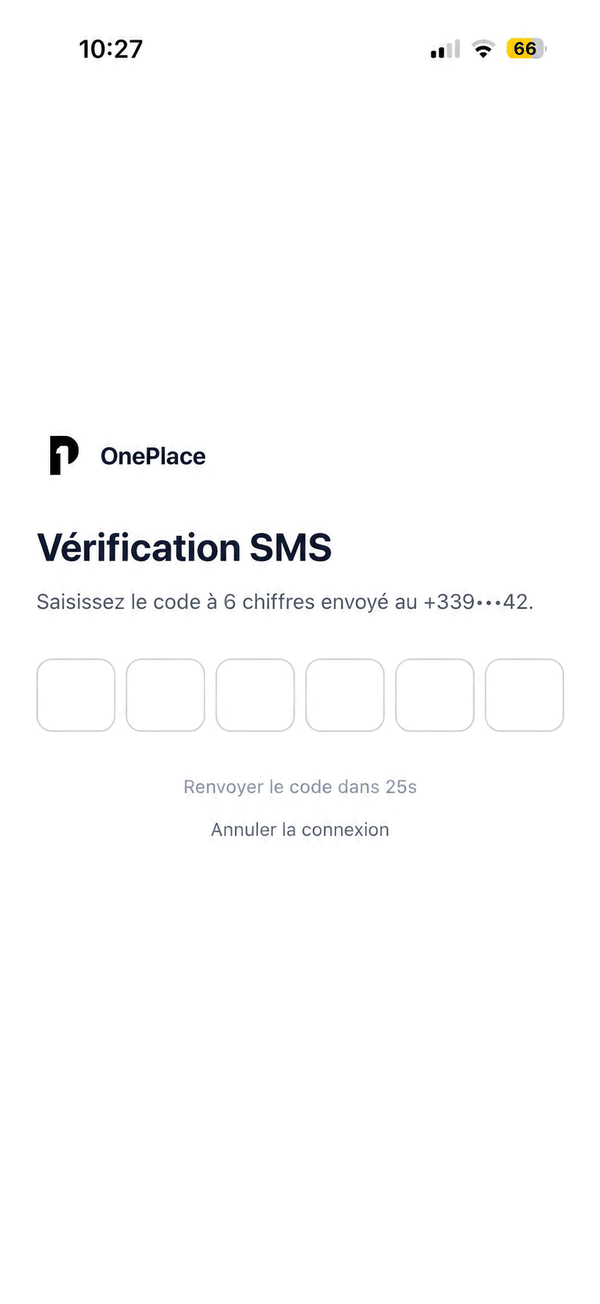
C'est systématique, à chaque connexion — contrairement à un navigateur, qui peut mémoriser un appareil de confiance, l'application mobile n'a pas cette mémoire côté serveur : un code par SMS vous est redemandé à chaque fois que vous vous reconnectez, même sur le même téléphone que la veille. Un bouton Renvoyer le code se réactive après un court délai si rien n'arrive, et Annuler la connexion vous ramène à l'écran précédent sans rien valider. Un code erroné affiche combien de tentatives il vous reste ; au-delà, l'application vous invite simplement à en redemander un nouveau plutôt que de vous bloquer indéfiniment. Si aucun numéro de téléphone n'est associé à votre compte, un message vous le dit explicitement plutôt que d'envoyer un SMS dans le vide — dans ce cas, contactez la personne qui gère votre organisation.
Ce qui s'ouvre après la connexion
Vous arrivez sur l'onglet Accueil — voir Le quotidien sur mobile pour ce qu'il affiche. En haut de chaque écran, le nom de votre organisation s'affiche à gauche, et trois icônes à droite : vos contacts, vos notifications (avec un badge si certaines ne sont pas lues), et vos réglages.
Vos contacts, vos conversations, votre agenda et le reste de votre organisation sont exactement les mêmes que sur ordinateur — ce n'est pas une copie allégée. Modifiez quelque chose depuis votre téléphone, et ça apparaît sur l'ordinateur de vos collègues quelques instants plus tard, et inversement.
À la toute première connexion sur un appareil, un écran plein écran vous demande l'autorisation d'envoyer des notifications, avant même que le système ne vous le propose. Il met en avant trois arguments :
- identifier le client en un coup d'œil dès qu'un appel arrive ;
- voir vos appels manqués, avec le numéro et le contact ;
- être alerté dès qu'un client laisse un message vocal, avec une lecture directe dans l'application.
Le premier de ces trois points mérite une précision : afficher le nom d'un contact directement sur l'écran d'appel natif de votre téléphone est une fonctionnalité à part, indépendante de cette autorisation de notifications — voir Voir qui appelle pour ce réglage-là, qui se configure ailleurs et fonctionne même si vous refusez les notifications.
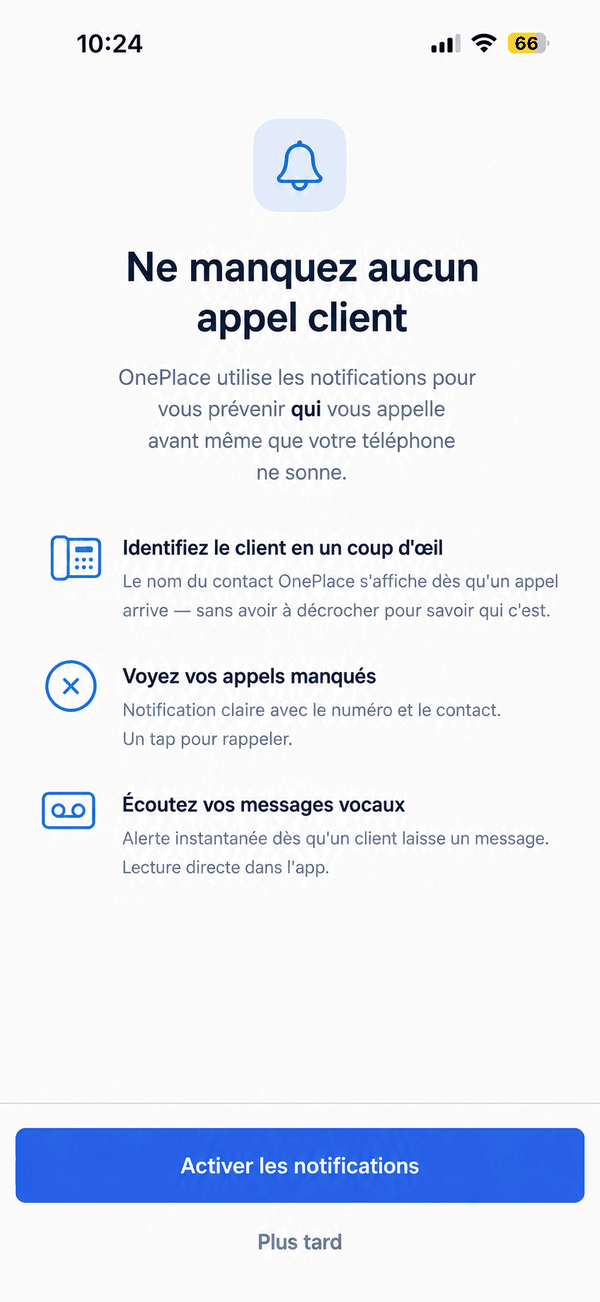
Deux choix vous sont proposés : Activer les notifications ou Plus tard. Si vous aviez déjà refusé le système et qu'il ne peut plus vous le proposer directement, le bouton devient Ouvrir les Réglages pour vous y emmener. Cet écran ne s'affiche qu'une seule fois ; si vous avez décliné, un bandeau discret réapparaît sur l'accueil tant que les notifications restent désactivées, avec la possibilité de les activer en un geste.
Dans de rares cas, une session peut s'ouvrir sur un compte dont la configuration n'a jamais été terminée côté organisation — vous êtes alors renvoyé automatiquement à l'écran de connexion, sans message d'erreur. Si cela vous arrive juste après avoir validé votre code SMS, ce n'est pas un problème de votre téléphone : contactez la personne qui gère votre organisation.
Si votre abonnement OnePlace n'est pas actif
Si votre organisation n'a plus d'abonnement OnePlace actif (abonnement résilié, accès suspendu, ou premier prélèvement non réglé), un écran neutre Accès suspendu remplace l'application au démarrage, avec deux boutons : Actualiser (revérifie votre statut — utile juste après avoir réglé la situation sur ordinateur) et Se déconnecter. L'application ne propose aucun moyen de souscrire ou de régler un abonnement depuis l'app — cette étape se fait uniquement sur ordinateur ou depuis un navigateur, par le responsable du compte. Ce blocage vaut pour toute l'équipe, responsable comme membres : l'accès revient pour tout le monde dès que l'abonnement est rétabli, et vos données sont conservées.
Retrouver vos réglages
L'icône en forme de roue crantée, en haut à droite de chaque écran, ouvre Paramètres :
- votre profil et vos préférences de notifications ;
- l'équipe, les prestations, les informations personnalisées, les numéros de téléphone et les intégrations, côté organisation ;
- l'aperçu de votre abonnement OnePlace, en lecture seule — statut, moyen de paiement, dernière facture — sans aucun bouton de gestion ;
- Parrainer un ami.
Tout en bas de cet écran, Se déconnecter et Supprimer mon compte sont tous les deux accessibles directement depuis l'application, sans avoir à passer par un ordinateur.
Depuis Notifications, vous choisissez précisément quelles alertes vous voulez recevoir et par quel canal — dans l'application, par e-mail, par notification push — catégorie par catégorie. Ce sont exactement les mêmes réglages que sur ordinateur : les modifier ici s'applique partout, et inversement.
Encore plus bas, une ligne discrète indique la version de l'application installée et la date de sa dernière mise à jour — utile si vous devez signaler un problème et qu'on vous demande sur quelle version vous êtes.
Les mises à jour de l'application
OnePlace pousse régulièrement des évolutions. Certaines s'appliquent automatiquement au prochain lancement de l'application, sans rien à faire de votre part ; d'autres, plus rares, demandent de repasser par l'App Store ou Google Play pour récupérer une nouvelle version complète. Dans les deux cas, aucune manipulation particulière n'est nécessaire au quotidien — ouvrir l'application régulièrement suffit à rester à jour.
Le piège courant
Sur ordinateur, un navigateur peut retenir votre appareil et vous éviter de ressaisir un code à chaque connexion. Sur mobile, ce n'est jamais le cas : attendez-vous à recevoir un SMS à chaque ouverture de session, même si vous venez de vous déconnecter puis reconnecter sur le même téléphone quelques minutes plus tôt. Et faute de lien « mot de passe oublié » sur l'écran de connexion mobile, un mot de passe oublié se règle toujours via un navigateur — jamais directement dans l'application.
Et après
Le reste de « Sur mobile »
- Encaisser sur mobileEncaisser vos clients depuis l'application mobile OnePlace — la caisse sur le téléphone si votre compte l'a, et le paiement par carte sur votre téléphone (iPhone ou Android compatible) avec Tap to Pay, sans terminal ni lecteur.
- Voir qui appelleAfficher le nom de vos contacts OnePlace directement sur l'écran d'appel de votre téléphone — activation sur iPhone, activation sur Android, et ce que ça ne couvre pas.
Une autre question ?
Parcourez le reste du centre d'aide, ou écrivez directement au support.