
Créer son compte et se connecter
Les trois étapes de l'inscription, la vérification par SMS, la double vérification à la connexion, et comment récupérer l'accès à votre compte.
Sur cette page
Voici ce qui se passe entre le moment où vous découvrez OnePlace et celui où vous arrivez sur votre tableau de bord, et comment vous reconnecter ensuite — y compris les cas où quelque chose ne se passe pas comme prévu.
Créer votre compte
L'inscription tient sur une seule page, en trois étapes.
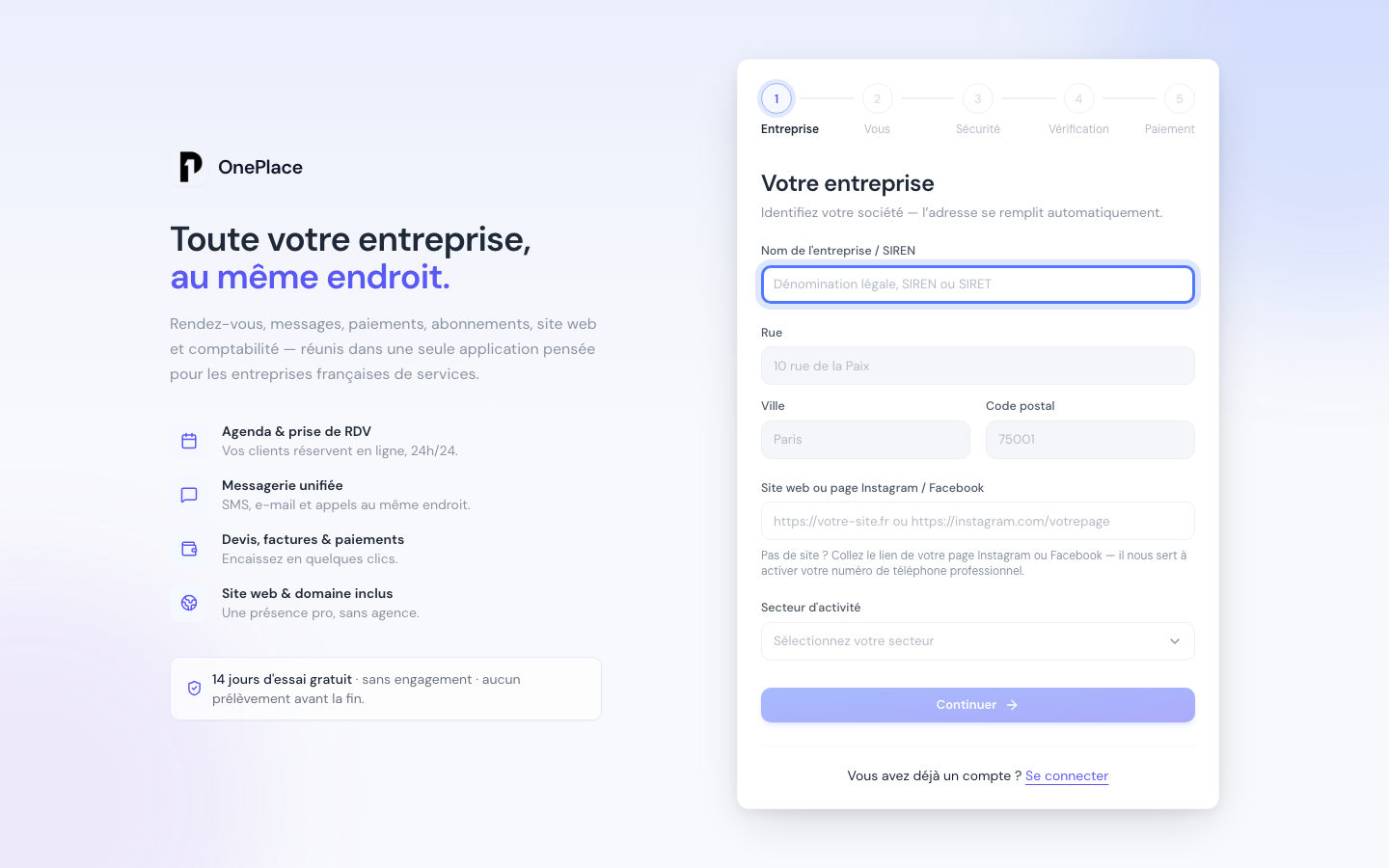
1. Votre entreprise. Tapez le nom de votre entreprise ou directement son numéro SIREN dans le champ Nom de l'entreprise / SIREN : OnePlace interroge la base officielle et vous propose une liste d'entreprises correspondantes, avec leur adresse. Choisissez la vôtre — le nom, l'adresse et le SIREN se remplissent alors automatiquement, et ces champs deviennent grisés puisqu'ils viennent d'une source officielle. Si l'adresse n'a pas pu être retrouvée pour votre entreprise, le champ correspondant reste modifiable plutôt que de bloquer l'inscription. Une entreprise radiée, en dissolution ou en sommeil apparaît dans la liste mais grisée, avec un badge qui l'indique : elle n'est pas sélectionnable. Deux champs supplémentaires sont obligatoires sur cette étape : Site web ou page Instagram / Facebook (à défaut de site, un lien vers votre page sert à activer votre futur numéro de téléphone professionnel), et Secteur d'activité, à choisir dans un sélecteur classé par catégories.
2. Vos coordonnées. Votre prénom et votre nom sont pré-remplis si l'INPI a retrouvé un représentant légal pour l'entreprise choisie (modifiables sinon). Votre e-mail personnel et votre téléphone personnel — un mobile, obligatoirement, puisqu'il reçoit le code de vérification — servent à sécuriser votre compte : connexion, réinitialisation de mot de passe, confirmations importantes. Ils ne sont jamais montrés à vos clients, qui verront plus tard une adresse et un numéro distincts, propres à votre entreprise.
3. Sécurisez votre compte. Choisissez un mot de passe : l'écran coche en direct chaque critère rempli — au moins huit caractères, une minuscule, une majuscule, un chiffre — puis confirmez-le. Un lien replié « Vous avez un code de parrainage ? » permet d'en saisir un si un client vous a recommandé OnePlace : vous en profitez tous les deux. Une case, décochée par défaut, permet de refuser de recevoir par e-mail les conseils OnePlace pour bien démarrer — vous restez abonné si vous ne la cochez pas. Le bouton Créer mon compte valide l'inscription.
Trois informations sont obligatoires dès l'étape 1 — s'il en manque une, Continuer le dit : le champ concerné passe en rouge avec ce qu'il faut faire, et un message les énumère :
- le SIREN — il ne suffit pas de taper un nom d'entreprise, il faut la sélectionner dans la liste proposée pour que son SIREN soit réellement enregistré ;
- l'adresse complète — rue, ville et code postal, remplis automatiquement dès que vous choisissez votre entreprise, mais à compléter vous-même si l'INPI n'a pas pu fournir une partie de l'adresse ;
- le secteur d'activité — un sélecteur à part, non déduit automatiquement de votre entreprise, à choisir vous-même dans la liste des catégories proposées.
Vérifier votre numéro de téléphone
Une fois le formulaire validé, un code à 6 chiffres est envoyé par SMS, à saisir sur l'écran Confirmer votre numéro. Un code refusé affiche « Code invalide ou expiré. Réessayez. » — vous pouvez retenter autant de fois que nécessaire, il n'y a pas de blocage au bout de quelques essais sur cette étape de l'inscription. Si rien n'arrive, le bouton Renvoyer le code en demande un nouveau après un court délai d'attente.
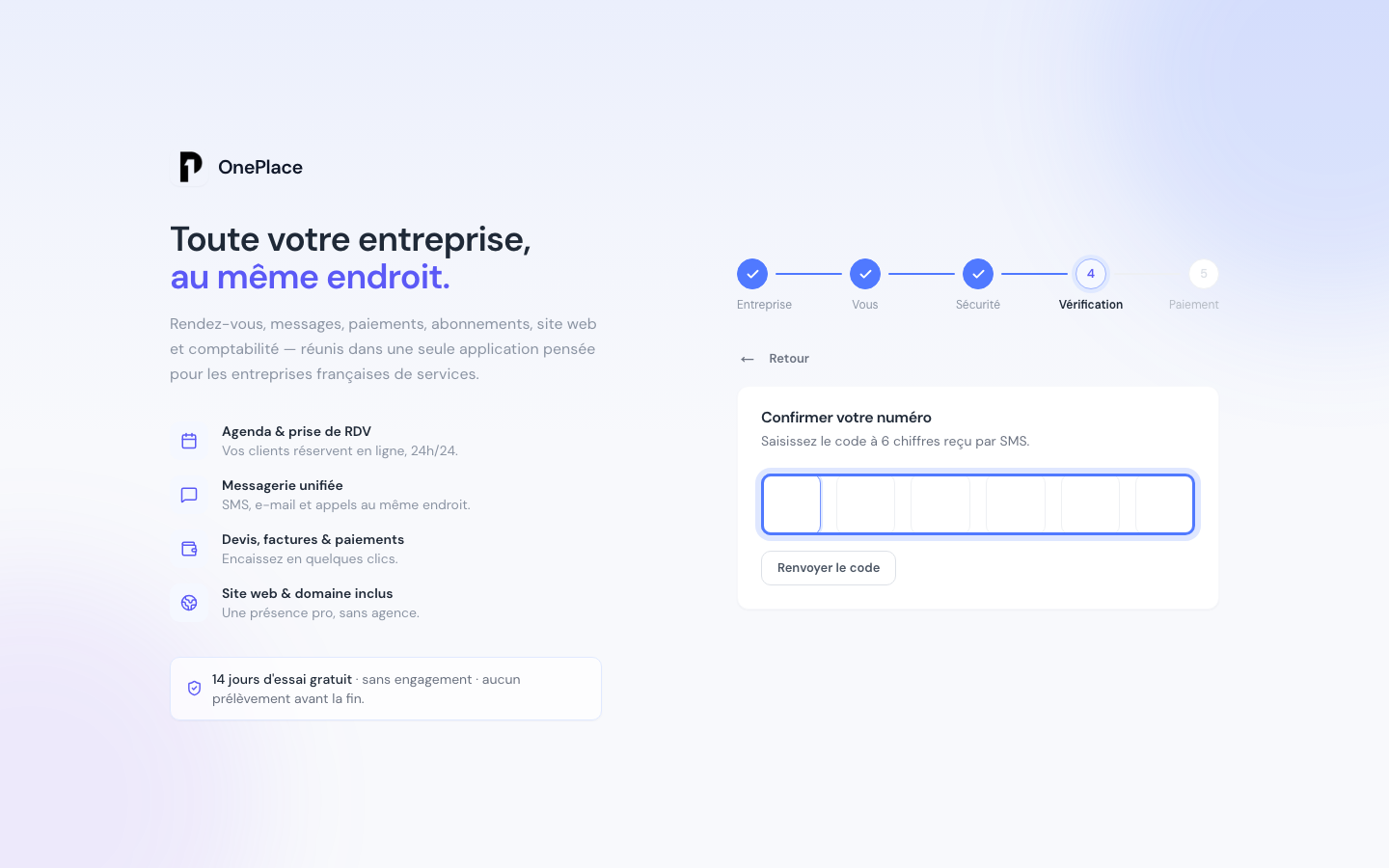
Passé une trentaine de secondes sur cet écran, deux rappels apparaissent, destinés à deux situations différentes : si vous avez déjà un compte OnePlace, un lien vous propose de vous connecter plutôt que d'en recréer un second ; si c'est votre entreprise qui utilise déjà OnePlace, l'autre vous rappelle de demander au responsable du compte de vous inviter depuis Réglages → Mon équipe plutôt que de vous inscrire vous-même — voir Inviter son équipe. Ces deux rappels s'affichent à tout le monde après ce délai, pas seulement à qui est concerné : ne vous inquiétez pas de les voir apparaître si votre inscription se passe normalement, ils ne signifient rien de particulier dans votre cas.
Si vos informations sont déjà utilisées
Si l'e-mail, le téléphone ou le SIREN saisis correspondent à un compte ou une entreprise déjà connue de OnePlace, l'inscription ne s'arrête pas brutalement avec un message d'erreur : dans la plupart des cas, l'écran de vérification par SMS s'affiche normalement, mais le code n'arrive jamais, puisqu'aucun compte n'a réellement été créé derrière. Ce n'est pas un bug — c'est volontaire, pour ne jamais révéler à un inconnu qui a déjà un compte chez qui. À la place, un e-mail part vers l'adresse concernée pour expliquer la situation et indiquer la marche à suivre : se connecter si le compte vous appartient déjà, ou demander à être invité si c'est votre entreprise qui est déjà cliente. Si vous restez bloqué sur l'écran du code sans qu'il n'arrive jamais, vérifiez donc vos e-mails — y compris ceux d'une adresse professionnelle que vous auriez utilisée par le passé — avant de réessayer avec d'autres informations.
Si vous devez revenir en arrière
Cliquer sur Retour depuis l'écran du code SMS vous ramène au formulaire, pré-rempli avec ce que vous aviez saisi — pratique si vous avez fait une faute de frappe sur votre numéro. Votre mot de passe est déjà enregistré à ce stade, l'étape 3 n'est donc plus proposée : le formulaire s'arrête à l'étape 2, et son bouton devient Recevoir un nouveau code. Un seul champ reste verrouillé à ce moment : votre e-mail, puisque le modifier ici déclencherait une procédure de changement d'adresse au lieu de simplement corriger votre numéro — pour utiliser une autre adresse, mieux vaut vous connecter si un compte existe déjà, ou nous écrire directement.
Si vous fermez l'onglet avant d'aller au bout, rien n'est perdu : reconnectez-vous simplement plus tard avec votre e-mail et votre mot de passe, OnePlace vous renvoie automatiquement à l'étape de vérification par SMS plutôt que sur un formulaire vide.
Ce qui se passe une fois vérifié
Dès que votre numéro est confirmé, OnePlace crée votre organisation — l'espace de travail de votre entreprise — puis vous emmène directement vers la mise en place de votre abonnement OnePlace : une carte bancaire à enregistrer, avec une période d'essai avant le premier prélèvement. Une fois cette étape passée, vous arrivez sur votre tableau de bord.
Cette étape ne concerne que votre abonnement à OnePlace lui-même — pas votre capacité à encaisser vos propres clients, qui se règle séparément et peut attendre : voir Activer les paiements. Pour tout ce qui touche à cet abonnement OnePlace une fois créé — moyen de paiement, changement de formule, résiliation — voir les Questions fréquentes.
Vous reconnecter au quotidien
Sur l'écran de connexion, votre e-mail et votre mot de passe suffisent pour la plupart des connexions suivantes ; un mot de passe incorrect affiche un message d'erreur sans préciser si c'est l'adresse ou le mot de passe qui est en cause, par sécurité — utilisez alors Mot de passe oublié ? en cas de doute plutôt que de multiplier les tentatives.
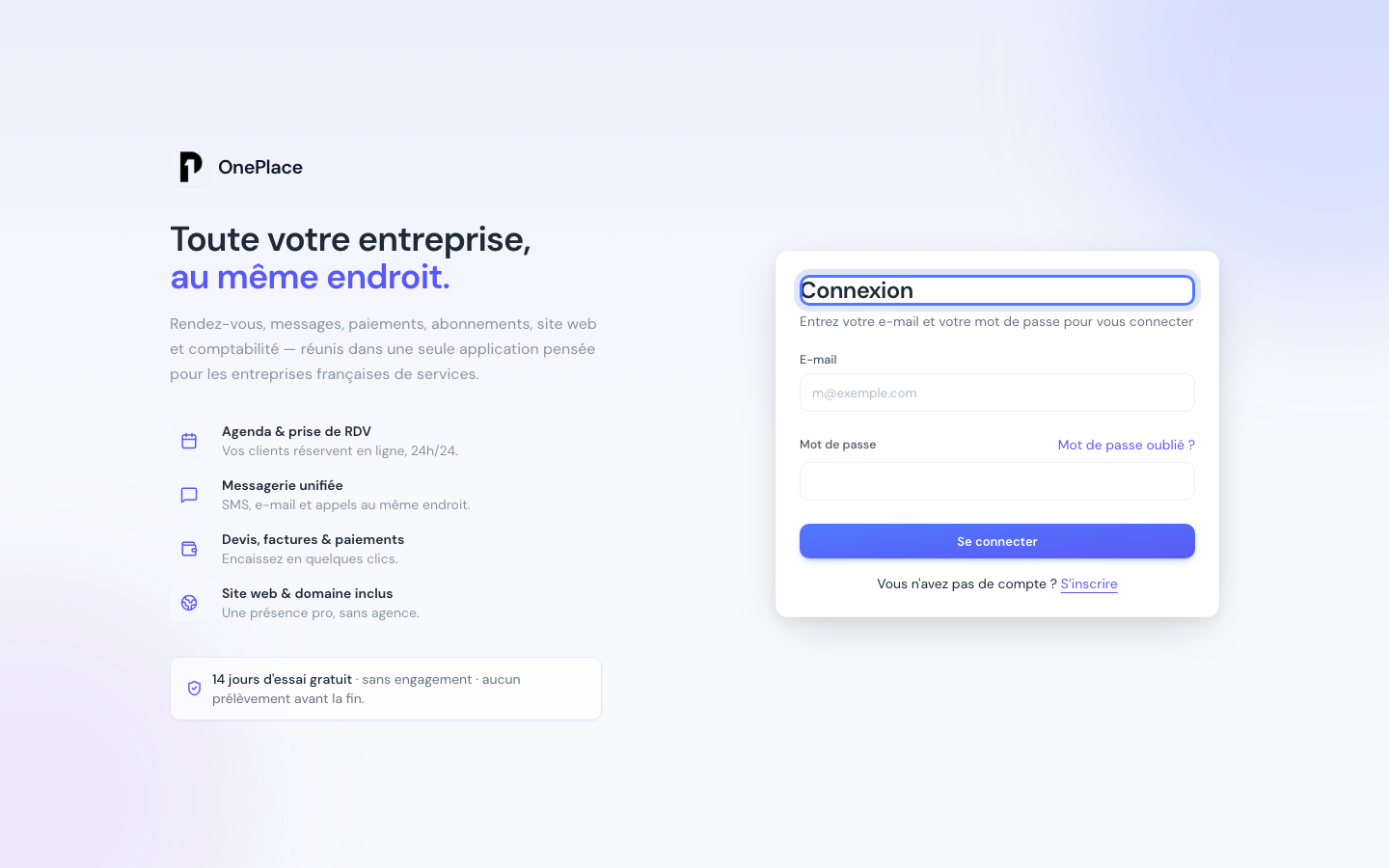
Sur un appareil ou un navigateur que OnePlace ne reconnaît pas encore, une vérification supplémentaire s'ajoute après votre mot de passe : un code à 6 chiffres par SMS, sur l'écran Vérification par SMS, avec une case cochée par défaut Se souvenir de cet appareil pendant 30 jours — décochez-la si vous êtes sur un poste partagé. L'appareil que vous venez d'utiliser pour votre inscription est automatiquement mémorisé, vous ne devriez donc pas revoir cet écran tout de suite après. Un code erroné affiche le nombre de tentatives qu'il vous reste ; au-delà de cinq essais, l'écran affiche « Trop de tentatives. Demandez un nouveau code. » — redemandez-en un plutôt que de continuer à deviner. Sur un compte sans numéro de téléphone enregistré — un cas rare, en principe impossible puisqu'il est demandé dès l'inscription —, cette vérification ne peut pas avoir lieu : le message vous invite alors à nous écrire directement plutôt que de vous laisser bloqué sans explication.
Mot de passe oublié
Le lien Mot de passe oublié ? sur l'écran de connexion envoie un e-mail de réinitialisation. Par sécurité, la page de confirmation reste la même que l'adresse existe ou non chez OnePlace — « Si un compte existe pour cette adresse, vous recevrez un e-mail… » — pensez à vérifier vos courriers indésirables si rien n'arrive. Le lien reçu ouvre un formulaire pour choisir un nouveau mot de passe, avec les mêmes critères qu'à l'inscription ; une fois enregistré, vous êtes déconnecté de cet appareil et redirigé vers la connexion, avec votre nouveau mot de passe.
Un lien déjà utilisé ou trop ancien affiche « Ce lien n'est plus valable » plutôt que d'échouer sans explication — un bouton Recommencer la demande en redemande un nouveau immédiatement.
Changer votre e-mail, votre téléphone ou votre mot de passe
Votre e-mail de connexion se modifie depuis Réglages → Profil : OnePlace vous redemande d'abord votre mot de passe actuel, puis la nouvelle adresse doit être confirmée par un code envoyé directement dessus, avant que le changement ne prenne effet. Une fois le changement fait, votre ancienne adresse reçoit un e-mail qui le signale — si ce n'était pas vous, écrivez-nous aussitôt. Sur un ordinateur partagé, pensez à vous déconnecter. Pour changer de mot de passe, le chemin est le même que « mot de passe oublié » ci-dessus, que vous l'ayez oublié ou non.
Votre téléphone personnel se modifie au même endroit, avec le même principe : un bouton Modifier séparé, à côté du champ Téléphone, votre mot de passe actuel, puis un nouveau code par SMS envoyé sur le nouveau numéro pour confirmer le changement avant qu'il ne prenne effet. L'ancien numéro reçoit ensuite un SMS qui signale le changement. Si vous changez de numéro, faites ce changement avant de résilier l'ancien — voir Je change de téléphone pour l'ordre à respecter.
Le piège courant
Si plusieurs personnes de la même entreprise créent chacune un compte séparément, sans passer par une invitation, vous vous retrouvez avec deux organisations distinctes qui ne communiquent pas entre elles — deux carnets de contacts, deux agendas, deux abonnements. La bonne méthode : une seule personne crée le compte, puis invite le reste de l'équipe depuis Réglages → Mon équipe. Voir Inviter son équipe.
Et après
Le reste de « Mise en route »
- Le vocabulaire OnePlaceLes quelques mots qui reviennent partout dans l'application, traduits en français courant et distingués de ceux qui leur ressemblent.
- Activer les paiementsVérifier votre identité auprès de Stripe pour pouvoir encaisser vos clients, et savoir précisément ce qui reste bloqué tant que ce n'est pas fait.
- Configurer son entrepriseVérifier les informations légales reprises de votre inscription, renseigner votre secteur, votre adresse et vos coordonnées de contact.
Une autre question ?
Parcourez le reste du centre d'aide, ou écrivez directement au support.