
Bloquer un créneau
Fermer votre agenda pour un congé ou une absence ponctuelle, et savoir quel outil utiliser pour une fermeture qui revient chaque semaine.
Sur cette page
« Vous partez en vacances ? Vous prenez des congés ? » — c'est la question que pose OnePlace au moment de bloquer du temps dans votre agenda. Cet article ne redétaille pas le geste lui-même (déjà couvert dans Gérer un rendez-vous) : il vous aide à choisir le bon outil selon votre situation, et à connaître ce que ce blocage change concrètement.
Une absence ponctuelle : bloquez le temps
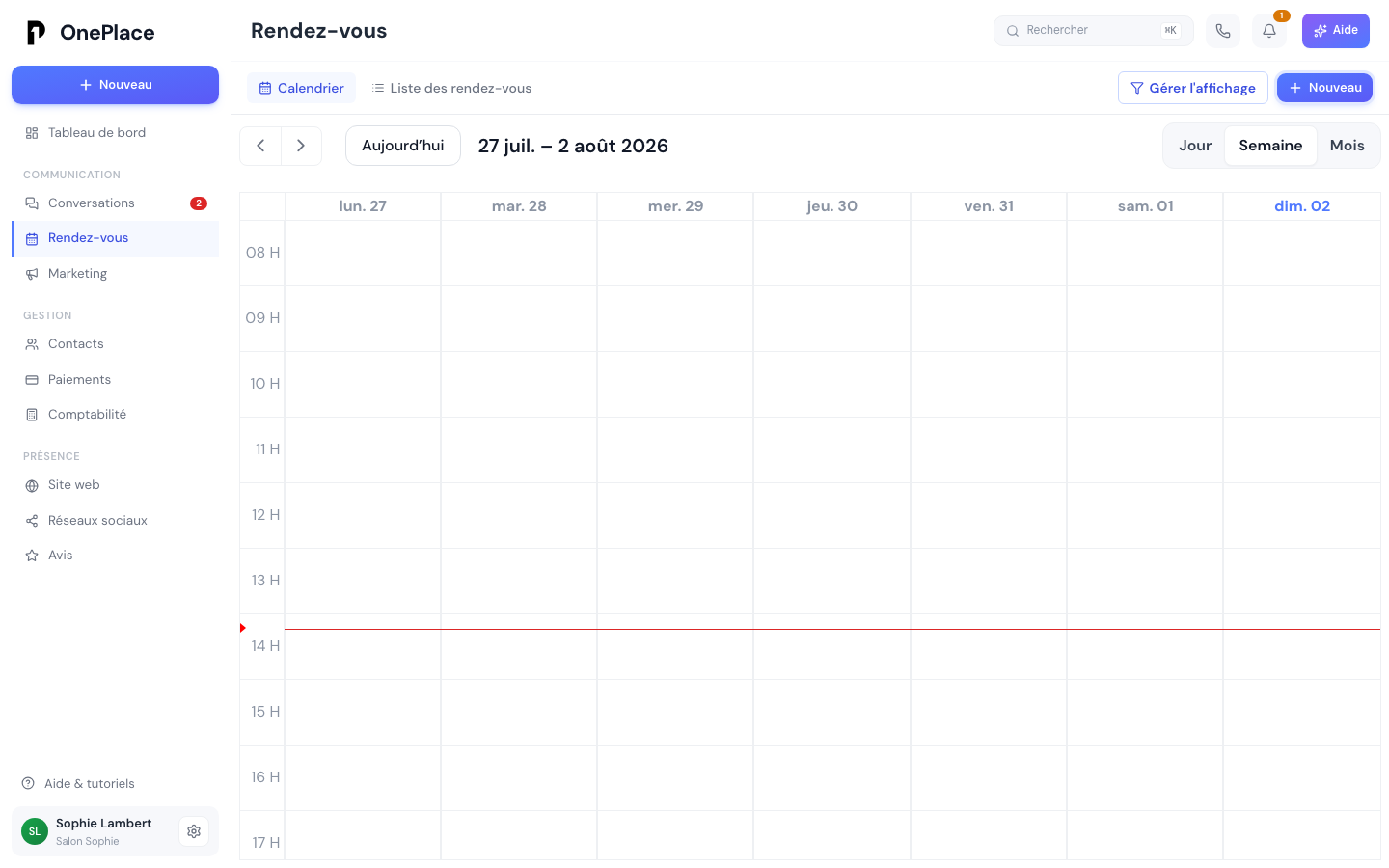
Pour un congé, une formation, un rendez-vous personnel ou n'importe quelle indisponibilité qui ne se reproduira pas à l'identique chaque semaine, la marche à suivre est celle détaillée dans Gérer un rendez-vous — section « Bloquer un créneau ». Le principe tient en une phrase : ce blocage empêche vos clients de réserver, sans jamais toucher aux rendez-vous déjà pris pendant cette période. Vous, en revanche, pouvez toujours caler un rendez-vous dessus depuis votre agenda — le créneau y garde sa place avec un point rouge, et OnePlace vous rappelle qu'il est bloqué (voir Gérer un rendez-vous, section « Caler un rendez-vous sur un créneau déjà occupé »). Créer un blocage ne demande aucune confirmation supplémentaire — un seul clic sur Bloquer le temps suffit, sauf si la période chevauche des rendez-vous existants, auquel cas OnePlace vous arrête avant de valider (voir l'article lié pour ce cas précis).
Ce même geste couvre aussi bien une après-midi qu'un blocage de plusieurs semaines pour des vacances — la date de fin n'est pas limitée au même jour que la date de début. Si votre équipe compte plusieurs membres, vous choisissez qui est concerné : un seul, plusieurs, ou toute l'équipe d'un coup via Sélectionner tous, avec un rappel du nombre de personnes retenues (« 2 sur 5 », par exemple) pour vérifier avant de valider. N'importe quel membre de votre équipe peut bloquer du temps pour un collègue, pas seulement pour lui-même — ce n'est pas une action réservée aux administrateurs.
Un blocage reste entièrement interne : votre client n'en voit jamais la trace. Le créneau concerné disparaît simplement de la liste des horaires disponibles sur la page de réservation, exactement comme s'il était déjà pris — rien n'indique au client qu'il s'agit d'une absence plutôt que d'un agenda complet. Dans votre propre agenda, en revanche, un blocage ne se confond pas avec un rendez-vous : il s'affiche en gris avec une icône d'interdiction, quand un rendez-vous reste en blanc avec une icône de calendrier — un coup d'œil suffit pour distinguer une vraie réservation d'une simple indisponibilité.
Une fermeture qui revient chaque semaine : ce n'est pas un blocage
Un blocage ne se répète jamais tout seul — il n'existe pas de blocage « récurrent ». Si vous êtes fermé le même jour chaque semaine (le dimanche, par exemple), ne créez pas un blocage à reproduire semaine après semaine : désactivez plutôt ce jour dans les disponibilités hebdomadaires de chacune de vos prestations, un réglage détaillé dans Créer une prestation. C'est un réglage permanent, à faire une seule fois.
Ce même blocage se crée aussi depuis l'application mobile, avec le même principe — pratique pour fermer votre agenda depuis votre téléphone au moment même où vous décidez d'une absence de dernière minute, sans attendre d'être devant un ordinateur.
Vos plans changent ? Un blocage se modifie après coup — ses dates, son titre ou la personne concernée — sans avoir à le supprimer puis le recréer : ouvrez-le depuis l'agenda et choisissez Modifier (détail dans Gérer un rendez-vous, section « Modifier un blocage »).
Le piège courant
Il n'existe aucun moyen de bloquer une pause récurrente (une pause déjeuner quotidienne, par exemple) en une seule fois : les disponibilités hebdomadaires d'une prestation n'acceptent qu'une seule plage horaire par jour, sans coupure possible au milieu — donc pas de « 9h–12h puis 14h–19h » en un seul réglage. Pour une pause qui revient chaque jour, il faut soit organiser les horaires de vos prestations pour qu'ils ne chevauchent jamais cette plage, soit créer un blocage à la main pour chaque occurrence. Aucune des deux solutions n'est automatique — sachez-le avant de chercher un réglage « récurrent » qui n'existe pas.
Et après
Le reste de « Au quotidien »
- Répondre à un clientSMS, e-mail, WhatsApp, Messenger et Instagram dans la même boîte de réception — et ce qui bloque un envoi avant que vous ne l'appreniez à vos dépens.
- Écrire un e-mail soignéMise en forme, images, pièces jointes et variables qui se remplissent toutes seules — ce que propose le composeur avant d'appuyer sur Envoyer.
- Créer une prestationParamétrer ce que vos clients peuvent réserver en ligne — durée, disponibilités, lieu, prix, équipe, confirmation et politique d'annulation.
Une autre question ?
Parcourez le reste du centre d'aide, ou écrivez directement au support.