
Écrire un e-mail soigné
Mise en forme, images, pièces jointes et variables qui se remplissent toutes seules — ce que propose le composeur avant d'appuyer sur Envoyer.
Sur cette page
Dans une conversation, l'onglet E-mail du composeur n'est pas une simple zone de texte : mise en forme, images, pièces jointes et variables qui se remplissent automatiquement à l'envoi. Votre client reçoit un vrai e-mail HTML, avec la mise en forme et les images visibles directement dans sa messagerie habituelle — pas un texte brut. Cet article détaille chacun de ces outils.
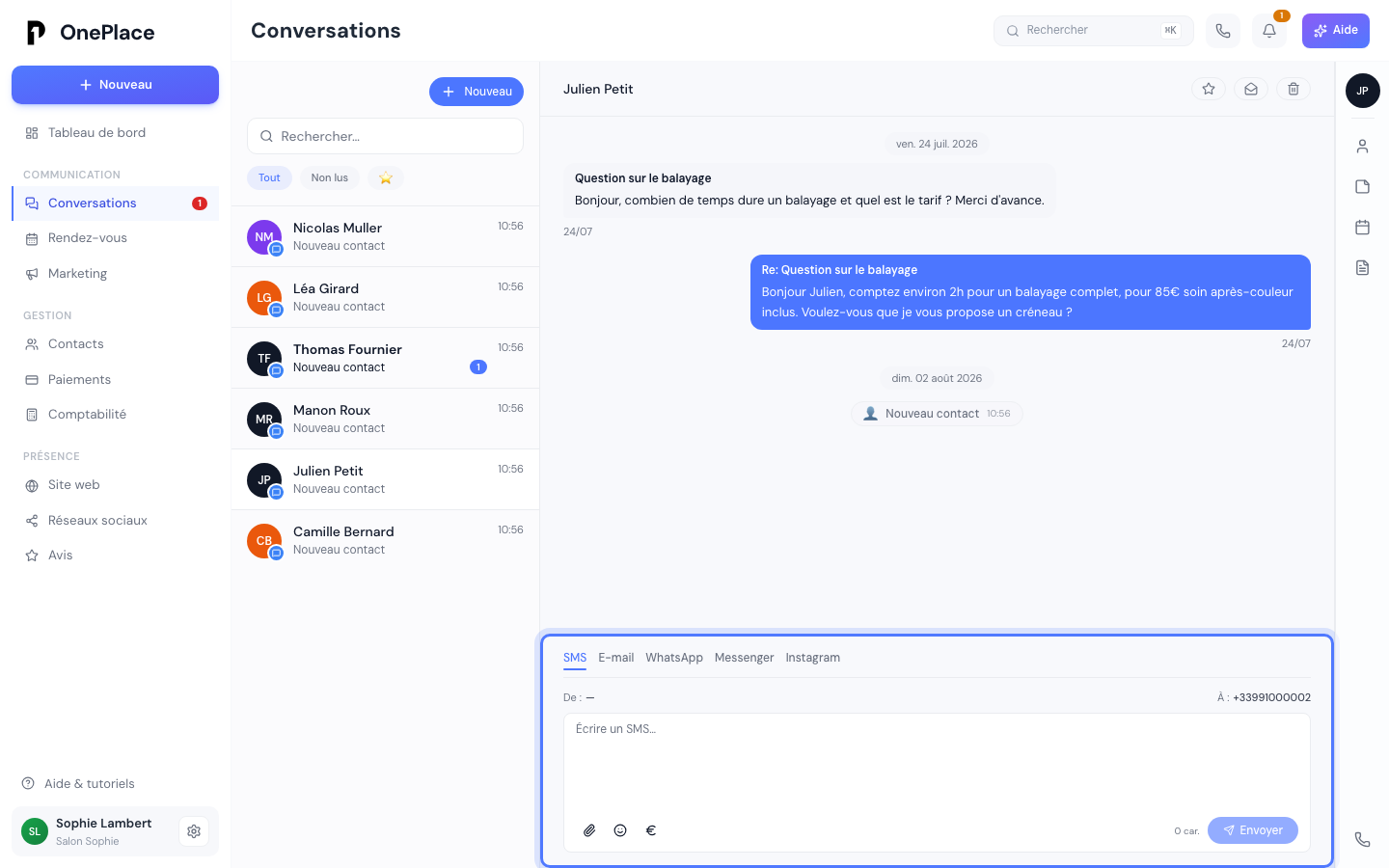
Voici un e-mail reçu par un client, avec sa mise en forme et sa réponse :
Mettre le texte en forme
Le bouton Gras (icône « B ») en bas du composeur déplie une barre d'outils complète :
- Gras, Italique, Souligné ;
- un choix de police et de taille du texte ;
- Style de bloc — bascule le paragraphe sélectionné entre texte courant (Paragraphe) et cinq niveaux de titre (Titre 1 à Titre 5), du plus grand au plus petit, pour structurer un message un peu long ;
- une couleur du texte, à choisir dans une palette ;
- une couleur de surlignage — celle-ci ne s'active qu'après avoir sélectionné du texte, elle reste grisée tant que rien n'est sélectionné.
Deux boutons séparés gèrent les listes à puces et numérotées, et un dernier gère l'alignement du paragraphe (gauche, centré, droite, justifié).
Insérer un lien
Le bouton Insérer un lien ouvre une petite fenêtre où vous saisissez le texte affiché et l'adresse de destination. Le lien s'insère à l'endroit où était votre curseur avant l'ouverture de la fenêtre.
Ajouter une image
Le bouton image ouvre Insérer une image, votre médiathèque : choisissez une image déjà présente ou téléversez-en une nouvelle. Elle s'insère dans le corps du message à l'endroit où était votre curseur. Une fois insérée, cliquez dessus pour la redimensionner directement dans l'éditeur.
Joindre un fichier
Le trombone ouvre Joindre un fichier — le même principe que l'image, mais le document reste en pièce jointe plutôt que de s'afficher dans le corps du message. Chaque pièce jointe apparaît sous le message avec son nom et sa taille, avec un bouton pour la retirer avant l'envoi.
Un fichier trop volumineux est refusé avant même de partir, avec un message clair à l'écran : au-delà de 50 Mo pour une vidéo, ou de 10 Mo pour une image, l'envoi vers la médiathèque échoue et le fichier n'est ni inséré ni joint.
Utiliser des variables
Le bouton Variable insère un texte qui se remplit tout seul au moment de l'envoi, à partir des informations dont OnePlace dispose déjà — plus besoin de personnaliser chaque message à la main. Les variables sont regroupées par catégorie :
- Contact — prénom, nom, e-mail, téléphone, date de naissance, site web, adresse (complète ou champ par champ) ;
- Entreprise — nom, adresse, téléphone, e-mail, site web, réseaux sociaux, et quelques informations légales (forme juridique, SIREN, TVA…) ;
- Membre de l'équipe — prénom, nom, e-mail, téléphone et photo du membre à qui s'adresse la conversation ;
- Maintenant — la date du jour, ou l'année en cours.
Le texte inséré ressemble à {{contact.first_name}} dans l'éditeur — c'est normal, il se transforme en la vraie valeur uniquement à l'envoi, pas avant, jamais dans l'aperçu que vous voyez en tapant.
Ce que le composeur ne fait pas
Contrairement à Gmail ou Outlook, répondre à un e-mail ne recopie pas automatiquement le message précédent en citation (« Le 12 mars, Julien a écrit : … ») au-dessus de votre réponse. Le fil complet reste consultable juste au-dessus dans la conversation, mais votre message part seul, sans citation intégrée — si vous voulez rappeler un point précis du message reçu, il faut le recopier vous-même.
Effacer un brouillon
Le bouton Effacer, à côté d'Envoyer, vide d'un coup le sujet, le corps du message et les pièces jointes déjà ajoutées — sans confirmation, et sans possibilité de revenir en arrière. Il reste grisé tant que le composeur est déjà vide, pour éviter un clic dans le vide.
Le piège courant
Si un contact n'a pas renseigné l'information qu'une variable doit remplacer — un prénom manquant, par exemple —, OnePlace ne laisse jamais apparaître le texte brut {{contact.first_name}} dans le message reçu : la variable est simplement retirée avant l'envoi. Une fenêtre Des informations manquent vous prévient avant de valider, avec la liste des variables concernées, et vous laisse le choix entre corriger votre texte ou Envoyer quand même. Relisez toujours l'aperçu à cet instant : un message envoyé quand même peut contenir une tournure bancale (« Bonjour , merci pour votre message » avec un espace resté vide) plutôt qu'une erreur visible.
Second point à connaître : une fois l'e-mail envoyé, il n'existe aucun moyen de le corriger, de le rappeler ou de le supprimer individuellement depuis OnePlace — voir Répondre à un client pour ce que ça implique sur l'ensemble de la conversation.
Et après
Le reste de « Au quotidien »
- Partager sa page de réservationLe lien à envoyer, le QR code à imprimer, l'intégration à votre site, et ce que vit votre client du choix du créneau à la confirmation.
- Gérer un rendez-vousCréer un rendez-vous à la main, le reporter, l'annuler, marquer un client absent, rembourser un acompte, ou bloquer un créneau.
- Envoyer ses e-mails à son nomCe qui change quand vous reliez votre nom de domaine, et comment OnePlace protège la réputation de vos envois pour qu'ils arrivent vraiment.
Une autre question ?
Parcourez le reste du centre d'aide, ou écrivez directement au support.