
Partager sa page de réservation
Le lien à envoyer, le QR code à imprimer, l'intégration à votre site, et ce que vit votre client du choix du créneau à la confirmation.
Sur cette page
Chaque prestation a sa propre page de réservation publique, accessible sans compte OnePlace ni mot de passe. Cet article couvre les façons de la partager, et ce que vit votre client une fois dessus, du choix du créneau à la confirmation.
Cette page est distincte de vos réglages : vous pouvez la transmettre à n'importe qui, à tout moment, sans lui donner accès au reste d'OnePlace.
Avant de commencer
Il vous faut au moins une prestation créée, avec ses disponibilités hebdomadaires réglées — voir Créer une prestation. Sans créneau ouvert, la page existe mais ne propose rien à réserver.
Trouver le lien de votre prestation
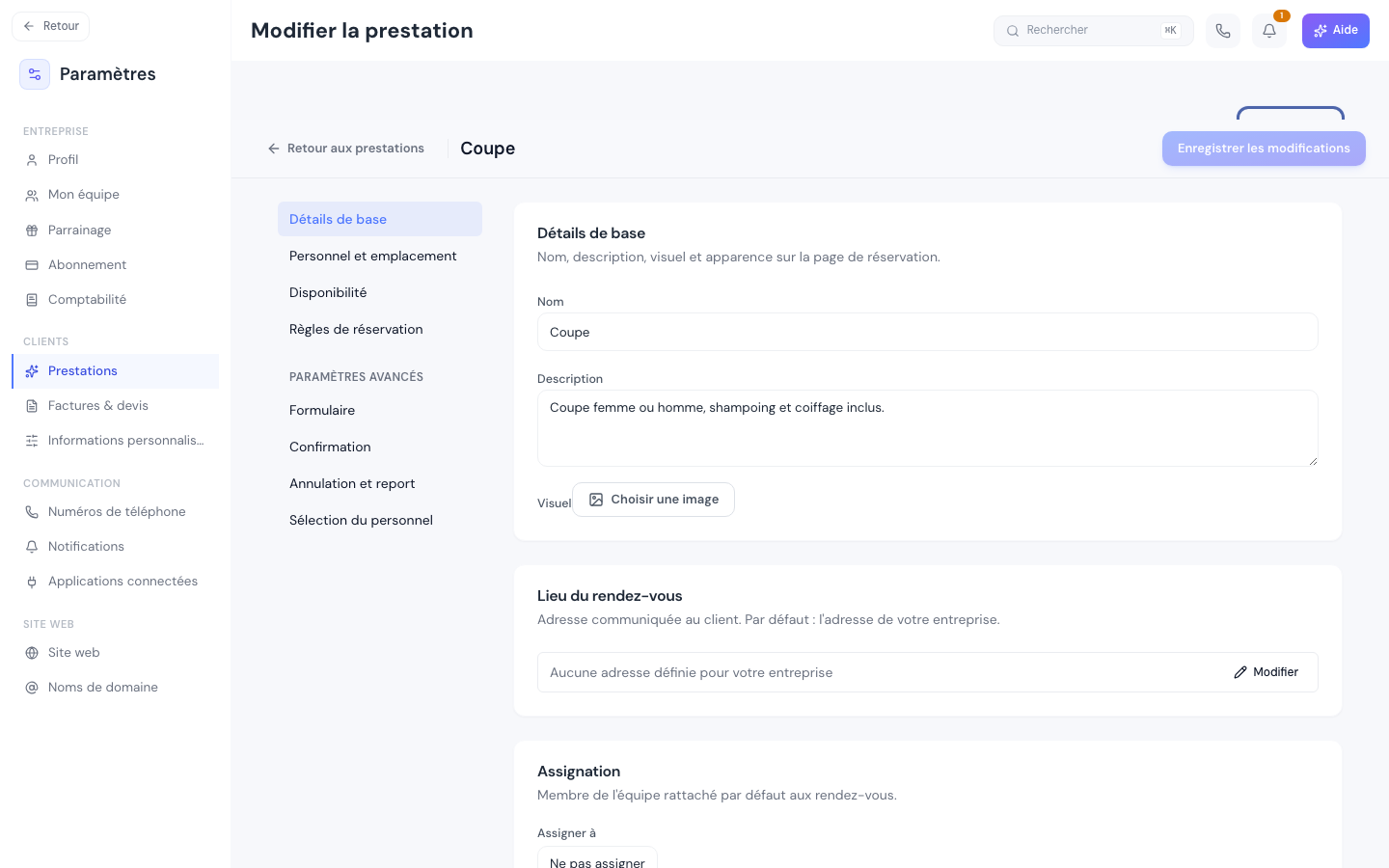
Deux chemins mènent à une adresse de réservation :
- depuis la liste des prestations, l'icône lien copie directement l'adresse de la ligne concernée ;
- depuis la fiche d'une prestation, le bouton Intégrer ouvre une fenêtre à trois onglets : Lien direct, Code d'intégration et QR code, détaillés ci-dessous.
Sur l'onglet Lien direct de cette fenêtre, l'adresse s'affiche dans un champ, avec :
- un bouton Copier, pour la coller où vous le souhaitez ;
- un lien Ouvrir dans un nouvel onglet, pratique pour vérifier le rendu avant de le partager.
Ce lien ouvre directement la prise de rendez-vous — à partager par e-mail, par SMS, ou sur vos réseaux sociaux.
Il n'existe pas d'adresse unique qui regrouperait toutes vos prestations : si vous en proposez plusieurs, chacune garde sa propre page, son propre lien et son propre QR code. Un client qui veut réserver deux prestations différentes passe donc par deux pages distinctes — pensez-y si vous préparez une campagne ou un support imprimé destiné à plusieurs prestations à la fois.
Sur un support destiné à durer (flyer imprimé, enseigne, vitrine), préférez systématiquement le lien ou le QR code générés depuis la fenêtre Intégrer plutôt que l'icône lien de la liste — la raison est détaillée dans le piège courant, en fin d'article.
Un QR code à imprimer
L'onglet QR code de la fenêtre Intégrer génère une image, avec un bouton Télécharger en PNG. C'est le format le plus adapté :
- à un flyer ou une affiche ;
- à une vitrine ou un comptoir ;
- à une carte de visite.
Scanné par un client, il ouvre la page de réservation dans son propre navigateur, sans application à installer.
La fenêtre Intégrer revient toujours sur l'onglet Lien direct à l'ouverture, même si vous l'aviez laissée sur QR code la dernière fois — un clic suffit pour y revenir, mais ne cherchez pas un réglage « onglet par défaut ».
L'intégrer à votre site
Si votre site est construit avec l'éditeur OnePlace, la manière la plus simple est d'ajouter un bloc Prestation, dans le groupe Éléments tout prêts de la palette de blocs, puis de choisir la prestation à afficher dans son panneau de réglages. La page reste à jour automatiquement avec vos disponibilités et vos réglages, sans code à recopier ni à entretenir vous-même.
Pour un site externe (WordPress, Wix…), l'onglet Code d'intégration de la fenêtre Intégrer fournit un code à coller tel quel, avec deux réglages de hauteur :
- Auto-hauteur — l'option recommandée — : le cadre ajuste sa hauteur tout seul, sans barre de défilement interne, au fil des étapes de réservation ;
- Hauteur fixe : vous choisissez vous-même la largeur et la hauteur du cadre. Prévoyez de la marge, car la prise de rendez-vous s'allonge au fil de ses étapes.
Par défaut, le cadre prend toute la largeur disponible de son emplacement — il n'y a rien à ajuster côté largeur, seule la hauteur se choisit.
Ce que voit votre client, étape par étape
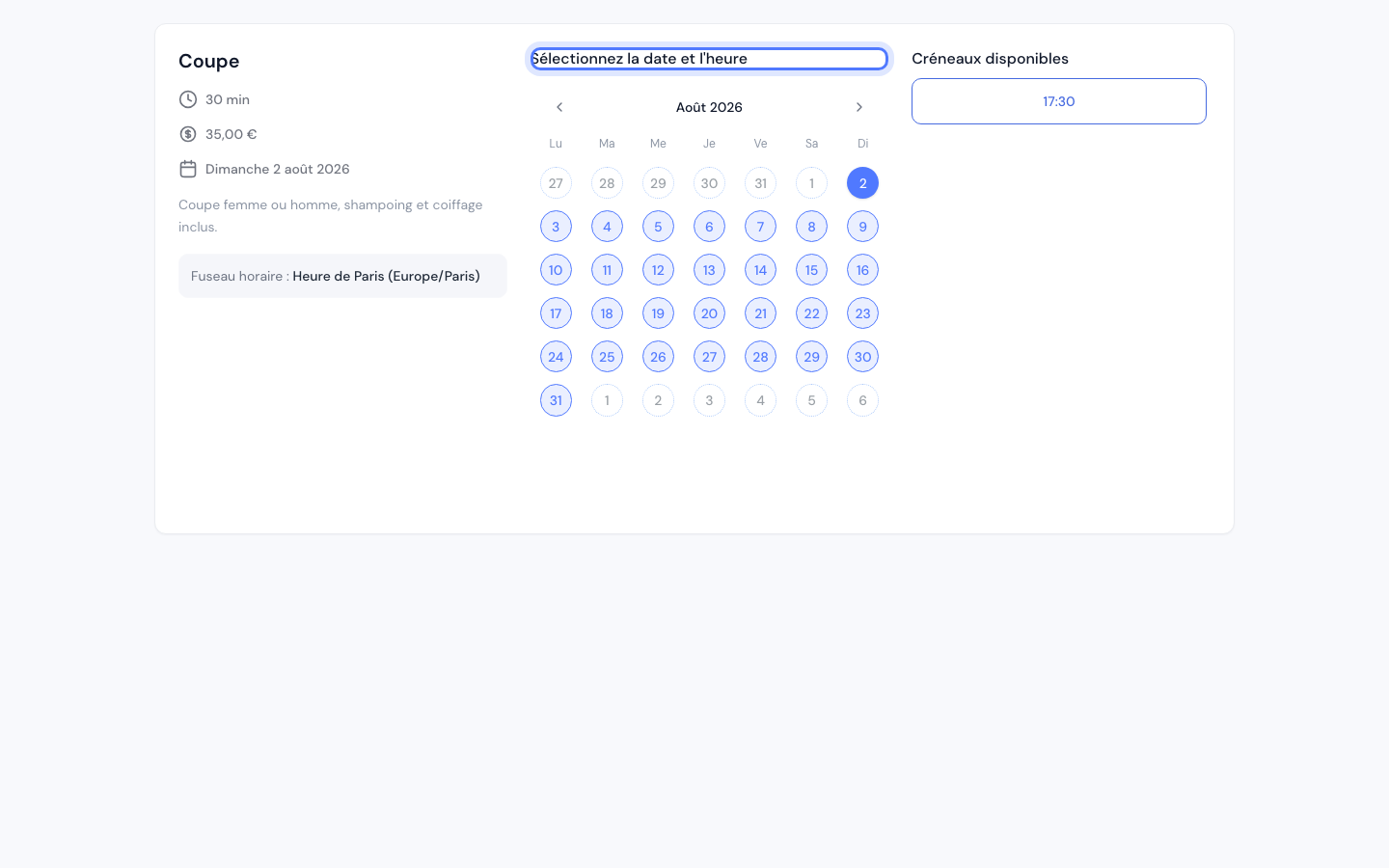
- Une date, parmi les jours ouverts — les jours sans disponibilité restent grisés et ne se sélectionnent pas.
- Un horaire, parmi les créneaux libres de ce jour-là, confirmé par un clic sur Sélectionner.
- S'il y a le choix, éventuellement un membre de votre équipe : un sélecteur « Avec qui ? » apparaît au-dessus du calendrier, avec l'option Sans préférence pour laisser OnePlace assigner automatiquement le membre libre le moins chargé ce jour-là.
- Le formulaire que vous avez configuré pour cette prestation.
- Un bouton final : Confirmer la réservation, ou son équivalent affichant le montant à régler si un acompte est exigé.
Sur mobile, ces étapes s'affichent l'une après l'autre plutôt que côte à côte, sur des écrans séparés — le principe reste le même.
Le calendrier reflète les disponibilités au moment du chargement de la page — mais entre l'arrivée du client et sa validation finale, quelqu'un d'autre a pu réserver le même créneau. OnePlace revérifie donc toujours la disponibilité au moment précis de la validation, pas seulement à l'affichage, et en informe le client (« Ce créneau vient d'être réservé. Choisissez-en un autre. ») plutôt que de laisser deux rendez-vous se chevaucher dans votre agenda.
Quand un acompte est exigé, ce bouton final ouvre une page sécurisée hébergée par Stripe (« Ouverture du paiement sécurisé… » le temps du chargement). Cette page :
- accepte carte bancaire, Apple Pay et Google Pay ;
- gère elle-même la vérification supplémentaire que peut demander la banque du client ;
- ne confirme la réservation qu'une fois le paiement terminé — tant que le client n'a pas payé, le rendez-vous reste en attente dans votre agenda.
La confirmation
Une fois la réservation validée, le client voit votre message de confirmation — « Merci ! Votre rendez-vous est bien confirmé. » par défaut, personnalisable (voir Créer une prestation) — accompagné d'un rappel de la prestation et de l'horaire retenu, et de la confirmation du paiement si un acompte a été réglé. Il reçoit aussi un e-mail récapitulatif à la même adresse, qui contient, si vous les avez autorisés, les deux liens détaillés ci-dessous.
Annuler sans vous contacter
L'e-mail de confirmation peut contenir un lien Annuler le rendez-vous, propre à ce rendez-vous précis. Il mène à une page publique intitulée « Annuler ce rendez-vous ? », qui rappelle la prestation et l'horaire concernés, puis un bouton Annuler ce rendez-vous — une fois cliqué, la page affiche « Rendez-vous annulé ». Passé le délai fixé dans la politique d'annulation de la prestation, ce bouton disparaît au profit d'un message invitant le client à vous contacter directement.
Si un acompte réglé par carte bancaire est en jeu, cette annulation en libre-service ne le rembourse pas automatiquement : c'est à vous de le faire depuis votre agenda une fois l'annulation constatée — voir Gérer un rendez-vous. Un acompte réglé avec une carte cadeau, en revanche, est recrédité tout seul.
Reporter sans vous contacter
De la même façon, un lien Reporter le rendez-vous mène à une page « Reporter ce rendez-vous », où le client choisit lui-même un nouveau créneau parmi vos disponibilités puis clique sur Confirmer le nouveau créneau ; la page affiche ensuite « Rendez-vous reporté ». Comme pour l'annulation, ce report en libre-service n'est possible que dans la fenêtre que vous avez autorisée sur la prestation — au-delà, la page invite le client à vous contacter directement plutôt que de le laisser sur un écran mort.
Dans les deux cas, ces changements se reflètent automatiquement dans votre agenda — voir Gérer un rendez-vous.
Si un client ne peut pas réserver
En dehors du cas d'un lien mort (voir le piège courant), une réservation qui échoue vient presque toujours de la prestation elle-même :
- elle a été archivée — la page affiche alors « Prestation introuvable » ;
- aucune plage horaire n'est ouverte dans ses disponibilités hebdomadaires ;
- le créneau demandé est trop proche compte tenu du préavis minimum fixé.
Les trois se règlent au même endroit — voir Créer une prestation.
Aucune des trois ne remonte d'alerte visible côté OnePlace : c'est le client, seul face à la page, qui tombe sur un calendrier vide ou un message d'erreur — d'où l'intérêt de tester régulièrement votre propre lien.
Le piège courant
L'adresse copiée par l'icône lien de la liste des prestations et celle générée depuis la fenêtre Intégrer ne se comportent pas de la même façon face à un renommage :
- l'icône lien de la liste construit une adresse à partir du nom simplifié de la prestation (son « identifiant web ») ;
- la fenêtre Intégrer — lien direct, code d'intégration et QR code — construit la sienne à partir de son identifiant technique interne, qui ne change jamais.
Renommer une prestation régénère ce nom simplifié. N'importe quel lien copié depuis la liste avant le changement de nom cesse alors de fonctionner et affiche « Prestation introuvable », sans qu'aucun écran ne vous prévienne du problème au moment du renommage — vous ne l'apprendrez que si un client vous le signale. Le lien et le QR code générés depuis la fenêtre Intégrer, eux, restent valables après un renommage.
Si vous avez l'habitude de renommer vos prestations, préférez donc la fenêtre Intégrer pour tout lien destiné à être imprimé ou diffusé durablement, et re-générez vos supports si vous avez utilisé l'icône de la liste avant un renommage. Le seul moyen fiable de savoir si un lien déjà diffusé fonctionne encore reste de l'ouvrir vous-même : faites-en le réflexe après tout renommage.
Et après
Le reste de « Au quotidien »
- Répondre à un clientSMS, e-mail, WhatsApp, Messenger et Instagram dans la même boîte de réception — et ce qui bloque un envoi avant que vous ne l'appreniez à vos dépens.
- Écrire un e-mail soignéMise en forme, images, pièces jointes et variables qui se remplissent toutes seules — ce que propose le composeur avant d'appuyer sur Envoyer.
- Envoyer ses e-mails à son nomCe qui change quand vous reliez votre nom de domaine, et comment OnePlace protège la réputation de vos envois pour qu'ils arrivent vraiment.
Une autre question ?
Parcourez le reste du centre d'aide, ou écrivez directement au support.