
Modifier son site
Se repérer dans l'éditeur, ajouter et régler un bloc, changer le thème du site entier.
Sur cette page
- Se repérer dans l'éditeur
- Ajouter un bloc
- Modifier un texte ou une image
- Personnaliser un bloc
- Réorganiser, dupliquer et structurer la page
- Le thème de tout le site
- Le menu et le pied de page sont partagés entre toutes vos pages
- Vos modifications s'enregistrent seules
- À plusieurs sur la même page
- Le piège courant
- Et après
L'éditeur de site s'ouvre en plein écran depuis le bouton Modifier d'une page, dans Site web. Toute la construction se fait ici, visuellement : rien à coder, rien à publier ailleurs, et rien à installer sur votre ordinateur.
Se repérer dans l'éditeur
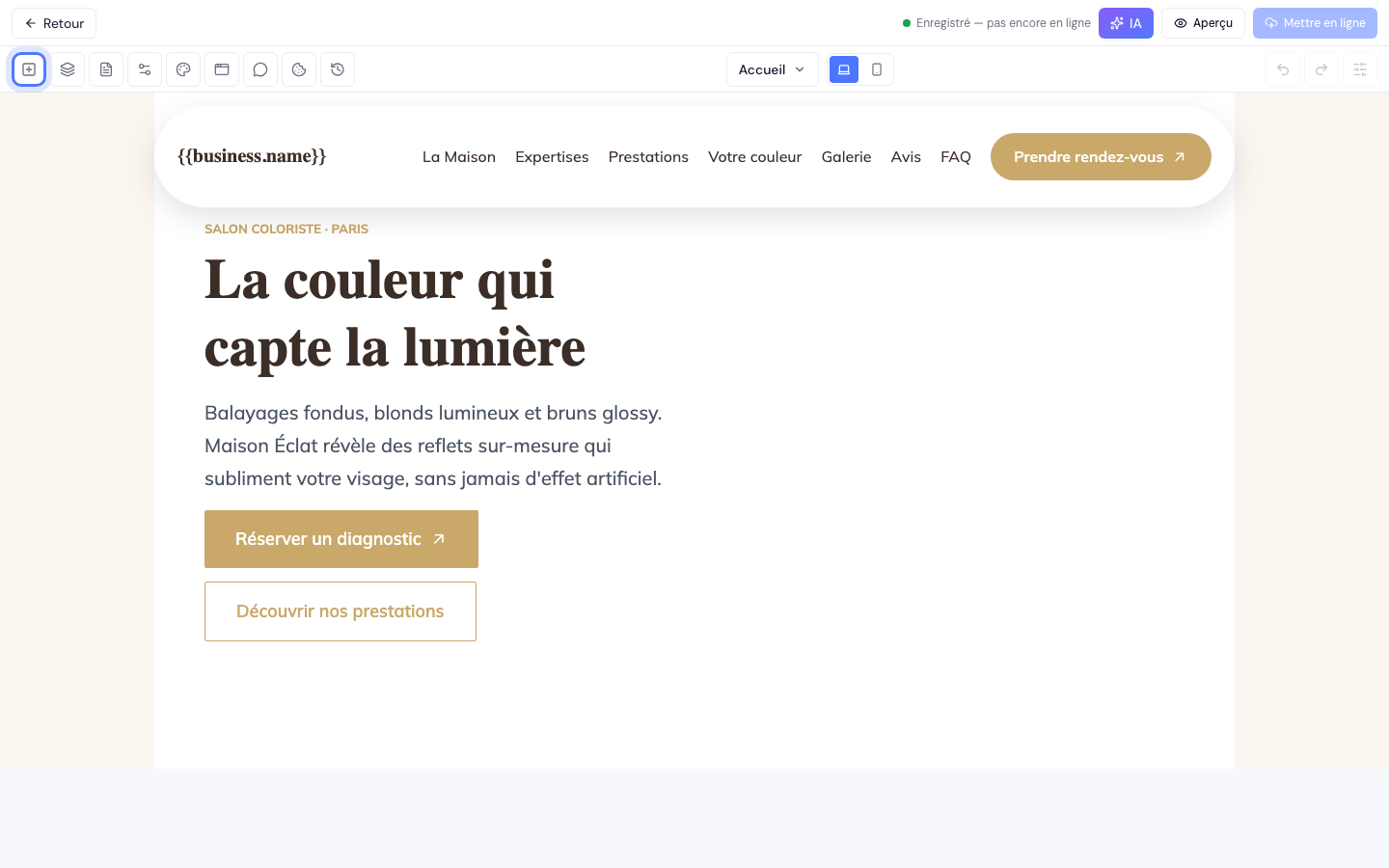
En haut de l'écran, une rangée d'icônes donne accès aux outils : Ajouter un bloc, Structure de la page, Pages, Paramètres de la page, Thème du site, Popup de la page, Assistant de discussion, le bandeau cookies, et Historique des versions. Au centre, le nom de la page en cours et le bouton pour basculer l'aperçu entre ordinateur et téléphone — il ne fait que changer la largeur affichée dans l'éditeur pour vérifier le rendu sur les deux formats, il ne détecte pas l'appareil que vous utilisez vous-même pour éditer. Le contenu de la page occupe le centre de l'écran ; cliquer sur un élément l'entoure d'un cadre et rend l'icône Personnaliser l'élément cliquable, à droite, pour régler son style précis.
Ajouter un bloc
Une page se construit en empilant des blocs : titres, paragraphes, images, boutons, mais aussi des éléments plus composés comme une carte d'avis ou une frise d'étapes. Le bouton Ajouter un bloc ouvre la palette, organisée par famille — Sections, Rangées, Texte, Médias, Éléments tout prêts — que vous glissez ensuite à l'endroit voulu dans la page, ou dont vous cliquez simplement la tuile pour l'insérer à l'emplacement déjà sélectionné. Si vous déposez un bloc à un endroit qui n'a pas la bonne structure pour l'accueillir — un titre lâché directement entre deux sections, par exemple —, OnePlace construit automatiquement le conteneur nécessaire autour (section, rangée, colonne) : vous n'avez jamais besoin de préparer la hiérarchie de la page à la main avant de déposer un élément.
Trois blocs relient directement votre site au reste d'OnePlace, sans que vous ayez à recopier quoi que ce soit : Prestation affiche la page de réservation d'une prestation choisie, directement intégrée à la page plutôt qu'en lien externe ; Formulaire affiche un de vos formulaires. Tant que vous n'avez choisi ni prestation ni formulaire, le bloc affiche juste « Choisissez une prestation » ou « Choisissez un formulaire » sur le canevas ; si votre organisation n'a encore aucune prestation ou aucun formulaire, le sélecteur vous le dit clairement (« Aucune prestation disponible. Créez-en une depuis Réglages › Prestations. », et l'équivalent pour les formulaires) plutôt que de rester vide sans explication. Un bloc de ce type resté sans rien choisir disparaît tout seul la prochaine fois que vous rouvrez la page, ou au moment de la mise en ligne — il ne reste jamais affiché vide sur votre site publié.
Le troisième, Avis Google, affiche vos vrais avis, synchronisés depuis votre fiche Google connectée — voir Connecter sa fiche Google. Vous n'y rédigez rien : les avis les plus récents apparaissent d'eux-mêmes, avec leur note, leur auteur et leur texte tels qu'ils existent sur Google, accompagnés d'un lien vers votre fiche pour consulter tous les autres. Sans fiche connectée, ou tant qu'aucun avis n'est encore arrivé sur votre fiche, le bloc reste invisible sur votre site plutôt que d'afficher un encart vide — il apparaît de lui-même dès que de vrais avis existent, sans que vous ayez à y retoucher.
Un dernier bloc, Témoignages, n'est en revanche connecté à rien : c'est une carte que vous rédigez entièrement vous-même — nom de l'auteur, note, photo facultative et texte —, depuis son panneau Personnaliser l'élément. Il arrive prérempli de trois avis d'exemple, à vous de les remplacer un par un. Il reprend la présentation visuelle d'un avis, ce qui peut prêter à confusion avec le bloc Avis Google ci-dessus : à vous de vous assurer que ce que vous y écrivez reflète des retours réels de vos clients.
Modifier un texte ou une image
Pour changer un texte, double-cliquez dessus : une petite barre d'outils apparaît pour la mise en forme (gras, italique, couleur, lien…), et le texte s'enregistre dès que vous cliquez ailleurs, sans validation supplémentaire à chercher. Pour changer une image, cliquez dessus : votre médiathèque s'ouvre pour en choisir une autre déjà présente ou en importer une nouvelle depuis votre ordinateur.
Personnaliser un bloc
Cliquer sur un bloc puis sur Personnaliser l'élément ouvre, à droite, le panneau de réglages propre à ce bloc — c'est la principale surface de mise en forme de l'éditeur, bien au-delà de ce qui se règle en double-cliquant dessus. Il s'organise toujours dans le même ordre : d'abord Contenu (les réglages propres au type de bloc — les colonnes d'une rangée, les slides d'un carrousel, les questions d'une FAQ…), ouvert par défaut ; puis Texte pour la police, la taille et la couleur des blocs qui en portent ; puis les cartes communes à tous les blocs — Espacement, Arrière-plan, Bordure, Ombre ; et enfin, tout en bas, Survol et Apparition, les deux effets d'animation. Un seul panneau reste ouvert à la fois : en ouvrir un referme automatiquement celui qui l'était.
Le nom du bloc s'affiche en haut du panneau (« Personnaliser Titre principal », par exemple) — un petit crayon à côté permet de le renommer pour vous y retrouver plus facilement dans la structure de la page, décrite plus bas ; sans renommage, OnePlace affiche un nom générique déduit du type de bloc.
Réorganiser, dupliquer et structurer la page
Un clic sur un bloc affiche une petite barre d'actions à côté du cadre de sélection : la poignée pour le déplacer par glisser-déposer ailleurs dans la page, un bouton pour le dupliquer tel quel, et un bouton pour le supprimer. Ces trois gestes fonctionnent sur n'importe quel bloc, d'une simple image à une section entière, et le raccourci Cmd+C / Cmd+V (Ctrl+C / Ctrl+V) fait la même chose que le bouton dupliquer, en plaçant la copie juste à côté de l'original.
Pour une vue d'ensemble de la page plutôt qu'un bloc à la fois, l'icône Structure de la page ouvre un panneau qui liste toute la hiérarchie — sections, rangées, colonnes, éléments — sous forme d'arborescence dépliable. Chaque ligne porte un œil pour masquer temporairement un bloc sans le supprimer, et des flèches pour le faire monter ou descendre dans la page sans avoir à le glisser sur le canevas. Pratique pour repérer un bloc perdu au milieu d'une longue page, ou pour réorganiser plusieurs blocs d'affilée sans viser précisément au pixel près.
Le thème de tout le site
Le bouton Thème du site règle les couleurs et les polices utilisées par défaut sur l'ensemble du site — pas seulement la page en cours. C'est le réglage à ouvrir pour harmoniser l'ensemble d'un coup plutôt que de reprendre chaque bloc un par un ; un bloc auquel vous avez donné une couleur précise à la main garde cette couleur même si vous changez le thème général ensuite.
Le menu et le pied de page sont partagés entre toutes vos pages
La bande de navigation en haut de vos pages et le pied de page en bas ne sont pas propres à la page que vous êtes en train de modifier : ce sont des sections partagées par l'ensemble de votre site. Modifiez un lien du menu, changez le logo, ajoutez une icône de réseau social depuis n'importe quelle page, et le changement s'applique instantanément à toutes les autres — vous n'avez jamais besoin de répéter la même modification page par page. Un bloc qui fait partie d'une de ces deux sections partagées ne propose d'ailleurs pas de renommage individuel dans son panneau Personnaliser l'élément : son nom vient de la section globale elle-même, modifiable depuis un encart dédié qui rappelle que le changement touchera l'ensemble du site.
Quand votre en-tête est en pilule ou transparent, il reste affiché en haut de l'écran pendant que le visiteur fait défiler la page. Sur téléphone, son bouton (« Prendre rendez-vous », par exemple) quitte alors la barre pour se ranger en tête du menu ☰, afin de laisser la place au contenu : en vue téléphone de l'éditeur, vous ne le verrez donc pas dans la barre — modifiez-le depuis la vue ordinateur. Pour la même raison, le haut de la première section de chaque page garde toujours au moins la hauteur de la barre, pour que son contenu ne passe pas dessous ; le panneau Espacement de cette section vous l'indique.
Vos modifications s'enregistrent seules
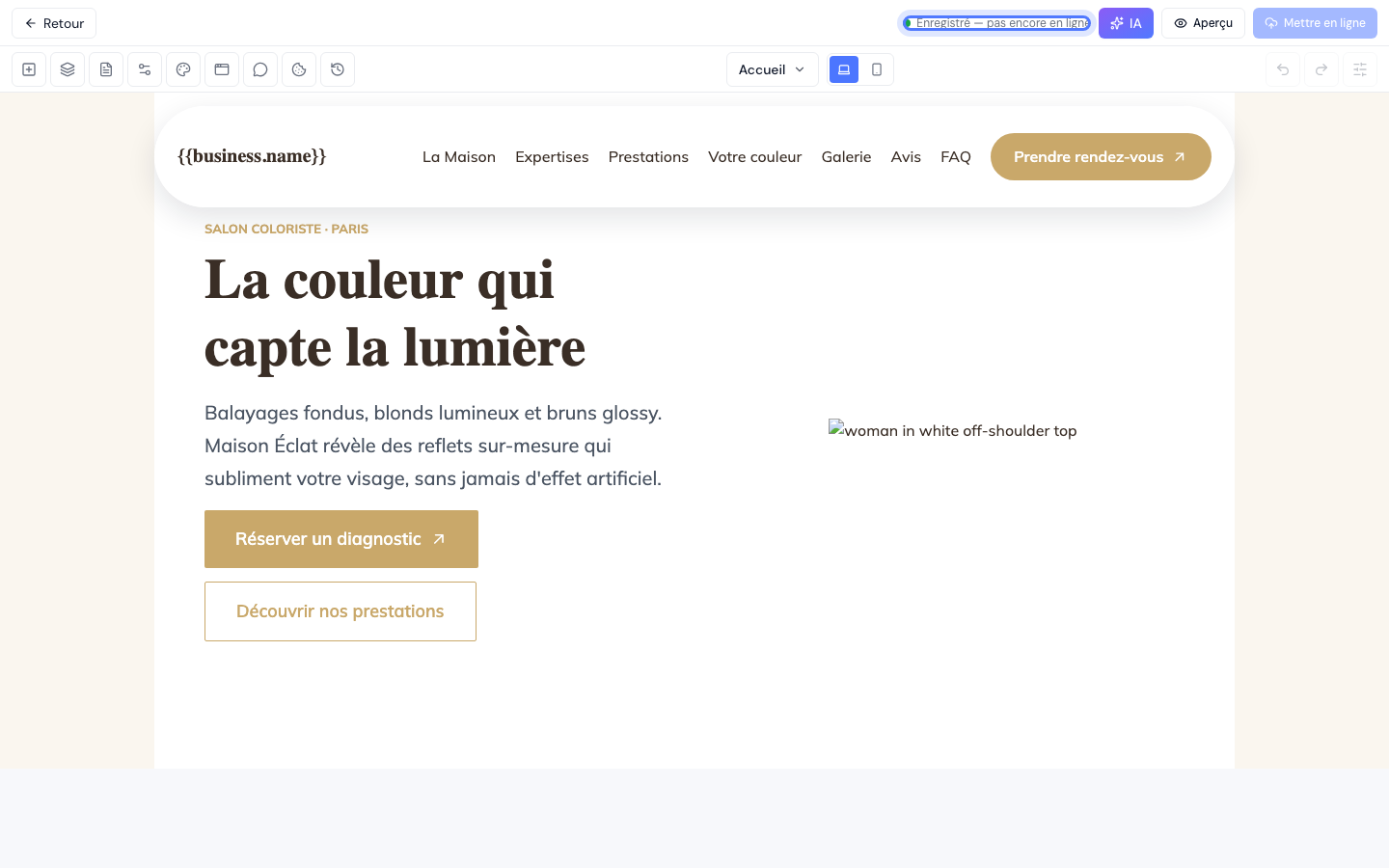
Il n'y a pas de bouton « Enregistrer » : chaque changement est sauvegardé automatiquement, quelques instants après l'avoir fait. Un indicateur en haut de l'écran confirme l'état — enregistré, en cours d'enregistrement, ou une erreur de connexion à réessayer si votre réseau coupe un instant ; dans ce dernier cas, OnePlace retente de lui-même toutes les cinq secondes sans que vous ayez à recharger la page ou à recommencer votre modification. Changer de page pendant que l'enregistrement est en cours ne perd rien : OnePlace termine d'écrire la page que vous quittez avant d'ouvrir la suivante. Enregistrer n'est pas publier : vos visiteurs continuent de voir l'ancienne version tant que vous n'avez pas cliqué sur Mettre en ligne, détaillé dans Mettre son site en ligne. Si vous fermez l'onglet ou quittez l'éditeur, un message d'avertissement du navigateur n'apparaît que si des modifications n'ont pas encore été mises en ligne — jamais pour un simple enregistrement en cours, qui a de toute façon déjà eu lieu.
À plusieurs sur la même page
Rien n'empêche deux membres de votre équipe d'ouvrir la même page en même temps, mais l'éditeur ne fusionne pas leurs modifications : chacun enregistre son propre brouillon, et le dernier enregistrement écrase le précédent, sans avertissement ni fusion des deux versions. Si vous travaillez à plusieurs sur le même site, mieux vaut vous répartir les pages plutôt que d'éditer la même en parallèle.
Le piège courant
Ctrl+Z (ou Cmd+Z) annule votre dernière action, une par une — pratique pour une erreur immédiate juste après l'avoir commise, jusqu'à cent actions en arrière. Mais pour revenir à un état plus ancien, par exemple une version d'il y a plusieurs jours, ce n'est pas le bon outil : à ce rythme, il faudrait annuler des dizaines d'actions une par une en espérant ne pas se tromper de nombre. Ouvrez plutôt Historique des versions, qui liste vos mises en ligne précédentes et permet d'y revenir directement, sans repasser par chacune des modifications intermédiaires. Revenir à une ancienne version ne republie rien tout de suite : elle redevient votre brouillon en cours, et vos visiteurs continuent de voir la version actuellement en ligne jusqu'à ce que vous cliquiez de nouveau sur Mettre en ligne.
Et après
Le reste de « Être visible »
- Mettre son site en ligneVotre adresse gratuite, votre propre nom de domaine, la mise en ligne de vos pages, et le QR code de votre site.
- Soigner son référencementLe titre, la description et le score qui déterminent comment votre page ressort dans une recherche Google.
- Chatbot, popup et cookiesLes trois modules qui s'ajoutent par-dessus vos pages — assistant de discussion, fenêtre surgissante et bandeau de consentement.
Une autre question ?
Parcourez le reste du centre d'aide, ou écrivez directement au support.