
Créer son site
Les trois façons de démarrer un site avec OnePlace, et ce que vous obtenez dans chaque cas.
Sur cette page
Un site OnePlace se construit dans l'éditeur intégré à l'application — pas besoin d'un autre outil ni d'un développeur, et pas besoin non plus de savoir coder pour l'ajuster ensuite. Avant d'y toucher, il faut d'abord choisir comment il démarre : à partir de rien, d'un modèle, ou d'une copie de ce que vous avez déjà.
Ouvrir le choix de départ
Depuis Site web, tant qu'aucun site n'existe encore pour votre organisation, un bouton Créer un site ouvre la fenêtre Créer votre site. Trois options y sont proposées, chacune avec sa propre carte :
- Partir d'un site vierge — vous construisez tout vous-même, bloc par bloc, en partant d'une page blanche. Le choix le plus long, mais celui qui laisse le plus de liberté si vous savez déjà exactement ce que vous voulez.
- Partir de modèles de sites (recommandé) — vous choisissez un modèle déjà conçu pour votre métier, avec ses propres sections, ses propres couleurs et sa propre mise en page, puis vous l'ajustez à votre image : textes, photos, couleurs, structure des pages. Les modèles sont regroupés par catégorie de métier, avec un aperçu en direct de chacun affiché à droite : changer de catégorie affiche d'autres modèles sans recharger toute la fenêtre. Le choix le plus rapide pour obtenir un résultat déjà soigné.
- J'ai déjà un site — vous indiquez l'adresse de votre site actuel, et OnePlace le reproduit fidèlement dans l'éditeur : mêmes sections, mêmes textes, mêmes images, dans le même ordre. Rien n'est inventé ni réécrit à votre place ; ce qui ne peut pas être reproduit tel quel (une mise en page très particulière, par exemple) est simplement laissé de côté plutôt que remplacé par autre chose qui n'aurait aucun rapport avec votre contenu réel.
Ce que vous obtenez dans les trois cas
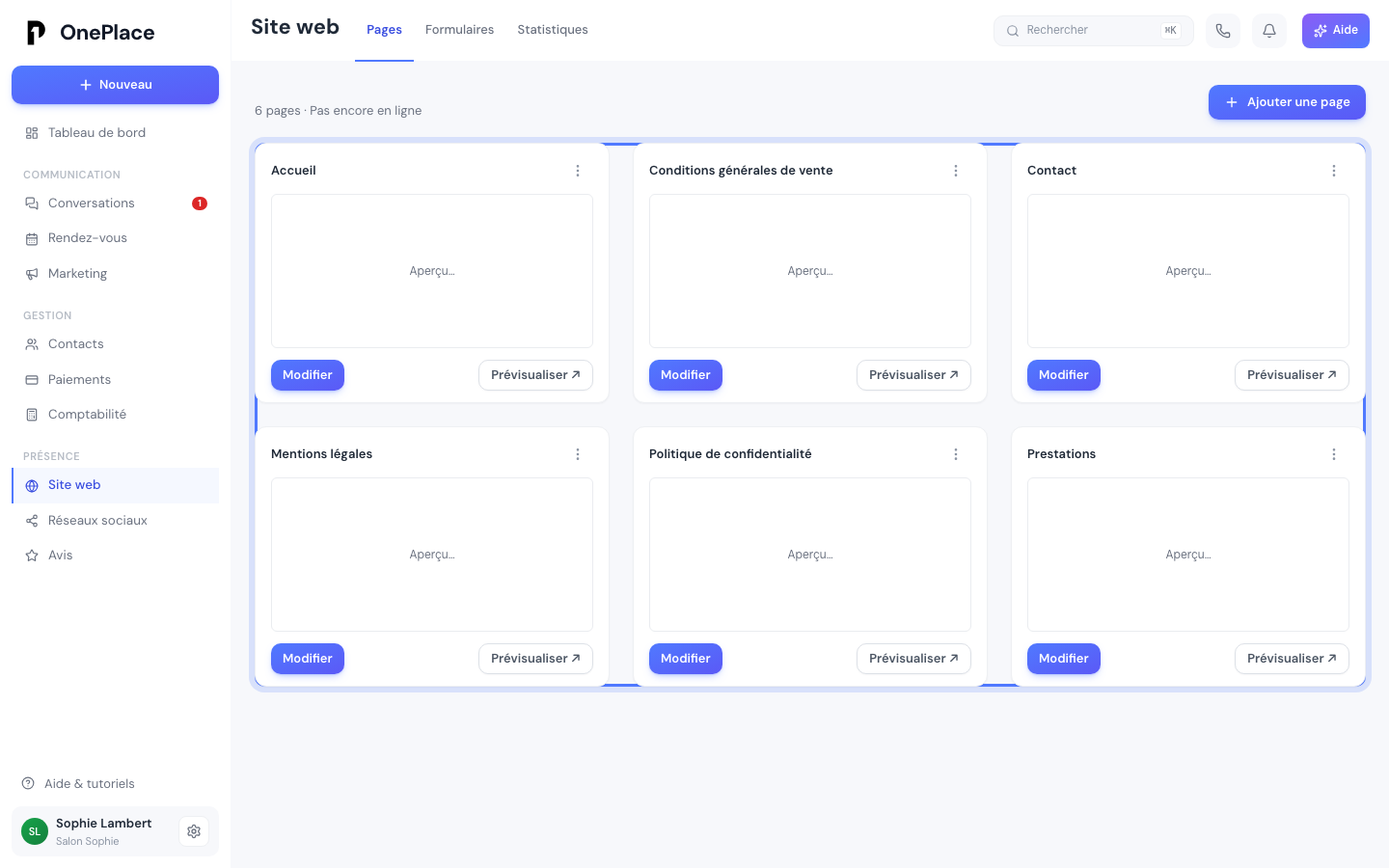
Quel que soit le choix, vous arrivez directement dans l'éditeur avec un site déjà navigable : un menu, un pied de page, et un jeu de pages de départ toutes prêtes à personnaliser — accueil, prestations, contact pour un site vierge ou un modèle ; les pages réellement présentes sur votre site d'origine pour une copie.
Trois pages légales (Mentions légales, Conditions générales de vente, Politique de confidentialité) sont ajoutées automatiquement dans les trois parcours, y compris la copie d'un site existant — même un site source qui n'en avait aucune en récupère un jeu, pré-rempli avec les informations de votre entreprise déjà connues d'OnePlace. Le détail de ces pages et de leur remplissage est couvert dans Ajouter une page.
Un modèle appliqué à votre site en devient une copie totalement indépendante, y compris ses images : le modifier ensuite ne touche jamais le modèle d'origine, et inversement, une évolution future du modèle ne se répercute jamais sur votre site déjà créé.
Une fois créé, votre site apparaît sous forme de grille dans Site web, une carte par page, avec son statut de mise en ligne :
Ce que fait la copie de votre site existant
Contrairement à un modèle, la copie ne compose rien depuis une bibliothèque de sections toutes faites : elle lit votre site page par page et transcrit chaque section dans les blocs d'OnePlace, avec son vrai texte et ses vraies images. L'écran affiche la progression page par page pendant l'opération, plutôt qu'un simple sablier.
Certains types de sections sont reconnus spécifiquement, pas seulement copiés comme un bloc de texte générique : une grille de services ou d'équipe, une FAQ, des témoignages clients, un tableau de tarifs, une frise d'étapes. Chacun est transcrit dans le bloc OnePlace équivalent avec son vrai contenu, colonne par colonne ou question par question. Le menu de votre site copié reprend lui aussi vos vrais liens, réorientés vers les nouvelles pages plutôt que vers votre ancien site ; un lien qui ne correspond à aucune page copiée est simplement retiré du menu plutôt que laissé mort. La couleur principale de votre marque est recherchée dans votre site actuel (celle de vos boutons, par exemple) pour être reprise sur le nouveau site, et la police utilisée est associée à l'équivalent le plus proche dans le catalogue de polices d'OnePlace ; à défaut d'une couleur fiable, OnePlace applique sa couleur par défaut. OnePlace sait aussi retrouver vos photos même quand votre site les charge de façon différée (une technique courante sur les sites modernes, pour accélérer l'affichage) : toutes les images copiées sont hébergées dans votre propre médiathèque OnePlace, jamais seulement liées vers votre ancien site, et restent donc visibles même si ce dernier disparaît par la suite.
La copie s'arrête à douze pages par site : au-delà, seules les douze premières sont reprises. Si une page précise ne peut pas être récupérée (protection technique, page introuvable au moment de la copie…), elle est simplement ignorée et les autres continuent normalement — vous n'obtenez jamais un site à moitié construit à cause d'une seule page en échec.
Que se passe-t-il quand ça rate. Un site entièrement construit en JavaScript (certains constructeurs modernes) peut ne renvoyer qu'une coquille vide à la lecture : OnePlace ne parvient alors à récupérer aucune page, et affiche « Nous n'avons pas réussi à récupérer le contenu de ce site. Partez plutôt d'un modèle tout prêt. » — sans avoir touché à votre organisation. Toute autre panne pendant la copie (réseau coupé, site qui répond mal) affiche « La copie de votre site n'a pas abouti. Réessayez, ou partez d'un modèle tout prêt. » Dans les deux cas, rien n'est laissé à moitié fait : si la copie échoue, elle annule elle-même ce qu'elle avait commencé à écrire.
Ce que ça ne fait pas
Il n'existe pas de quatrième option pour générer un site entier par une simple description écrite à l'IA : les modèles proposés dans Partir de modèles de sites sont déjà conçus à l'avance par OnePlace, mais vous ne rédigez pas de brief vous-même à cette étape-là. Une fois dans l'éditeur en revanche, l'assistant IA de l'éditeur peut composer une page entière ou une section sur simple demande — voir Modifier son site.
La copie d'un site existant ne récupère que ce qui est écrit dans les pages elles-mêmes : un fond de page défini uniquement dans une feuille de style externe au site (plutôt que directement sur la section) ne peut pas être lu, et la section correspondante est reproduite sans photo de fond, avec son texte centré. Ce n'est jamais remplacé par une image inventée.
Le piège courant
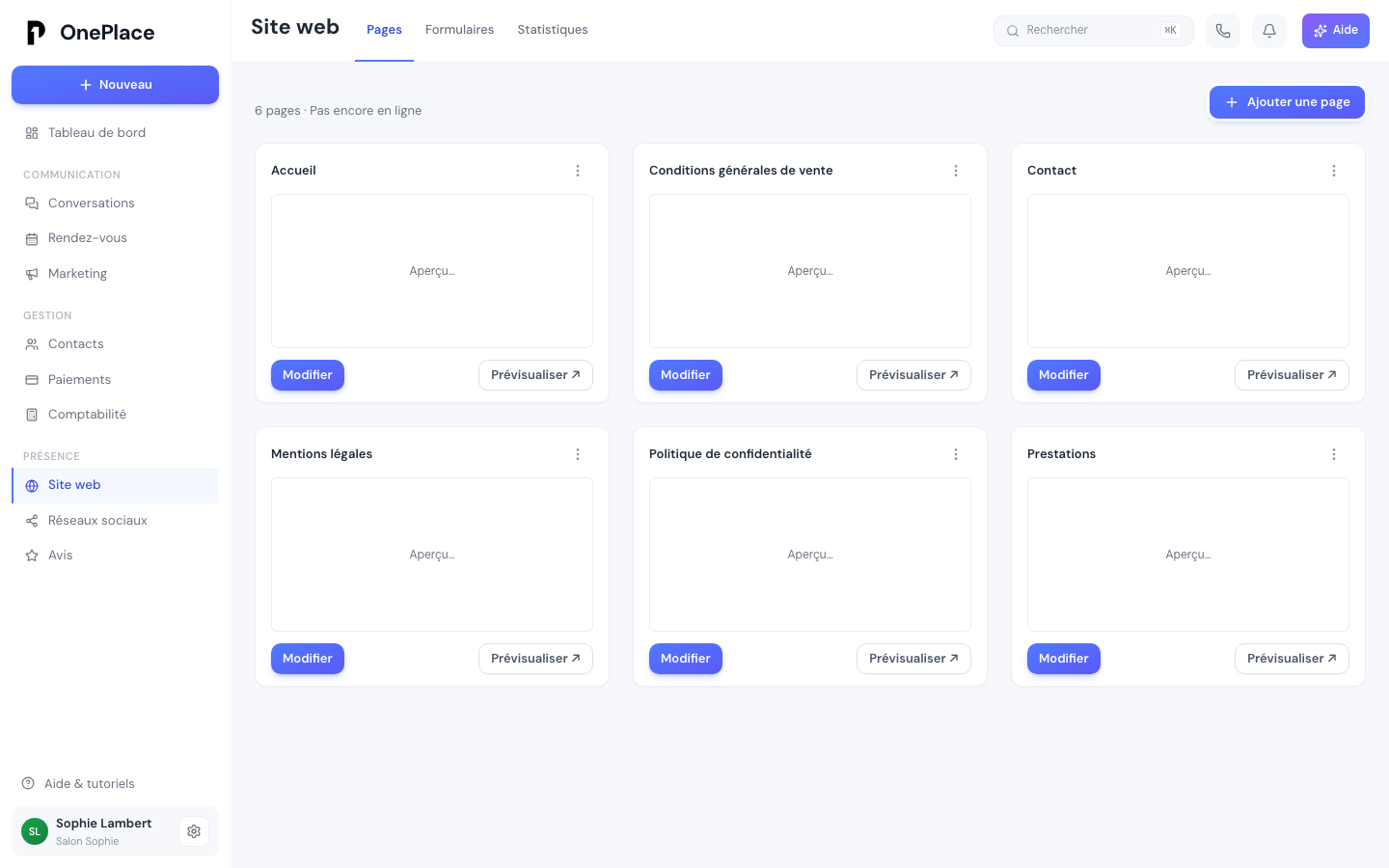
Cette fenêtre de choix ne se rouvre plus une fois qu'une page existe : dès que votre site a au moins une page, le bouton Créer un site devient Ajouter une page, et le sélecteur vierge / modèle / copie a disparu de l'écran. Si vous avez cliqué trop vite ou changé d'avis sur la façon de démarrer, il n'y a pas de « retour en arrière » vers cet écran de choix — vous continuez avec ce qui a été créé, ou vous repartez de zéro en supprimant entièrement le site depuis le menu d'une de ses pages.
Et après
Le reste de « Être visible »
- Ajouter une pageCréer, renommer, dupliquer ou supprimer une page — et ce que contiennent déjà vos pages légales.
- Mettre son site en ligneVotre adresse gratuite, votre propre nom de domaine, la mise en ligne de vos pages, et le QR code de votre site.
- Soigner son référencementLe titre, la description et le score qui déterminent comment votre page ressort dans une recherche Google.
Une autre question ?
Parcourez le reste du centre d'aide, ou écrivez directement au support.