
Mettre son site en ligne
Votre adresse gratuite, votre propre nom de domaine, la mise en ligne de vos pages, et le QR code de votre site.
Sur cette page
Construire un site dans l'éditeur ne le rend pas visible tout seul : il faut le mettre en ligne, explicitement. L'adresse, elle, existe dès le premier jour — vous n'avez rien à configurer pour que votre site soit visible.
Votre adresse gratuite
Dès la création de votre compte, votre site dispose d'une adresse gratuite construite à partir du nom de votre entreprise, en .oneplace.page (par exemple votre-entreprise.oneplace.page). Elle ne change jamais. Vous la retrouvez sur l'écran Site web : dans le bandeau du haut, et derrière le bouton Consulter le site, qui ouvre votre site tel que le voient vos clients.
Connecter un nom de domaine
Une adresse à votre marque, comme monentreprise.fr, se retient mieux et vous donne des e-mails à votre nom. Un nom de domaine personnalisé n'est pas compris dans tous les abonnements : si le vôtre ne l'inclut pas, l'écran Noms de domaine vous le dit et vous indique comment l'obtenir. Une fois votre domaine relié à votre site, votre adresse gratuite y redirige automatiquement : les liens déjà partagés continuent de fonctionner.
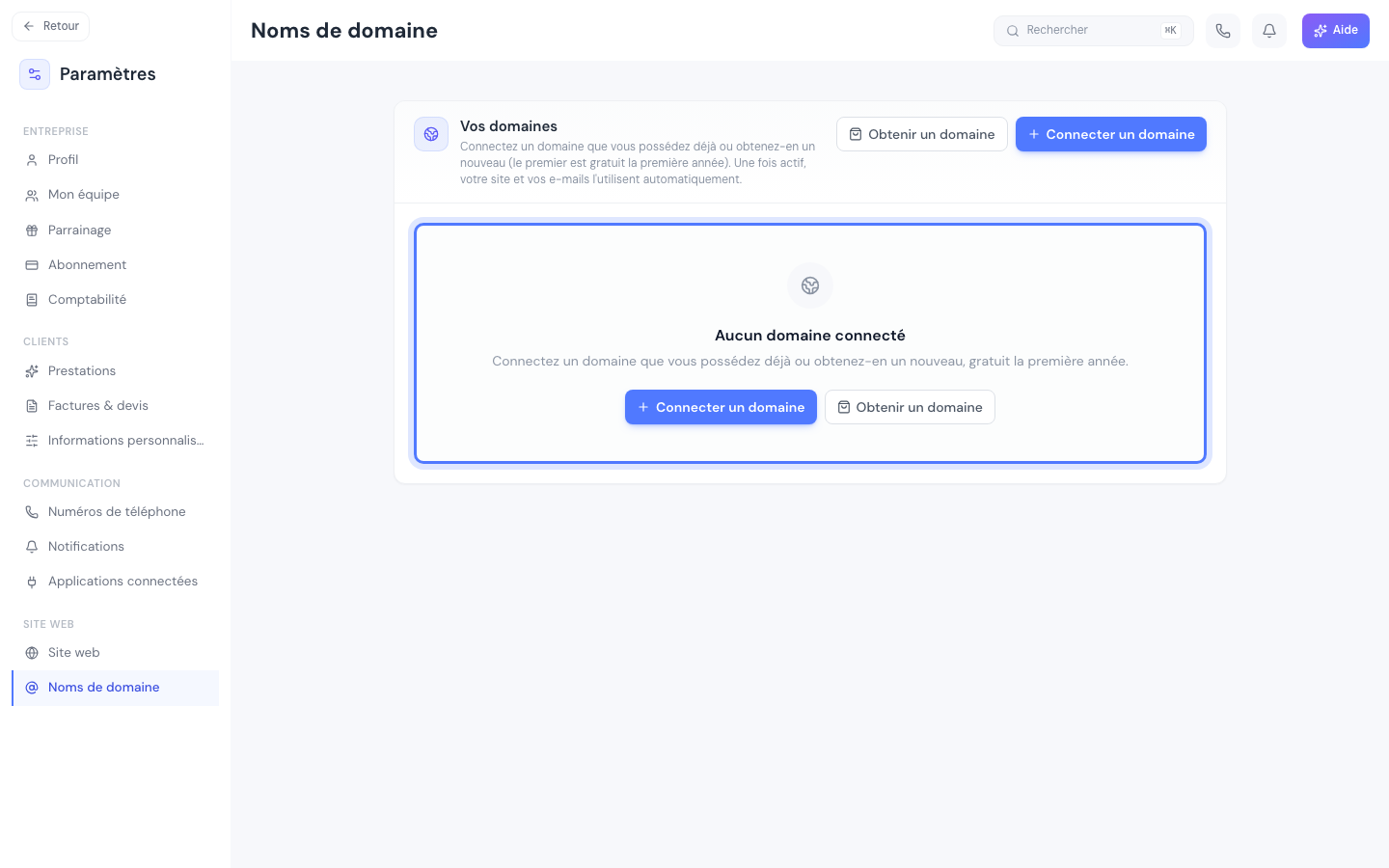
Rendez-vous dans Réglages → Noms de domaine. Tant qu'aucun domaine n'est connecté, l'écran propose deux boutons :
- Connecter un domaine — pour relier un nom de domaine que vous possédez déjà ailleurs. Il s'agit d'un vrai transfert de l'enregistrement vers OnePlace, pas d'un simple pointage DNS : il vous faut d'abord désactiver le verrou de transfert (souvent appelé « Transfer Lock », « Verrou de transfert » ou « EPP Lock ») depuis l'espace client de votre fournisseur actuel — OVH, Gandi, GoDaddy ou un autre —, puis récupérer le code d'autorisation (AuthInfo / EPP) qu'il vous fournit, généralement par e-mail ou dans cette même section. Ce déverrouillage peut prendre quelques minutes avant d'être visible ; un bouton Vérifier à nouveau permet de retenter sans tout recommencer. Un domaine enregistré ou transféré il y a moins de soixante jours ne peut pas être transféré de nouveau, quel que soit le fournisseur visé — une règle imposée par l'organisme international qui encadre les noms de domaine, pas une limite propre à OnePlace.
- Obtenir un domaine — pour en acheter un nouveau directement depuis OnePlace, sans passer par un autre prestataire. L'achat prélève votre carte bancaire immédiatement, avant même que le domaine ne soit enregistré : une carte doit donc déjà être enregistrée sur votre abonnement (Réglages → Facturation), sinon l'achat est bloqué avec une invite à en ajouter une. Si votre banque demande une vérification supplémentaire (3-D Secure), elle s'affiche directement pendant l'achat, sans vous faire quitter l'écran.
Le prix, s'il y en a un, s'affiche avant toute validation, dans les deux cas.
Ce que vous obtenez une fois actif
Votre domaine apparaît alors avec son statut, sa date d'expiration, et les produits qui l'utilisent — votre site, mais aussi vos e-mails, qui peuvent partir depuis une adresse à votre nom une fois le domaine actif. Une adresse en www. devant votre domaine est configurée automatiquement, sans réglage supplémentaire de votre part. Une seule adresse peut être connectée par organisation — ce n'est pas une limite arbitraire, c'est la façon dont OnePlace relie votre site et vos e-mails à un domaine unique.
Juste après l'achat ou la connexion, la mise en service prend un peu de temps : comptez jusqu'à 30 minutes avant que l'envoi et la réception d'e-mails ne fonctionnent pleinement, le temps que tout se propage. Chaque jour, OnePlace revérifie ensuite automatiquement l'état de votre domaine — sa résolution, le branchement de votre site, la configuration de vos e-mails — et corrige de lui-même ce qui doit l'être, sans que vous ayez à intervenir. Un bouton Réparer permet de forcer cette vérification tout de suite plutôt que d'attendre le prochain passage automatique, si votre site ou vos e-mails semblent bloqués après ce délai. Votre domaine se renouvelle ensuite automatiquement chaque année sans action de votre part ; vous êtes prévenu par notification avant l'échéance si un règlement est nécessaire de votre côté. Un incident passager chez l'un de nos prestataires techniques (une vérification qui échoue une fois, par exemple) ne fait jamais basculer un domaine déjà actif hors ligne tout seul — seul un changement réel de vos serveurs de noms peut réellement l'interrompre.
Publier votre site
Le bouton Mettre en ligne rend vos modifications visibles par vos visiteurs. Il se trouve en haut à droite de l'éditeur, et aussi sur l'écran Site web, à côté de « Ajouter une page » — pratique si vous avez modifié une page la veille et oublié de la publier. Vous n'avez pas besoin d'un nom de domaine pour l'utiliser : votre site est publié sur votre adresse gratuite, ou sur votre domaine s'il est relié.
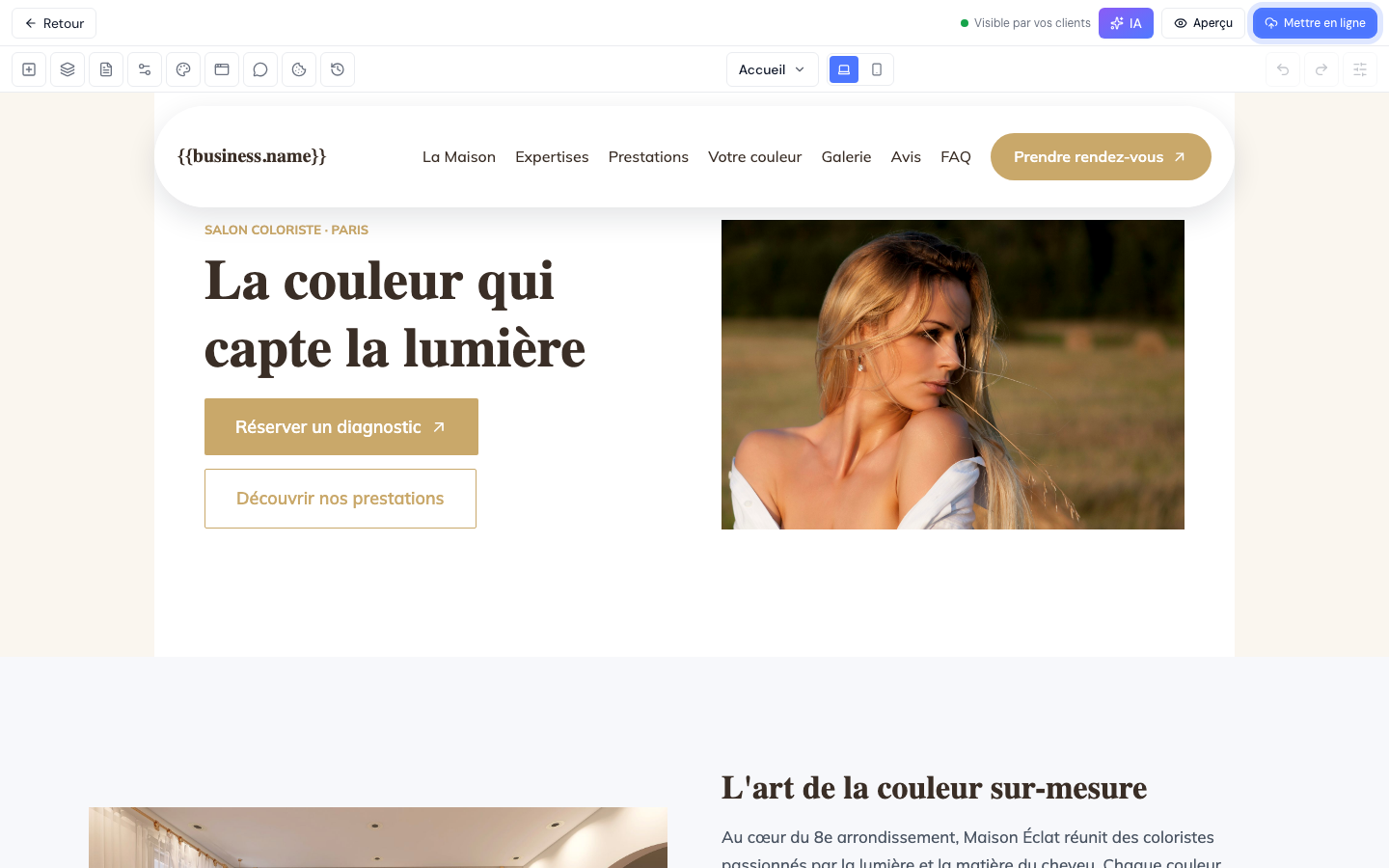
Le clic publie l'intégralité du site — toutes les pages ayant du contenu, pas seulement celle que vous étiez en train de modifier au moment de cliquer. Si une ou plusieurs pages n'ont jamais été ouvertes dans l'éditeur, elles n'ont rien à publier : un message vous le dit explicitement après coup (« N page(s) n'avai(en)t aucun contenu à mettre en ligne : si vous ne les avez jamais ouvertes dans l'éditeur, elles ne sont pas encore visibles sur votre site ») plutôt que de vous laisser croire que tout est en ligne alors qu'une page manque encore.
En haut de l'éditeur, une pastille vous dit où vous en êtes : Enregistré — pas encore en ligne tant que vos dernières modifications ne sont visibles que de vous, Visible par vos clients une fois qu'elles sont publiées. Sur l'écran Site web, la ligne sous le titre indique la date de la dernière mise en ligne, ou « Pas encore en ligne ».
Partager votre site avec un QR code
Dans Site web, le bouton QR code, à côté de « Consulter le site », affiche le QR code de l'adresse de votre site : scanné avec l'appareil photo d'un téléphone, il ouvre directement votre site. Deux téléchargements sont proposés : une image PNG, pour vos réseaux, un e-mail ou un document, et un fichier SVG, à transmettre à votre imprimeur pour un flyer, une carte de visite ou une vitrine — il reste parfaitement net à n'importe quelle taille. À l'impression, prévoyez au moins 2 cm de côté.
Le QR code contient l'adresse que voient vos clients : votre nom de domaine s'il affiche votre site, sinon votre adresse gratuite en .oneplace.page. Un QR code imprimé avec l'adresse gratuite reste bon ensuite : dès que votre nom de domaine affiche votre site, il y mène automatiquement. Le bouton reste grisé tant que votre page d'accueil n'est pas en ligne, et sa bulle vous dit quoi faire : un QR code imprimé qui mènerait à une page introuvable serait pire que pas de QR code du tout.
Le piège courant
Beaucoup de temps peut être passé dans l'éditeur sans que rien ne soit visible pour autant : construire des pages entières, régler le thème, tout enregistrer soigneusement — sans jamais avoir cliqué sur Mettre en ligne. L'enregistrement automatique de l'éditeur donne l'impression que « c'est fait », alors que vos visiteurs ne voient toujours rien tant que la mise en ligne explicite n'a pas eu lieu. Si un client vous dit que votre site n'est pas à jour, regardez d'abord la pastille de l'éditeur ou la ligne sous le titre de l'écran Site web avant de chercher un problème ailleurs. Et si c'est votre page d'accueil elle-même qui n'a jamais été mise en ligne, votre adresse affiche une page introuvable : ouvrez l'accueil dans l'éditeur, puis cliquez Mettre en ligne.
Et après
Le reste de « Être visible »
- Créer son siteLes trois façons de démarrer un site avec OnePlace, et ce que vous obtenez dans chaque cas.
- Modifier son siteSe repérer dans l'éditeur, ajouter et régler un bloc, changer le thème du site entier.
- Chatbot, popup et cookiesLes trois modules qui s'ajoutent par-dessus vos pages — assistant de discussion, fenêtre surgissante et bandeau de consentement.
Une autre question ?
Parcourez le reste du centre d'aide, ou écrivez directement au support.