
Ajouter une page
Créer, renommer, dupliquer ou supprimer une page — et ce que contiennent déjà vos pages légales.
Sur cette page
Un site OnePlace n'est pas limité à une page d'accueil : vous pouvez en ajouter autant que nécessaire — Tarifs, À propos, une page par prestation, une page événementielle — et chacune se gère indépendamment depuis Site web.
Créer une page
Le bouton Ajouter une page ouvre une fenêtre Nouvelle page où vous saisissez son nom. L'adresse de la page (ce qui apparaît après le nom de votre site dans l'URL) se déduit automatiquement de ce nom, et s'affiche en aperçu avant même de valider — vous ne la tapez jamais vous-même, et vous voyez tout de suite à quoi ressemblera le lien final. Le bouton de création reste grisé tant qu'aucun nom n'est saisi.
La déduction convertit le nom en minuscules, retire les accents (« Étape suivante » devient /etape-suivante) et remplace tout ce qui n'est ni une lettre ni un chiffre par un tiret — le titre affiché sur la page, lui, garde vos majuscules et vos accents tels quels, seule l'adresse est simplifiée. Si le nom choisi entre en collision avec une page déjà existante, OnePlace ajoute discrètement un chiffre à la fin de l'adresse plutôt que de refuser la création — vous n'avez rien à corriger vous-même.
Une fois créée, la page s'ouvre directement dans l'éditeur, avec le menu et le pied de page de votre site déjà en place — ces deux éléments sont partagés par toutes vos pages, voir Modifier son site pour la suite de la construction.
Vos pages légales sont déjà là
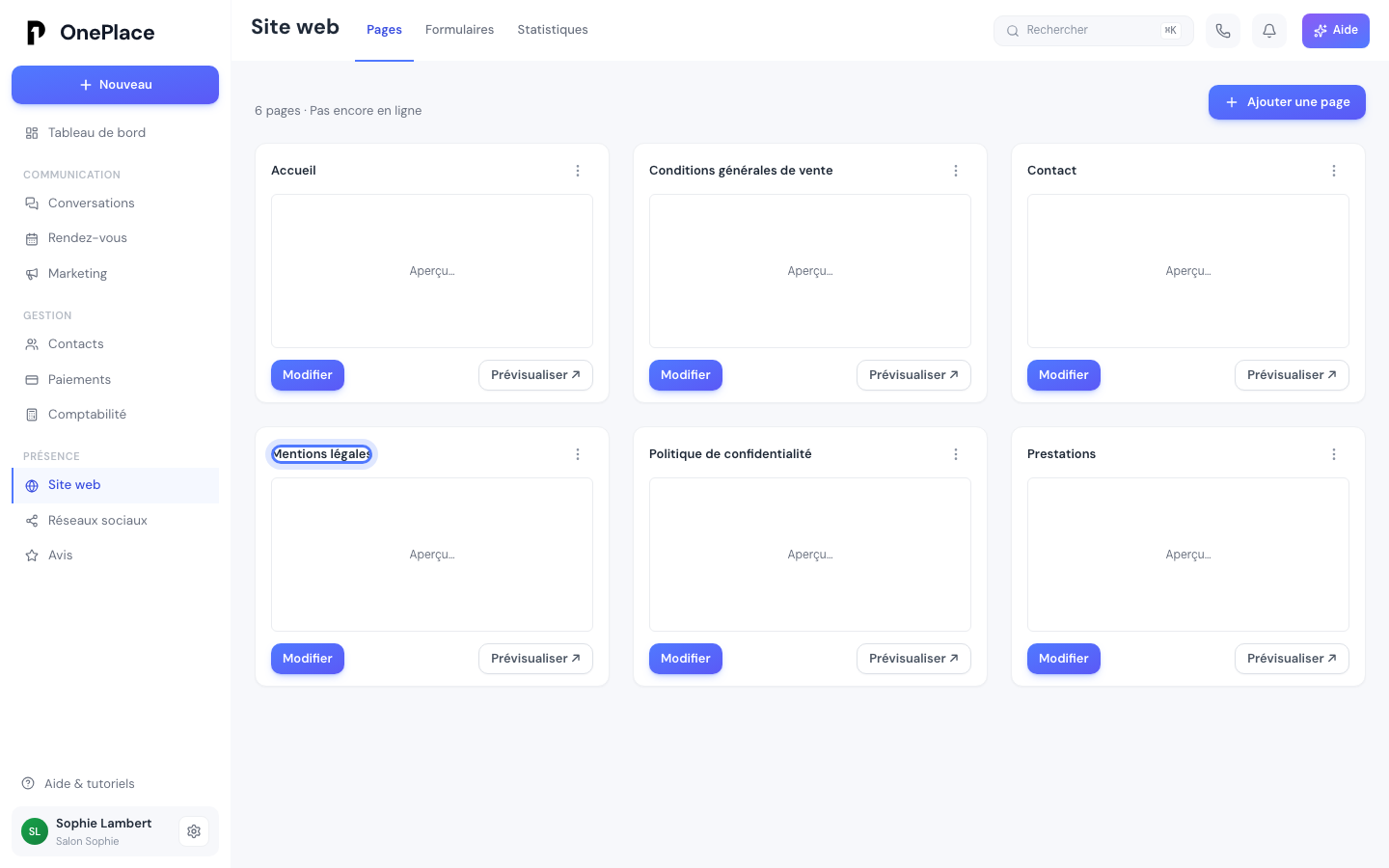
Quelle que soit la façon dont vous avez créé votre site — vierge, à partir d'un modèle, ou en copiant un site existant —, trois pages existent déjà sans que vous ayez rien demandé : Mentions légales, Conditions générales de vente, et Politique de confidentialité. Leur contenu est rempli automatiquement à partir des informations de votre entreprise déjà connues d'OnePlace — forme juridique, SIREN, numéro de TVA, adresse, nom du dirigeant — et se met à jour si ces informations changent par la suite, sans que vous ayez à retoucher le texte de la page. Un lien vers chacune est ajouté au pied de page de votre site, pour qu'elles restent accessibles depuis n'importe quelle page.
Ces pages restent des modèles génériques rédigés pour convenir au plus grand nombre : relisez-les avant publication si votre activité a des particularités que le texte standard ne couvre pas. Une seule information peut rester à compléter par vos soins : si votre entreprise est une société et que vous n'avez pas encore renseigné son capital social dans Réglages → Comptabilité, la mention correspondante des Mentions légales affiche « [À compléter : montant du capital] » jusqu'à ce que vous le fassiez — c'est la seule donnée que OnePlace ne peut pas déduire tout seul.
Gérer une page existante
Chaque carte de page porte un menu ⋮ avec trois actions :
- Paramètres renomme la page — l'adresse se recalcule automatiquement avec le nouveau nom, sur le même principe qu'à la création. L'ancienne adresse redirige vers la nouvelle. Renommer votre page d'accueil ne change pas l'adresse de votre site : elle reste la page que voit un visiteur qui tape simplement votre adresse.
- Dupliquer repart d'une copie complète de la page — mise en page, blocs, réglages, tout est repris à l'identique —, avec « - Copie » ajouté au nom pour que vous puissiez le corriger avant de valider. Pratique pour décliner une page existante plutôt que de reconstruire depuis zéro. La copie reprend votre brouillon actuel dans l'éditeur, y compris des modifications jamais encore mises en ligne — pas nécessairement ce que vos visiteurs voient aujourd'hui sur la page d'origine si vous étiez en plein réglage au moment de dupliquer.
- Supprimer l'efface définitivement, sans étape de récupération : il n'existe pas de corbeille ni d'historique pour une page supprimée, contrairement au contenu d'une page qui reste (lui) restaurable depuis l'historique des versions. Les trois pages légales n'ont aucune protection particulière contre cette action — les supprimer par erreur est aussi définitif que pour n'importe quelle autre page. Sur la dernière page restante du site, ce même bouton propose de supprimer le site entier plutôt qu'une page seule : un site sans aucune page n'aurait pas de sens à exister. La page d'accueil ne se supprime pas — c'est elle que voit un visiteur qui tape votre adresse, celle de votre QR code ou de votre fiche Google : choisissez d'abord une autre page d'accueil dans Réglages → Site web, ou renommez-la et changez son contenu. L'adresse d'une page supprimée redirige vers votre page d'accueil.
Le piège courant
Renommer une page change son adresse — c'est voulu, pour garder une URL lisible et cohérente avec le nouveau titre. Mais le menu de navigation de votre site (les liens affichés en haut de chaque page) ne se met pas à jour tout seul : il pointe vers l'adresse telle qu'elle était au moment où le lien a été posé, pas vers la page elle-même de façon dynamique. Après avoir renommé une page déjà présente dans votre menu, ouvrez le bloc de navigation dans l'éditeur et mettez son lien à jour : la redirection de l'ancienne adresse rattrape le clic, mais un lien direct est plus propre (et ne dépend pas d'une redirection). Une adresse déjà partagée à l'extérieur — sur une carte de visite, dans un e-mail déjà envoyé, ou déjà indexée par Google — continue de fonctionner : l'ancienne adresse redirige automatiquement vers la nouvelle. Mieux vaut tout de même corriger les liens que vous maîtrisez, à commencer par le menu.
Et après
Le reste de « Être visible »
- Créer son siteLes trois façons de démarrer un site avec OnePlace, et ce que vous obtenez dans chaque cas.
- Soigner son référencementLe titre, la description et le score qui déterminent comment votre page ressort dans une recherche Google.
- Chatbot, popup et cookiesLes trois modules qui s'ajoutent par-dessus vos pages — assistant de discussion, fenêtre surgissante et bandeau de consentement.
Une autre question ?
Parcourez le reste du centre d'aide, ou écrivez directement au support.