
Passer et recevoir des appels
Le composeur d'appel accessible depuis n'importe quelle page, l'historique de vos appels, et vos messages vocaux.
Sur cette page
OnePlace vous donne une ligne téléphonique professionnelle, utilisable directement dans votre navigateur — sans décrocher un combiné physique. Cet article couvre le composeur au quotidien : passer un appel, retrouver les précédents, écouter vos messages.
Ouvrir le composeur
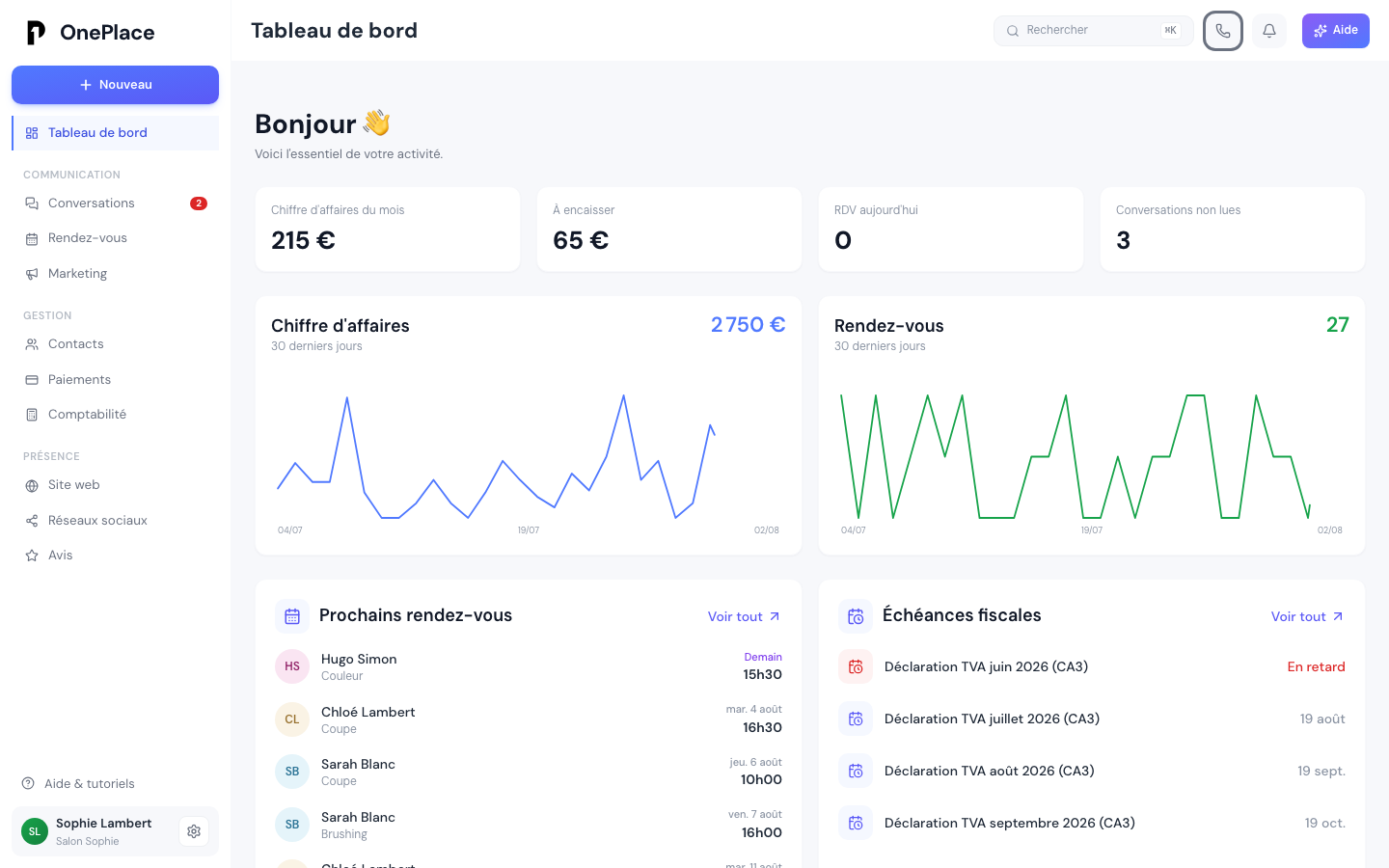
L'icône téléphone dans la barre du haut — présente sur n'importe quelle page de OnePlace — ouvre le panneau Appeler, avec quatre onglets : Récents, Contacts, Clavier, Messagerie.
Passer un appel
Deux façons de composer :
- l'onglet Clavier, pour taper un numéro directement ;
- l'onglet Contacts, pour retrouver quelqu'un de votre carnet et l'appeler en un clic, sans avoir à ressaisir son numéro.
Votre navigateur vous demandera l'autorisation d'utiliser votre micro au moment où vous lancez l'appel — c'est normal, elle n'est demandée qu'une fois. Si vous refusez cette autorisation, le panneau vous le dit clairement (« Permission micro refusée. Autorisez le micro dans votre navigateur. ») plutôt que de laisser l'appel échouer en silence ; il en va de même si aucun micro n'est détecté sur votre appareil, ou si votre navigateur ne supporte pas la fonction.
Ce que voit la personne que vous appelez : votre numéro OnePlace s'affiche sur son téléphone comme identifiant d'appel — jamais votre ligne personnelle. Si votre organisation dispose de plusieurs numéros et que vous êtes rattaché à plus d'un, un sélecteur Numéro émetteur apparaît en haut du panneau pour choisir lequel s'affichera chez votre interlocuteur — votre choix est mémorisé pour votre prochain appel, vous n'avez pas à le refaire à chaque fois. Vous ne pouvez appeler que depuis un numéro auquel vous êtes rattaché ; seul un administrateur peut modifier ces rattachements, depuis les réglages du numéro concerné.
Retrouver un appel passé
L'onglet Récents liste vos derniers appels, passés et reçus, avec la durée et un bouton pour rappeler en un clic. Tant qu'aucun appel n'a encore eu lieu, il affiche simplement « Aucun appel récent. »
Écouter vos messages vocaux
L'onglet Messagerie liste vos messages vocaux, à écouter directement depuis le panneau — « Aucun message vocal. » s'affiche tant qu'il n'y en a pas encore. Quand la transcription automatique est disponible, elle s'affiche en dessous de chaque message — pratique pour savoir de quoi il s'agit sans remettre le son.
Chaque appel, avec sa durée et le message vocal s'il y en a un, apparaît aussi dans la conversation du contact concerné — voir Répondre à un client pour l'historique complet, tous canaux confondus.
À plusieurs dans la même équipe
Chaque personne de votre équipe compose et reçoit ses appels depuis ce même panneau, mais seuls les membres rattachés à un numéro donné peuvent appeler depuis lui et voient ses appels — voir Répondeur et horaires pour qui reçoit quoi. Ce rattachement se règle par un administrateur, pas par vous-même.
Avant de pouvoir appeler
Votre ligne se met en service automatiquement à votre inscription, mais un dossier réglementaire doit d'abord être validé par l'opérateur — quelques jours généralement. Sans ligne active, ou si vous n'êtes rattaché à aucun numéro, le composeur ne vous laisse pas passer d'appel. Voir Répondeur et horaires pour la suite : qui reçoit les appels, le message d'accueil, et la messagerie vocale.
Ce que le navigateur ne fait pas
Une fois en ligne, le clavier du composeur ne sert plus à rien pendant l'appel : depuis votre navigateur, vous ne pouvez pas envoyer de tonalités pour naviguer dans un serveur vocal automatisé (« Tapez 1 pour le service client… »). Cette possibilité existe uniquement depuis l'application mobile — voir Le quotidien sur mobile.
Le piège courant
Un seul onglet de votre navigateur peut être actif pour les appels à la fois. Si vous avez OnePlace ouvert dans plusieurs onglets — ou plusieurs fenêtres —, seul le plus récemment utilisé peut réellement sonner ou lancer un appel ; les autres restent inactifs pour la téléphonie, sans qu'aucun message ne vous le signale dans ces onglets-là. Si le bouton d'appel semble ne rien faire, vérifiez que vous êtes bien sur le bon onglet avant de chercher une panne ailleurs.
Et après
Le reste de « Au quotidien »
- Répondre à un clientSMS, e-mail, WhatsApp, Messenger et Instagram dans la même boîte de réception — et ce qui bloque un envoi avant que vous ne l'appreniez à vos dépens.
- Écrire un e-mail soignéMise en forme, images, pièces jointes et variables qui se remplissent toutes seules — ce que propose le composeur avant d'appuyer sur Envoyer.
- Créer une prestationParamétrer ce que vos clients peuvent réserver en ligne — durée, disponibilités, lieu, prix, équipe, confirmation et politique d'annulation.
Une autre question ?
Parcourez le reste du centre d'aide, ou écrivez directement au support.