
Son identité de marque
Définir votre logo, votre favicon et vos couleurs une seule fois, et savoir précisément où ils apparaissent ensuite — et où ils n'apparaissent pas.
Sur cette page
Dans Réglages → Profil, la carte Entreprise porte, juste au-dessus des informations de votre société, les quatre réglages qui donnent à OnePlace l'apparence de votre entreprise plutôt qu'un logiciel générique : logo, favicon, couleur principale et couleur secondaire. Vous les définissez une seule fois, à un seul endroit, et ils réapparaissent ensuite sur toutes les surfaces que voient vos clients — sans avoir à les redéfinir à chaque module.
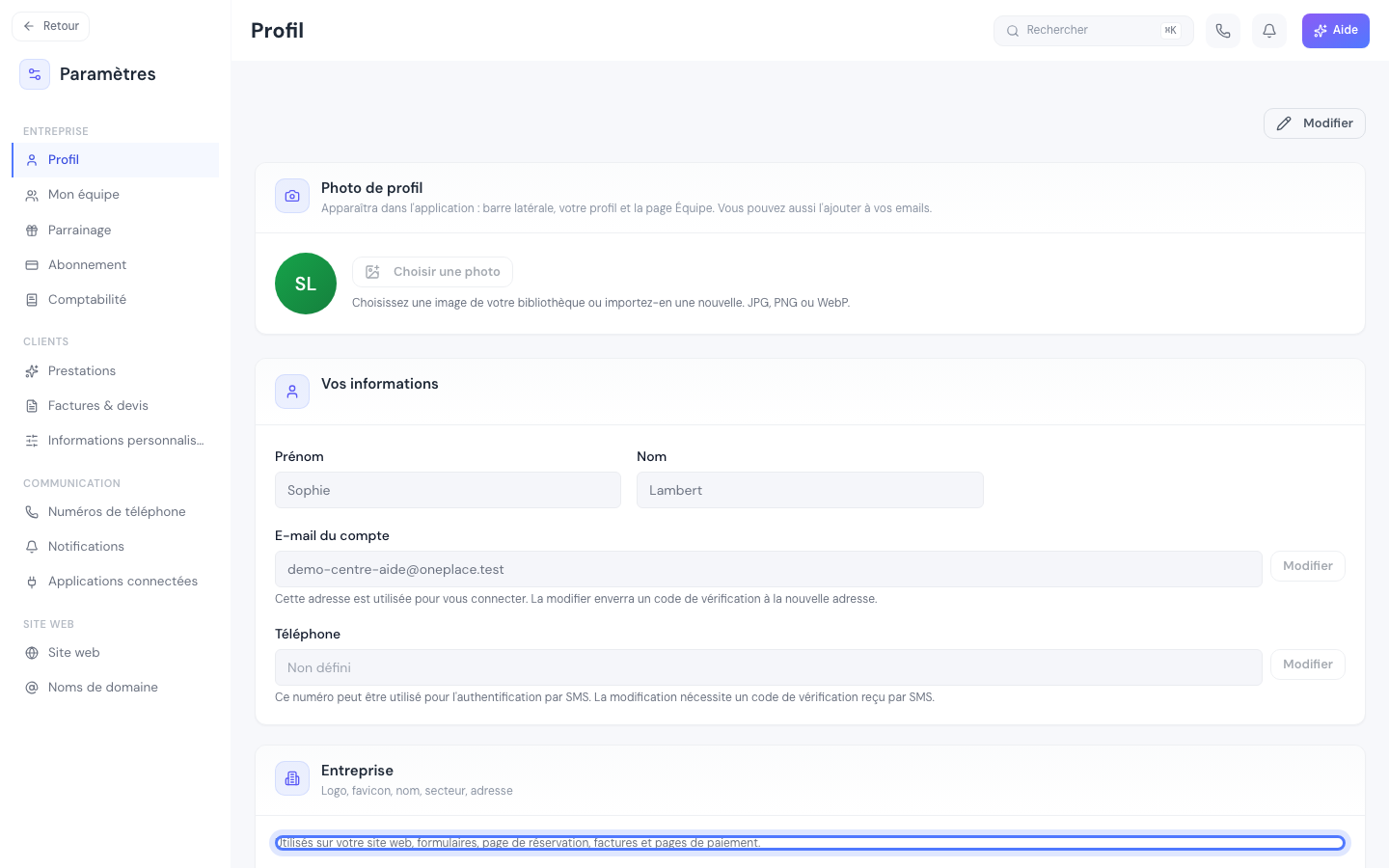
Un rappel en haut de ce bloc résume leur portée : « Utilisés sur votre site web, formulaires, page de réservation, factures et pages de paiement. »
Tant que vous n'avez rien choisi, OnePlace affiche un noir et blanc neutre sur les surfaces qui ont besoin d'une couleur — aucune de vos pages ne reste « cassée » ou sans style en attendant que vous configuriez votre identité, mais l'ensemble ressemble alors à n'importe quel autre compte plutôt qu'au vôtre.
Avant de commencer
Comme pour le reste de la carte Entreprise, un bouton Modifier déverrouille ces réglages — voir Configurer son entreprise pour le fonctionnement de ce bouton et le reste de la carte.
Choisir votre logo
Cliquez sur l'encadré Logo : une fenêtre Choisir un logo s'ouvre sur votre médiathèque, la même bibliothèque d'images que celle utilisée ailleurs dans OnePlace (site, formulaires, articles) — vous pouvez donc réutiliser une image déjà importée, ou en téléverser une nouvelle sans quitter cette fenêtre. Format rectangulaire recommandé, par exemple 600 × 200 pixels. Dès que vous choisissez une image, elle est enregistrée immédiatement — pas besoin d'un second clic sur un bouton Enregistrer séparé — et un message « Logo enregistré. » le confirme.
Choisir votre favicon
Même principe pour le Favicon — la petite icône de vos onglets de navigateur, aussi reprise sur vos pages de paiement —, avec une exigence en plus : l'image doit être carrée, par exemple 128 × 128 pixels. En choisir une qui ne l'est pas affiche « Le favicon doit être carré (ratio 1:1). Choisissez une image carrée. » sans rien enregistrer ; corrigez et rechoisissez.
Choisir vos couleurs
Couleur principale habille vos boutons, vos liens et vos accents visuels ; Couleur secondaire sert aux arrière-plans et aux zones secondaires. Les deux s'enregistrent automatiquement dès que vous les modifiez, avec un court délai après votre dernière touche — inutile de cliquer sur quoi que ce soit d'autre, un message « Couleurs enregistrées. » confirme l'écriture une fois le délai passé.
Où elles se propagent, et où elles ne se propagent pas
C'est le point le plus important à comprendre, parce que le comportement diffère selon ce que vous avez déjà créé au moment où vous changez de couleur :
- Vos prestations existantes suivent instantanément. La couleur qui identifie chacune de vos prestations dans l'agenda et sur votre page de réservation publique est calquée sur votre couleur principale — changer cette dernière met à jour toutes vos prestations d'un coup, sans que vous ayez besoin de rouvrir chacune d'elles.
- Vos formulaires et votre site, eux, ne bougent pas rétroactivement. Un nouveau formulaire ou un nouveau site démarre avec votre couleur du moment, mais un formulaire ou un site déjà créés gardent la personnalisation qu'ils avaient au moment de leur création, même après un changement ici — pour ne jamais écraser un choix de mise en forme que vous auriez fait volontairement ailleurs.
- Vos factures et vos pages de paiement Stripe reflètent toujours votre couleur actuelle, sans exception.
- Le logo réapparaît aussi dans vos e-mails de confirmation de rendez-vous, et sur les cartes de fidélité de vos clients, dans Cartes Apple et Google Wallet, si vous utilisez ce module.
- Il alimente même le référencement : le logo est inclus dans les informations structurées que Google lit sur votre site pour mieux comprendre qui vous êtes — un bénéfice invisible à l'écran, mais réel, sans rien à faire de plus de votre côté.
Cette différence entre « instantané partout » et « seulement pour ce qui est créé après » n'est pas propre aux couleurs : elle reflète un principe général de OnePlace, qui ne réécrit jamais un contenu que vous avez déjà personnalisé à la main sur une page ou un document précis.
Le piège courant
Changer votre couleur principale donne l'impression que « tout » vient de se mettre à jour, parce que vos prestations et votre page de réservation changent instantanément, sous vos yeux. Mais un site déjà publié ou un formulaire déjà créé, eux, gardent leur ancienne couleur tant que vous n'allez pas la corriger vous-même dans leur propre éditeur — ce n'est pas un oubli, c'est volontaire : OnePlace ne réécrit jamais un travail de mise en forme que vous auriez fait à la main sur une page précise.
Et après
Le reste de « Mise en route »
- Créer son compte et se connecterLes trois étapes de l'inscription, la vérification par SMS, la double vérification à la connexion, et comment récupérer l'accès à votre compte.
- Se repérer dans OnePlaceLe plan du tableau de bord, du menu principal, des réglages et de la barre du haut, pour retrouver rapidement ce que vous cherchez.
- Le vocabulaire OnePlaceLes quelques mots qui reviennent partout dans l'application, traduits en français courant et distingués de ceux qui leur ressemblent.
Une autre question ?
Parcourez le reste du centre d'aide, ou écrivez directement au support.