
Connecter son nom de domaine
Acheter un nouveau domaine ou transférer celui que vous possédez déjà, et comprendre pourquoi la mise en service prend un peu de temps.
Sur cette page
Un nom de domaine à vous — votresalon.fr plutôt qu'une adresse générique — sert à la fois pour votre site et pour l'adresse depuis laquelle partent vos e-mails. Réglages → Noms de domaine centralise les deux façons de vous en procurer un.
Deux façons d'obtenir un domaine
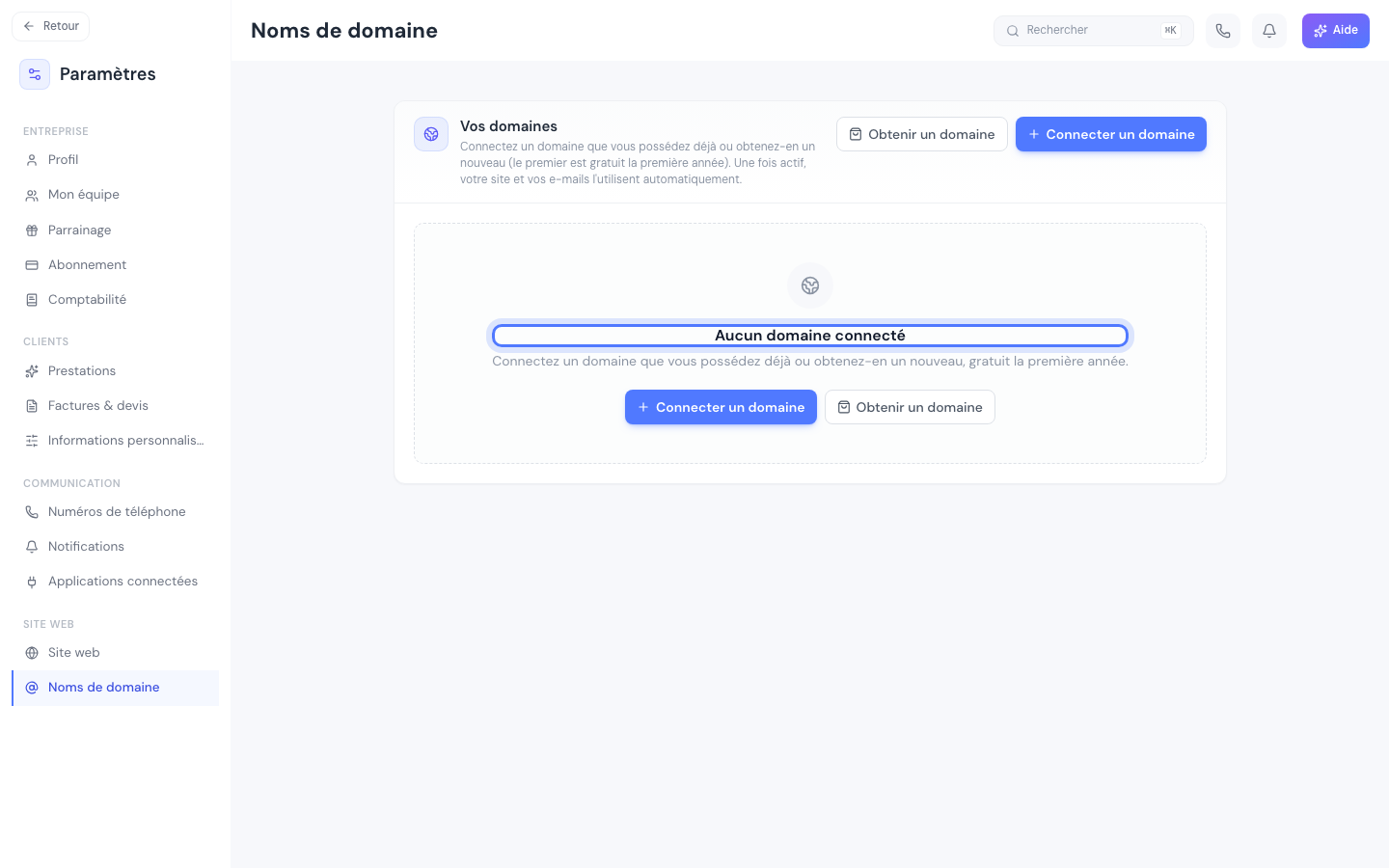
Tant qu'aucun domaine n'est connecté, la page affiche « Aucun domaine connecté » avec deux boutons distincts, correspondant à deux situations différentes :
- Obtenir un domaine — vous n'en avez pas encore, et souhaitez en acheter un nouveau directement depuis OnePlace.
- Connecter un domaine — vous en possédez déjà un, acheté ailleurs, et voulez le rattacher à votre organisation.
Chaque organisation ne peut connecter qu'un seul nom de domaine à la fois.
Cette page demande par ailleurs un palier supérieur à celui d'entrée de gamme tant qu'aucun domaine n'est connecté : si votre organisation n'y a pas accès, ni la liste ni ces deux boutons n'apparaissent — une carte à part les remplace entièrement, avec un bouton pour changer d'offre, plutôt que de vous laisser deviner pourquoi rien ne s'affiche. Un domaine déjà connecté avant un changement d'offre continue en revanche de se gérer normalement : seule l'obtention d'un premier domaine est concernée.
Obtenir un nouveau domaine
Tapez le nom que vous voulez (par exemple monentreprise, avec ou sans extension) et lancez la Recherche. OnePlace vérifie sa disponibilité sur plusieurs extensions à la fois — .fr, .com, .net, .org, .co, .eu, .app, .site — et affiche pour chacune son statut : disponible, déjà pris, réservé à certaines activités, ou encore quelques autres cas plus rares. Le prix s'affiche en direct pour chaque résultat : certains domaines apparaissent gratuits la première année, d'autres à leur prix réel — la page ne vous fait jamais deviner lequel avant que vous ne cherchiez le vôtre. Le paiement, quand il y en a un, se fait par carte, avec la carte déjà enregistrée pour votre abonnement OnePlace — inutile d'en ressaisir une.
Connecter un domaine que vous possédez déjà
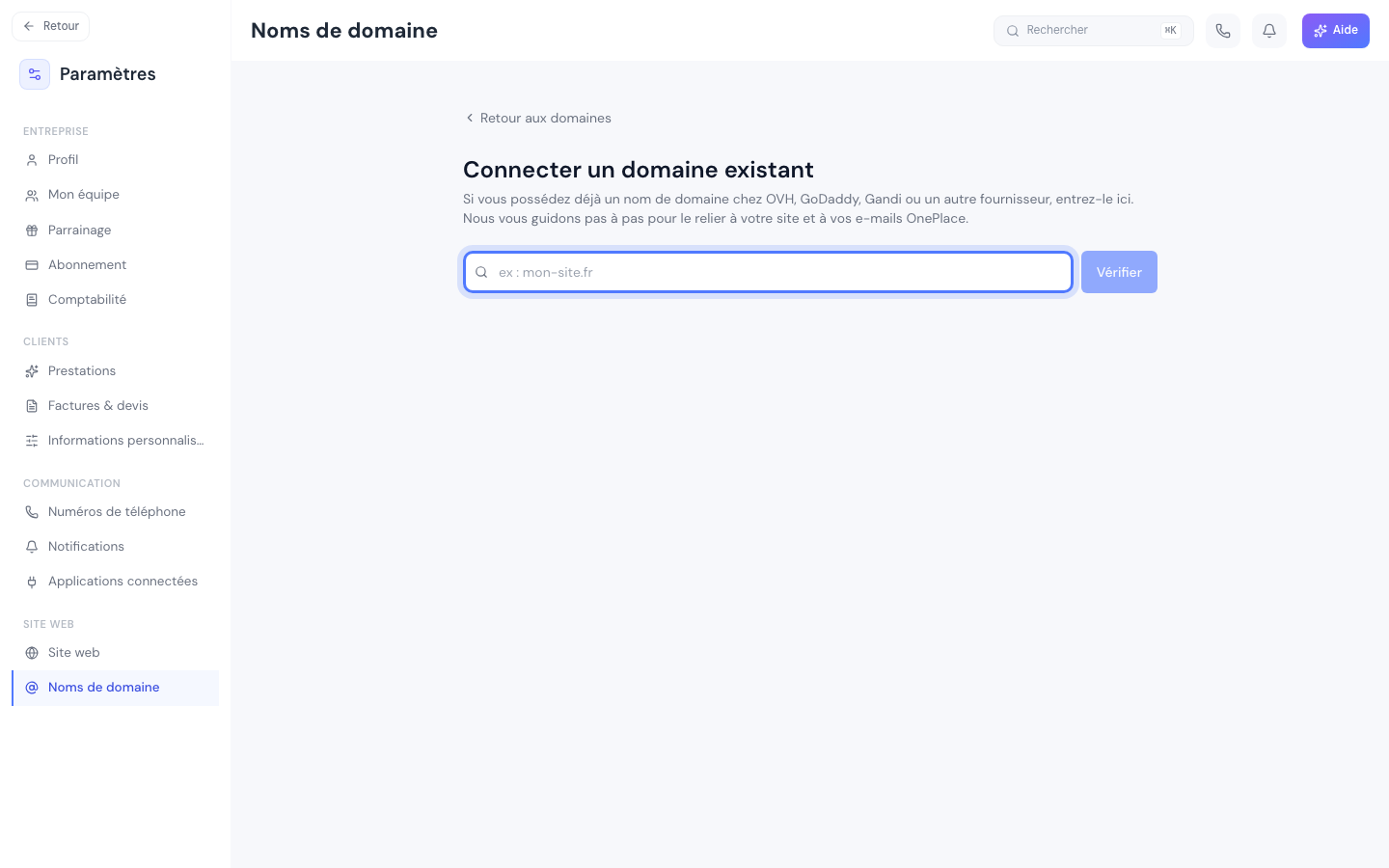
Cette option ne consiste pas simplement à pointer votre domaine vers OnePlace en gardant votre fournisseur actuel : c'est un vrai transfert de la gestion de votre domaine vers OnePlace, en deux temps. Tapez d'abord le domaine que vous voulez transférer pour vérifier qu'il est éligible ; une fois la vérification passée, un second écran vous demande son code d'autorisation — parfois appelé code EPP, fourni par votre fournisseur actuel sur simple demande. Sans ce code, le transfert ne peut pas démarrer.
Avant de lancer le transfert, l'écran vous dit ce qui change pour votre messagerie, et vous demande de cocher une case pour le confirmer : dès le transfert, OnePlace gère les serveurs de noms et la messagerie de ce domaine. Les e-mails envoyés à une adresse à votre nom arrivent dans vos Conversations OnePlace — et si vous receviez jusque-là vos e-mails sur ce domaine avec un autre service (Google Workspace, Outlook, OVH…), ce service ne les recevra plus.
Si le transfert est payant et que le registre le refuse — un code d'autorisation faux ou expiré, le plus souvent —, le paiement vous est remboursé automatiquement, et l'écran vous le dit ; il réapparaît sur votre compte d'ici quelques jours. Le refus peut aussi arriver plus tard, pendant les jours que dure le transfert — votre fournisseur actuel ou le propriétaire du domaine le refuse, ou le domaine est verrouillé : le domaine passe alors en Transfert refusé dans la liste, avec la raison, vous êtes prévenu par e-mail et remboursé automatiquement si le transfert était payant. Votre domaine reste chez votre fournisseur actuel, votre site et vos e-mails continuent de fonctionner. Demandez-lui un nouveau code d'autorisation, vérifiez que le domaine n'est pas verrouillé, puis cliquez sur Relancer le transfert.
Certaines situations empêchent un transfert immédiat — un domaine enregistré trop récemment, une extension que OnePlace ne gère pas encore. Dans ces cas, la page vous l'explique et vous invite à nous écrire : nous vous guidons pas à pas plutôt que de vous laisser face à un formulaire qui refuse silencieusement.
Comprendre l'attente
Rien de tout cela n'est instantané, et c'est normal : un domaine, une fois acheté ou transféré, doit se propager sur Internet avant d'être pleinement opérationnel. Trois éléments se mettent en place séparément, avec leurs propres délais :
- L'adresse de votre site — généralement quelques heures, sans que vous ayez rien à faire de votre côté.
- La sécurité (HTTPS) — également de l'ordre de quelques heures.
- L'envoi et la réception d'e-mails — jusqu'à une trentaine de minutes pour un domaine tout juste connecté.
Pendant un transfert, la page affiche l'avancement en temps réel : « Transfert en attente chez votre fournisseur actuel… », puis « Dernière étape en cours… », jusqu'à « Transfert terminé. » Vous pouvez fermer la page à tout moment pendant cette attente — votre domaine apparaîtra dans Gérer le domaine dès que ce sera fait, il n'y a pas besoin de garder l'onglet ouvert.
Votre domaine porte à chaque instant un statut visible dans la liste : En service une fois pleinement actif, Mise en service en cours pendant qu'un achat se met en route, Transfert en cours pendant les quelques jours que dure un transfert, Transfert refusé si le registre l'a refusé, ou À vérifier si quelque chose mérite votre attention. Trois indicateurs plus fins détaillent ce dernier cas — l'adresse de votre site, vos e-mails, et la sécurité (HTTPS) — chacun avec son propre repère de couleur, pour savoir exactement laquelle des trois briques techniques n'est pas encore prête plutôt qu'une alerte générale sans piste.
Une fois votre domaine actif
Gérer le domaine affiche votre échéance de renouvellement — pris en charge par OnePlace ou à votre charge selon le domaine —, ses serveurs de noms et sa messagerie, tous deux gérés par OnePlace, ainsi que le détail de vos enregistrements DNS : type, nom, priorité, contenu et durée de vie (TTL). Les enregistrements qui font fonctionner votre site et votre messagerie sont marqués Géré par OnePlace : ils ne se modifient pas, et se remettent en place tout seuls. Les autres — un code de vérification demandé par un prestataire, un sous-domaine — portent un Modifier et un Effacer. Les serveurs de noms ne se changent pas depuis cet écran : votre site et vos e-mails en dépendent ; si un prestataire vous le demande, écrivez-nous. C'est OnePlace qui renouvelle votre domaine, chaque année, sans action de votre part — il n'y a pas d'interrupteur sur cette page. Un domaine sous le seuil offert est renouvelé gratuitement ; au-delà, son renouvellement est facturé à prix coûtant avec votre abonnement, hors taxes (la TVA s'ajoute sur la facture). Réglages → Noms de domaine affiche, sous chaque domaine, la date du renouvellement, le montant et la date à laquelle il sera prélevé, avec votre facture OnePlace ; quand le renouvellement est payant, le même avis vous est envoyé un mois puis quinze jours avant l'échéance. Si votre abonnement s'arrête avant cette date, le domaine n'est pas renouvelé, et l'écran le dit. Si le dernier paiement de votre abonnement n'est pas passé, le renouvellement attend son règlement : vous êtes prévenu, et le domaine est renouvelé dès que votre carte est à jour.
Le piège courant
Le bouton Remettre les enregistrements DNS à zéro, sur l'écran de gestion, remet la configuration OnePlace (site, messagerie, anti-spam) — mais il est irréversible et plus long qu'il n'y paraît : tout réglage ajouté par vous, votre équipe ou un prestataire — des codes de vérification, des sous-domaines — est supprimé définitivement et ne peut pas être rétabli par OnePlace. Notez ces réglages avant de continuer si vous en avez. Comptez aussi de 3 à 4 heures avant que votre site et vos e-mails retrouvent un fonctionnement normal, le temps que le changement se propage — pas « quelques minutes ».
Et après
Le reste de « Mise en route »
- Créer son compte et se connecterLes trois étapes de l'inscription, la vérification par SMS, la double vérification à la connexion, et comment récupérer l'accès à votre compte.
- Se repérer dans OnePlaceLe plan du tableau de bord, du menu principal, des réglages et de la barre du haut, pour retrouver rapidement ce que vous cherchez.
- Le vocabulaire OnePlaceLes quelques mots qui reviennent partout dans l'application, traduits en français courant et distingués de ceux qui leur ressemblent.
Une autre question ?
Parcourez le reste du centre d'aide, ou écrivez directement au support.