
C'est la fin du mois
La routine à enchaîner en dix minutes, sans jamais avoir à corriger un dossier déjà parti chez votre comptable.
Sur cette page
Une bonne partie de votre comptabilité se tient déjà à jour toute seule au fil du mois — cette routine ne sert qu'à traiter ce qui reste, dans un ordre précis. L'inverser expose à devoir tout refaire une seconde fois. Si votre offre ne couvre pas encore la comptabilité, ces écrans restent visibles dans le menu mais verrouillés plutôt qu'absents — voir Se repérer dans OnePlace.
Importez votre relevé bancaire du mois
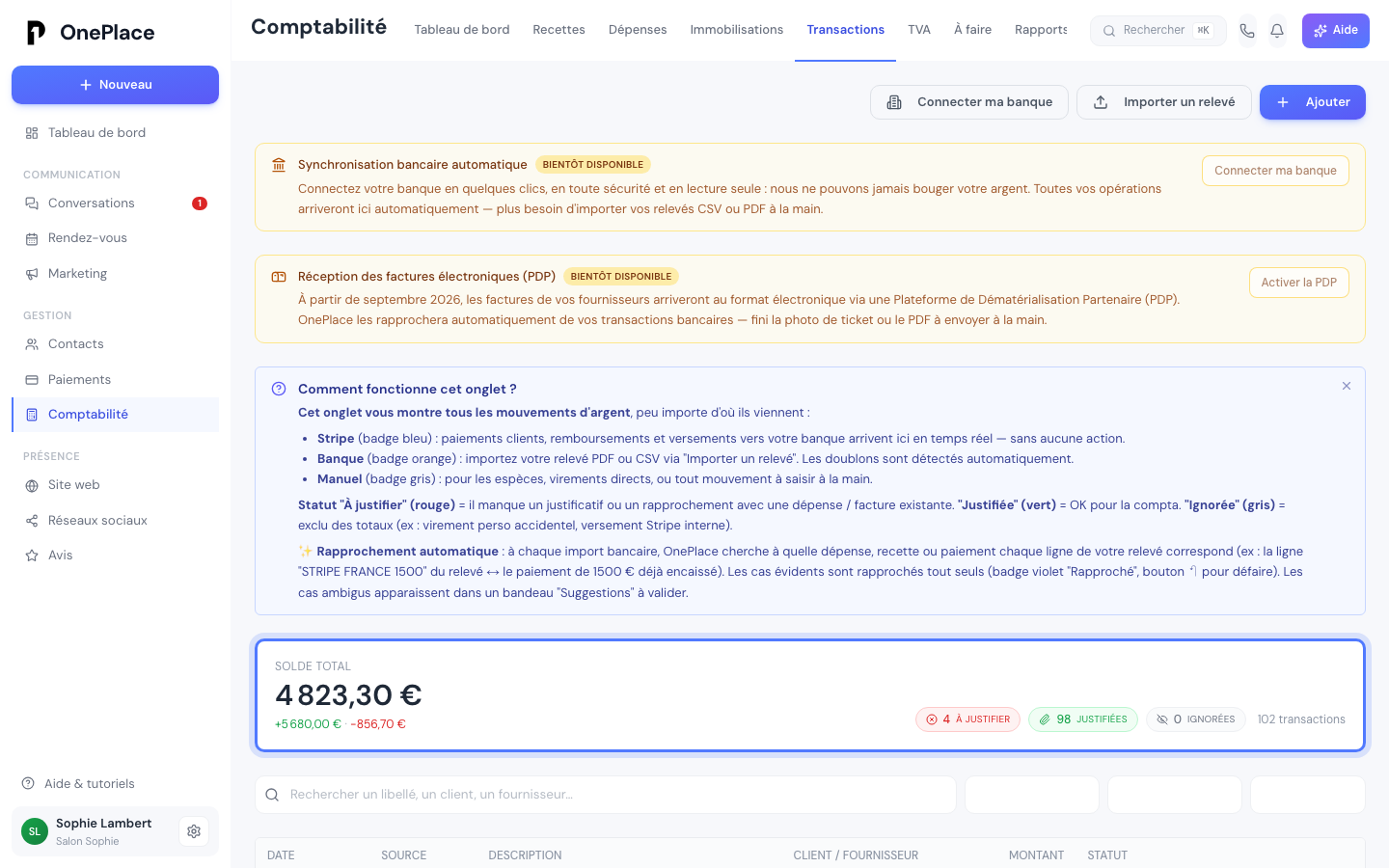
Vos paiements en ligne entrent déjà tout seuls ; vos mouvements bancaires, eux, n'entrent que par un import de fichier tant que la connexion directe à votre banque n'est pas activée. C'est un geste à répéter chaque mois, pas une configuration à faire une fois pour toutes. Voir Connecter sa banque.
Traitez ce qui reste à justifier
Une fois le relevé importé, OnePlace a déjà rapproché tout seul les cas évidents. Ouvrez le bandeau des rapprochements suggérés pour trancher les cas moins certains, un par un, puis joignez un justificatif sur ce qui reste vraiment isolé. Voir Rapprocher ses transactions.
Videz la pile des dépenses à valider
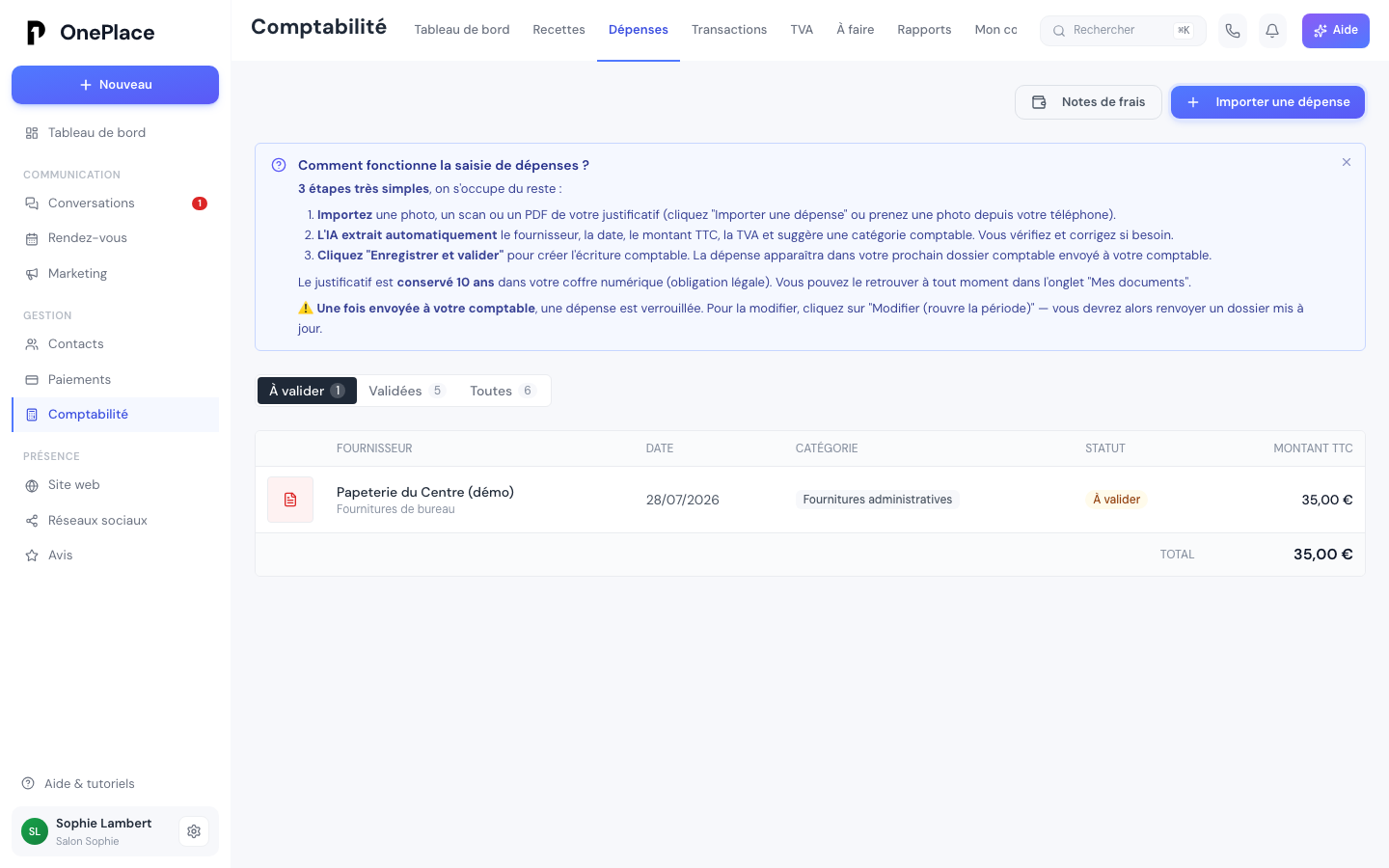
Une dépense photographiée au fil du mois — la vôtre ou celle d'un collègue — reste invisible pour vos comptes tant qu'elle n'est pas validée, même si l'IA a déjà tout lu correctement. C'est le moment de repasser sur l'onglet À valider et de vérifier ce qui a été reconnu avant de cliquer Enregistrer et valider. Si des dépenses ont été réglées de la poche du dirigeant plutôt que depuis le compte de l'entreprise, un coup d'œil sur le solde du compte courant d'associé vous dit s'il est temps d'un remboursement groupé. Voir Photographier une dépense et Notes de frais.
Un coup d'œil sur vos échéances
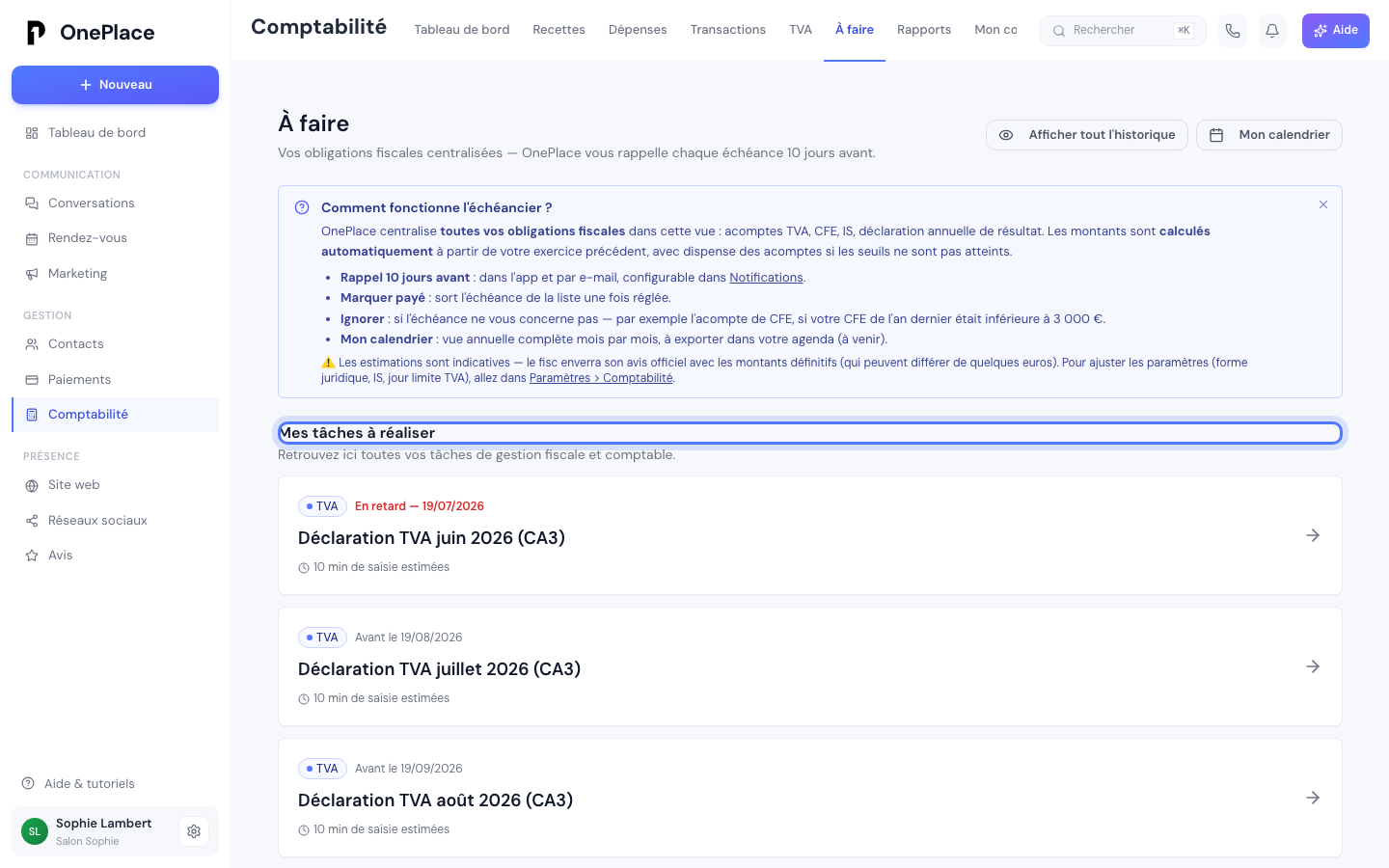
L'onglet À faire vous dit s'il y a une déclaration ou un acompte à préparer ce mois-ci — et affiche simplement « Tout est à jour » si rien n'attend votre attention, plutôt que de vous laisser deviner. Si une déclaration de TVA arrive à échéance, c'est là qu'elle s'ouvre en parcours guidé, pas dans l'onglet TVA lui-même. Voir Suivre ses échéances et Déclarer sa TVA.
Envoyez à votre comptable en dernier
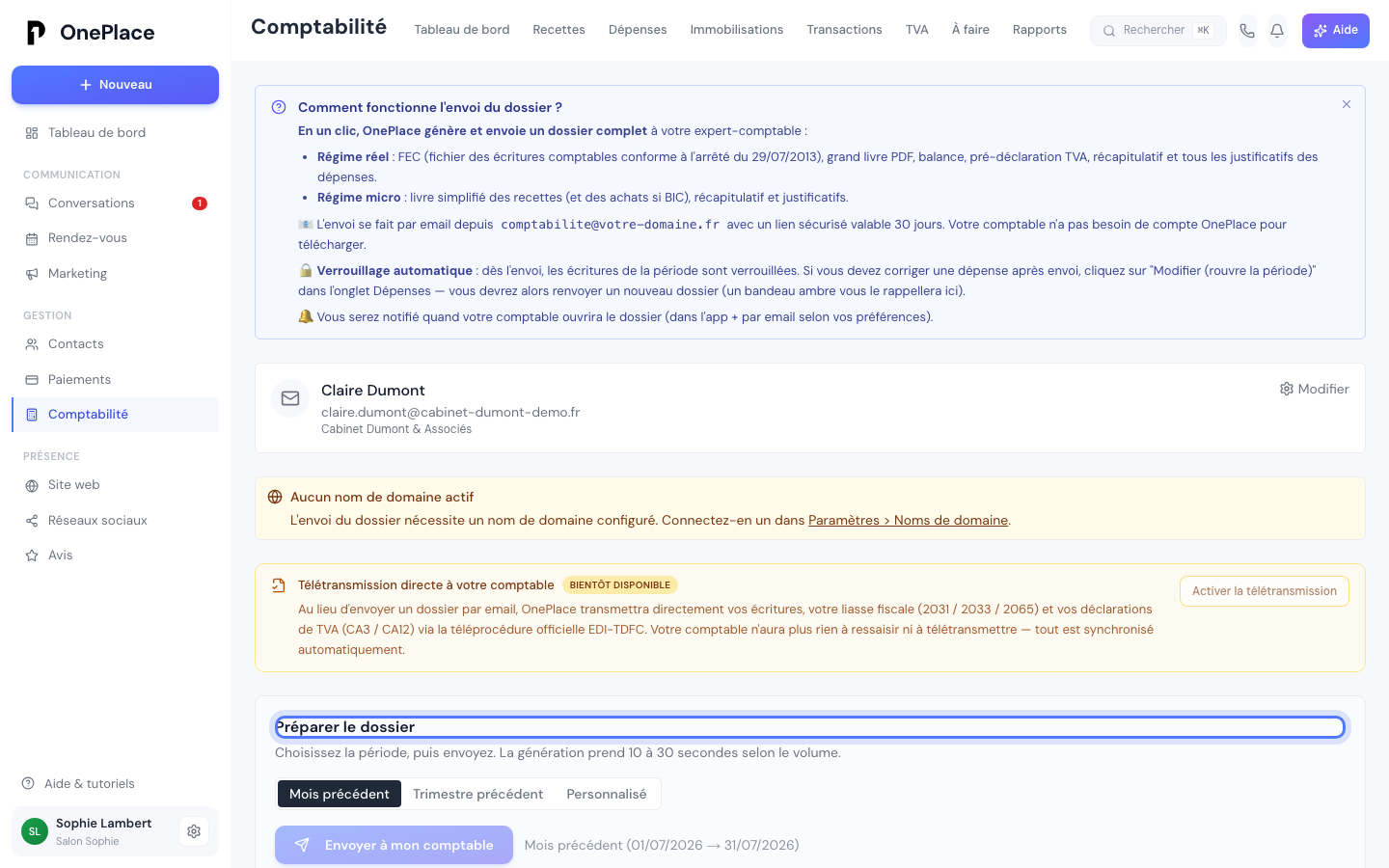
C'est la dernière étape, pas la première : dès qu'un dossier part, toutes les écritures de la période concernée se verrouillent, et les corriger ensuite demande de rouvrir explicitement la période puis de renvoyer un nouveau dossier. Traitez d'abord tout ce qui précède, pour n'avoir à envoyer qu'une seule fois. Voir Transmettre à son comptable.
Ce qui se fait aussi depuis votre mobile
Toute cette routine ne demande pas forcément un vrai bureau. Valider vos dépenses, déclarer une note de frais et consulter vos échéances fonctionnent aussi bien depuis l'application mobile — pratique pour avancer entre deux rendez-vous. Le rapprochement des transactions, l'import de relevé et l'envoi du dossier à votre comptable, en revanche, n'existent que côté navigateur : gardez-les pour le moment où vous êtes vraiment installé.
Le piège courant
Une période rouverte ne repart pas automatiquement chez votre comptable — mécanisme complet et badge Rouvert dans Transmettre à son comptable.
Et après
Le reste de « Que faire quand… »
- Ma première semaine sur OnePlaceCe que vous saurez avoir réglé d'ici la fin de la semaine — votre identité posée, votre première prestation ou produit prêt, votre équipe invitée si besoin.
- Un client demande un devis au téléphoneRetrouver ou créer le contact pendant l'appel, chiffrer depuis votre catalogue, et faire signer sans attendre que l'e-mail arrive.
- Un client ne s'est pas présentéLe bon bouton à utiliser plutôt qu'annuler, ce que ça change pour un acompte déjà réglé, et comment relancer si vous le souhaitez.
Une autre question ?
Parcourez le reste du centre d'aide, ou écrivez directement au support.