
Transmettre à son comptable
FEC, grand livre, justificatifs, pré-déclaration de TVA — OnePlace génère le dossier complet de la période et l'envoie en un clic.
Sur cette page
Comptabilité → Mon comptable prépare et envoie, en un clic, un dossier complet couvrant une période de votre choix.
Avant de commencer
La Comptabilité, dont fait partie cet onglet, est réservée au palier le plus complet de OnePlace : si votre organisation n'y a pas accès, ouvrir Comptabilité affiche un aperçu flouté du module avec un bouton pour changer d'offre, plutôt que les écrans décrits dans cet article.
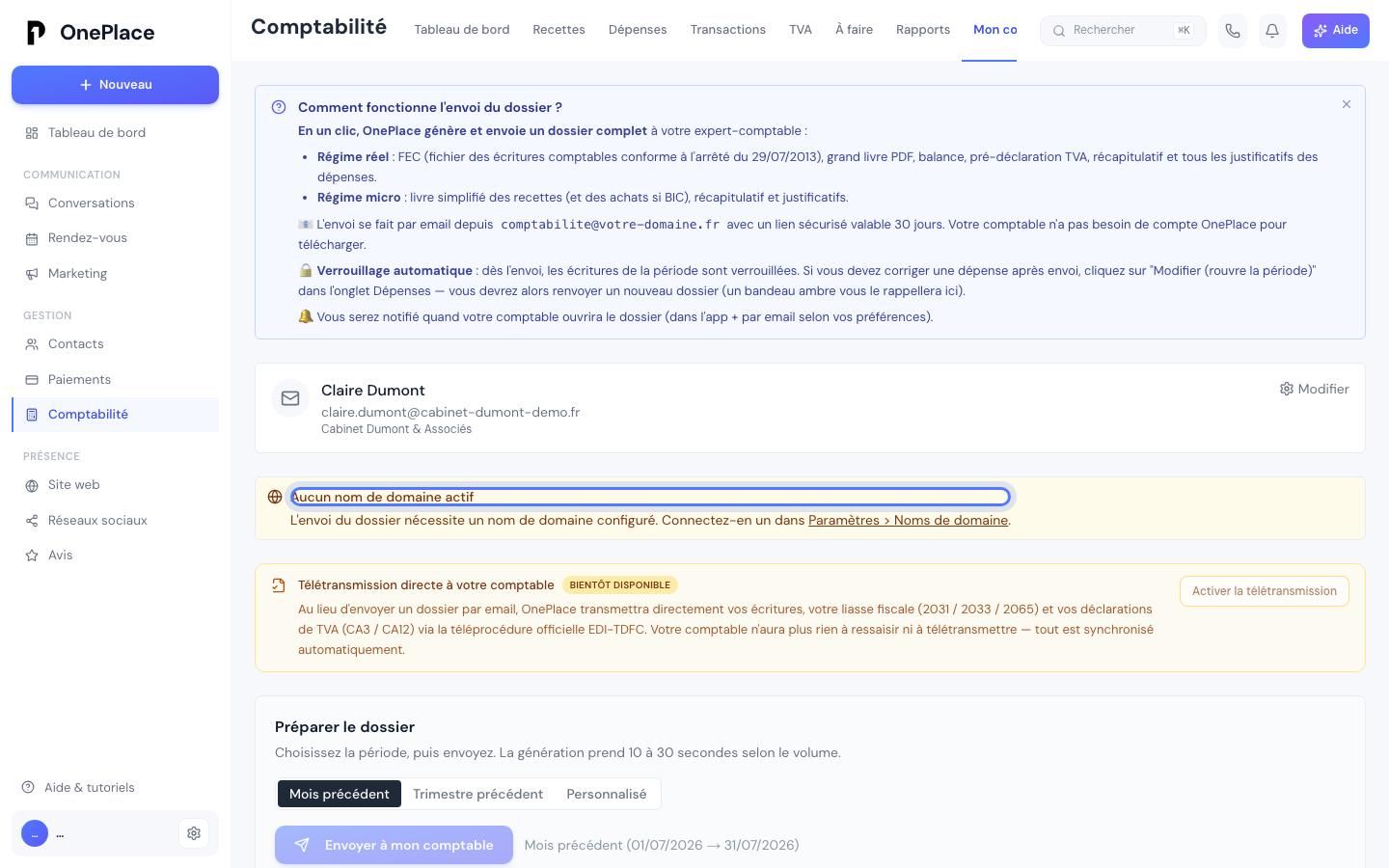
Deux prérequis ensuite. D'abord, le nom et l'e-mail de votre comptable, renseignés dans Réglages → Comptabilité — tant que ce n'est pas fait, la page affiche un état vide avec un raccourci direct vers ce réglage. Ensuite, un nom de domaine actif sur votre organisation : l'envoi part depuis une adresse à votre propre nom de domaine (comptabilite@votre-domaine.fr), pour que votre comptable la reconnaisse — voir Connecter son nom de domaine. Sans domaine actif, un bandeau ambre le rappelle et le bouton d'envoi reste grisé.
Ce que contient le dossier
Le contenu s'adapte à votre régime. Au réel : le FEC (fichier des écritures comptables, conforme à l'arrêté du 29 juillet 2013), le grand livre, la balance, un compte de résultat et un bilan, la pré-déclaration de TVA, un récapitulatif, et tous les justificatifs de dépense de la période — ainsi que le document de préparation à la liasse fiscale qui correspond à votre profil (2033A/B, 2035, ou 2050/2052 selon votre régime et votre activité, voir Micro ou réel). En micro-entreprise : le livre simplifié des recettes et des achats, un récapitulatif, et les mêmes justificatifs. Le livre des recettes sépare vos ventes de produits de vos prestations, et une correction de moyen de paiement y figure en deux lignes de rectification, à sa date.
Si vous encaissez avec la caisse, le dossier contient aussi un dossier caisse : les lignes de vente, les paiements, les clôtures (Z), les pourboires à reverser par salarié (pour la paie) et vos archives fiscales signées.
Une dépense encore « À valider » (voir Photographier une dépense) n'entre dans aucune des écritures de ces documents — FEC, grand livre, balance, compte de résultat, bilan, livre simplifié : seules les écritures réellement passées y figurent. Son justificatif, en revanche, part quand même dans le dossier dès lors que sa date tombe dans la période choisie, même si la dépense n'a jamais été validée : le dossier de justificatifs n'est filtré que par date, pas par statut. Si des dépenses photographiées mais jamais validées tombent dans la période envoyée, leur fichier accompagne donc le dossier malgré tout — validez ou écartez ce qui doit l'être avant d'envoyer si vous voulez que le dossier ne contienne que des pièces définitives.
Certains documents ne partent en revanche jamais automatiquement, même au réel : la déclaration d'IS (CERFA 2065) pour les sociétés qui y sont soumises, le procès-verbal d'assemblée générale, et le tableau de soldes intermédiaires de gestion. Ce sont des documents annuels ou ponctuels que vous générez vous-même, à la demande, depuis l'onglet Rapports — s'ils manquent dans un dossier envoyé à votre comptable, ce n'est pas un oubli d'OnePlace, c'est qu'ils ne s'y intègrent jamais.
Le nom et l'e-mail de votre comptable s'affichent en tête de page dans une carte dédiée, avec un lien Modifier qui ramène directement au réglage si vous devez le corriger.
Choisir la période et envoyer
Trois raccourcis de période — Mois précédent, Trimestre précédent, ou Personnalisé avec vos propres dates — puis le bouton Envoyer à mon comptable. La génération du dossier prend de 10 à 30 secondes selon le volume ; un message confirme l'envoi et rappelle que le lien de téléchargement reste valable 30 jours. Votre comptable n'a besoin d'aucun compte OnePlace pour l'ouvrir : un simple lien lui suffit.
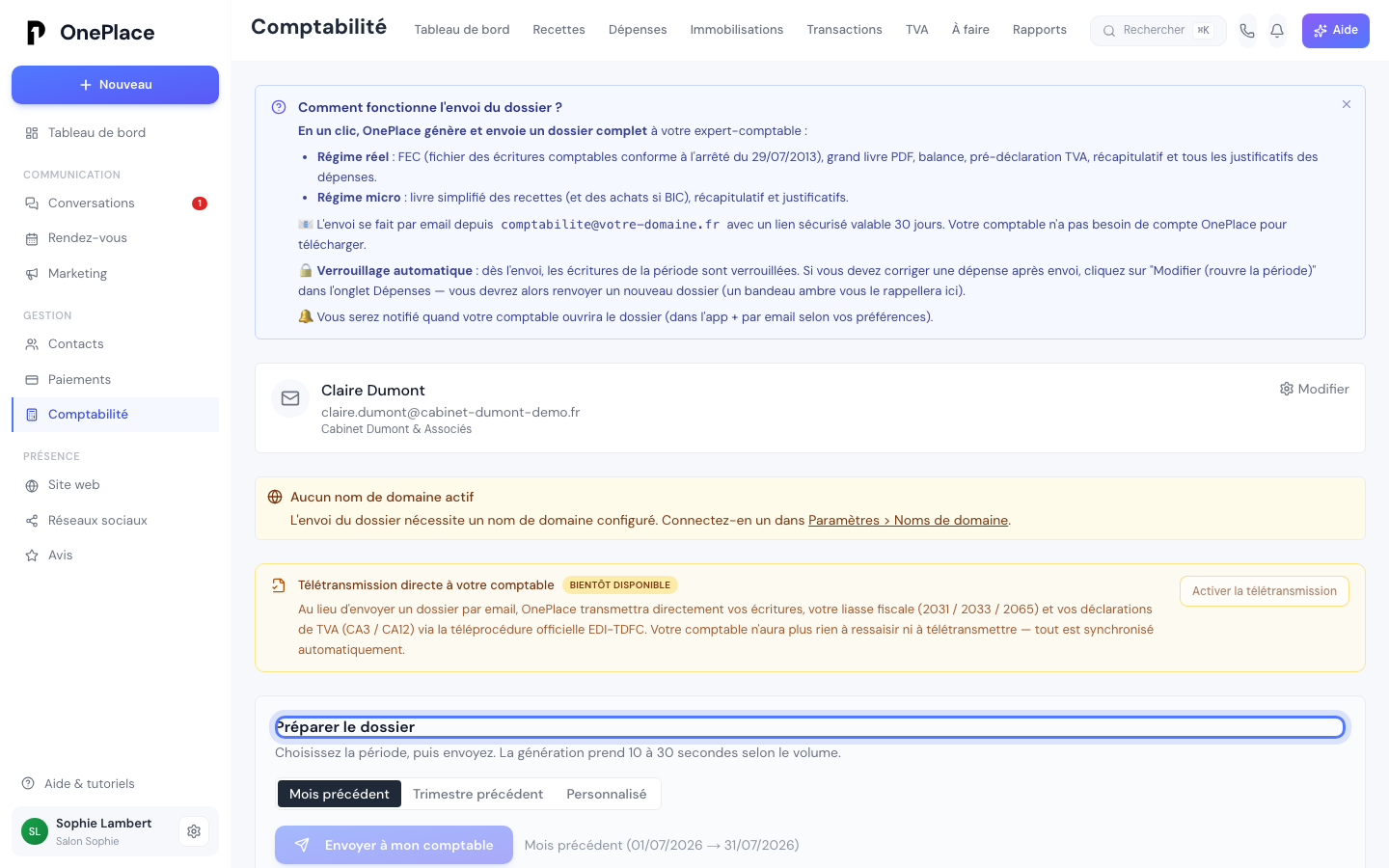
Cliquer deux fois de suite sur Envoyer à mon comptable ne crée jamais deux dossiers ni deux e-mails : un envoi qui vient tout juste de partir pour la même période bloque le second clic quelques minutes, le temps que le premier se termine, avec le message « Un envoi est déjà en cours. Patientez quelques instants avant de relancer. » Passé ce délai, renvoyer la même période reste possible — utile si votre comptable a perdu l'e-mail.
Vous verrez aussi, sur cette page, un bandeau qui présente une télétransmission directe de vos déclarations à l'administration, avec un bouton grisé Activer la télétransmission : il n'est pas actif aujourd'hui. C'est toujours votre comptable qui télétransmet vos déclarations à partir du dossier reçu — OnePlace prépare les documents, il ne les dépose jamais lui-même auprès de l'administration.
Suivre l'historique des envois
Chaque envoi apparaît dans un tableau avec son statut — Préparation, Envoyé, Ouvert une fois que votre comptable l'a téléchargé, ou Échec — ainsi que la date d'envoi, celle d'ouverture, la taille du dossier et le nombre de pièces incluses. Vous êtes notifié dans l'application dès la première ouverture. Avant votre tout premier envoi, ce tableau est simplement vide, avec un rappel qu'il se remplira dès que vous aurez cliqué Envoyer à mon comptable.
N'importe quel membre de votre équipe peut envoyer ce dossier, pas seulement les administrateurs — vérifiez qui s'en charge si vous êtes plusieurs, pour éviter deux envois de la même période à quelques minutes d'écart.
Si vous devez corriger après l'envoi
Dès qu'un dossier part, toutes les écritures de la période concernée se verrouillent : impossible de les modifier directement depuis Recettes ou Dépenses. Sur une dépense, ouvrez-la et cliquez Modifier (rouvre la période) ; sur une recette manuelle ou ailleurs, OnePlace vous renvoie faire cette réouverture depuis cette page. Dans les deux cas, un badge Rouvert apparaît ensuite sur la période concernée dans l'historique, et un bandeau ambre en haut de la page vous rappelle qu'un nouvel envoi est nécessaire — il disparaît dès que le nouveau dossier de cette période est parti.
Ce verrouillage s'étend à l'onglet Transactions : joindre ou retirer un justificatif sur une ligne de cette période est bloqué de la même façon. Une seule exception : importer un nouveau relevé bancaire n'est jamais bloqué, même sur une période déjà envoyée — c'est un historique qui existe déjà sur votre compte, pas une correction de vos comptes, donc rien n'empêche de le compléter après coup.
Quand une écriture arrive après l'envoi
Certaines écritures arrivent toutes seules, sans saisie de votre part : une vente Stripe synchronisée la nuit, des frais Stripe, une vente de caisse. Si l'une d'elles tombe sur une période déjà envoyée, elle n'est pas bloquée — c'est un fait, pas une correction — mais le dossier que votre comptable a reçu devient incomplet. OnePlace vous le signale : un bandeau sur cette page et un badge Incomplet sur l'envoi concerné, ainsi qu'une notification (dans l'application, et par e-mail selon vos préférences). Renvoyez le dossier de cette période : le bandeau disparaît dès que le nouveau dossier est parti.
Retrouver un document plus tard
Comptabilité → Mes documents conserve tous vos justificatifs et dossiers déjà envoyés, avec une recherche par fournisseur ou par période, et un téléchargement groupé au format ZIP pour plusieurs documents à la fois — cochez-les puis cliquez sur le bouton qui affiche leur nombre. Passé une centaine de documents cochés d'un coup, le téléchargement groupé est refusé avec un message qui vous invite à réduire votre sélection ; téléchargez alors en plusieurs lots.
Depuis le mobile
L'application mobile OnePlace ne propose pas cet écran Mon comptable : l'envoi du dossier se fait depuis un navigateur, ordinateur ou mobile.
Le piège courant
Rouvrir une période après l'envoi ne renvoie rien automatiquement à votre comptable : il continue de voir l'ancienne version tant que vous n'avez pas cliqué à nouveau sur Envoyer à mon comptable. Le bandeau ambre de cette page est justement là pour vous le rappeler, tant que le nouveau dossier n'est pas parti.
Et après
Le reste de « Comptabilité »
- Mettre en route sa comptabilitéRépondez à quelques questions sur votre activité pour qu'OnePlace configure votre comptabilité sur mesure — régime, TVA, échéances.
- Micro ou réelCe que votre régime comptable change concrètement dans OnePlace — les écrans, les calculs et les documents qui s'activent ou disparaissent.
- Enregistrer une recetteVos ventes payées par carte arrivent seules dans votre comptabilité ; pour le reste — espèces, virement, chèque — un bouton suffit.
Une autre question ?
Parcourez le reste du centre d'aide, ou écrivez directement au support.