
Photographier une dépense
Une photo, un scan ou un PDF ; l'IA lit le montant, le fournisseur et la TVA à votre place — il ne vous reste qu'à vérifier et valider.
Sur cette page
Comptabilité → Dépenses est l'endroit où vos achats professionnels deviennent des écritures comptables.
Avant de commencer
La Comptabilité, dont fait partie cet écran, est réservée au palier le plus complet de OnePlace : si votre organisation n'y a pas accès, ouvrir Comptabilité affiche un aperçu flouté du module avec un bouton pour changer d'offre, plutôt que les écrans décrits dans cet article.
Consulter vos dépenses
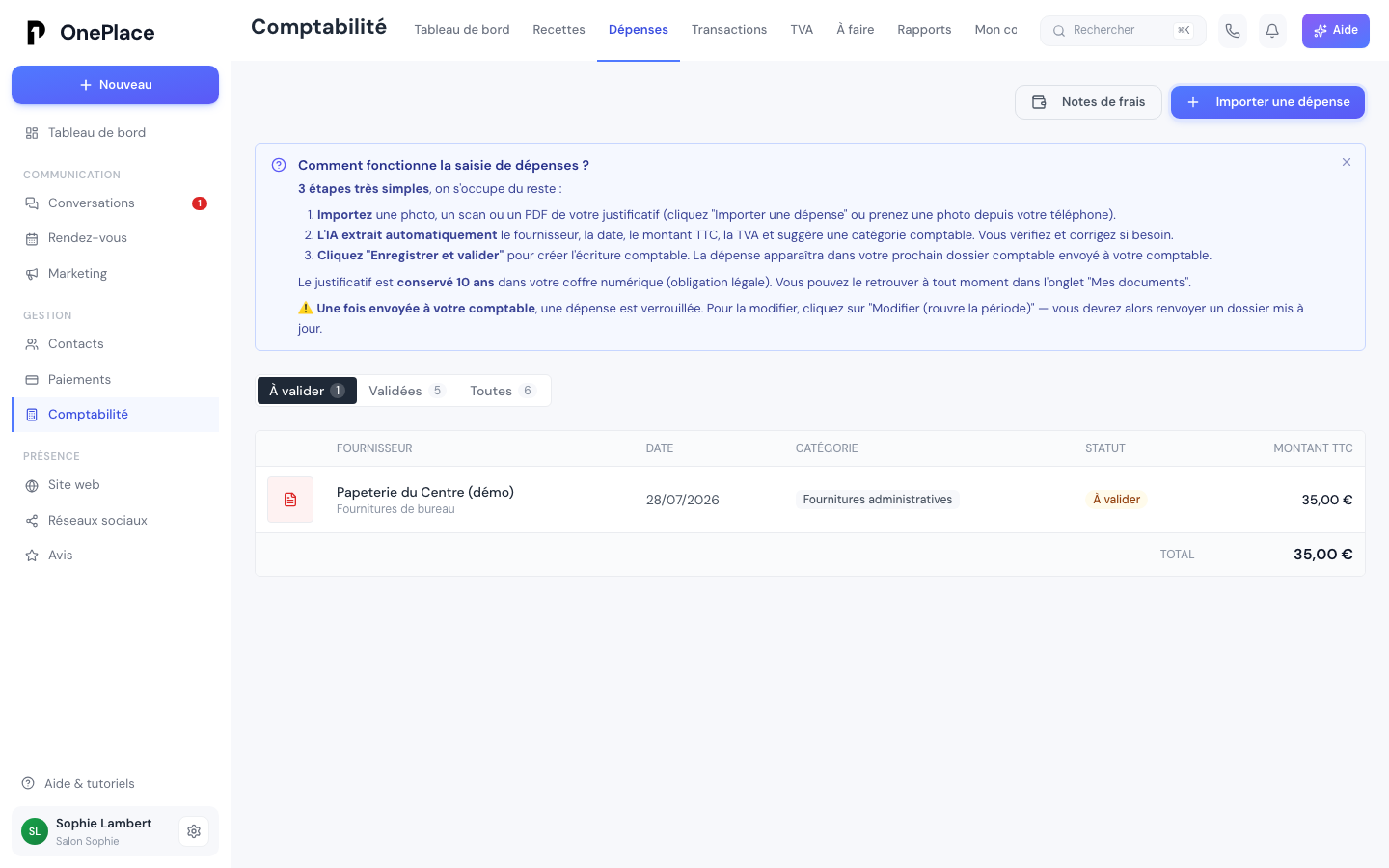
Trois onglets filtrent la liste : À valider, Validées, Toutes, chacun avec son compteur. Le tableau affiche, pour chaque dépense, une vignette du justificatif, le fournisseur, la date, la catégorie et le montant TTC, avec le total de la période en bas.
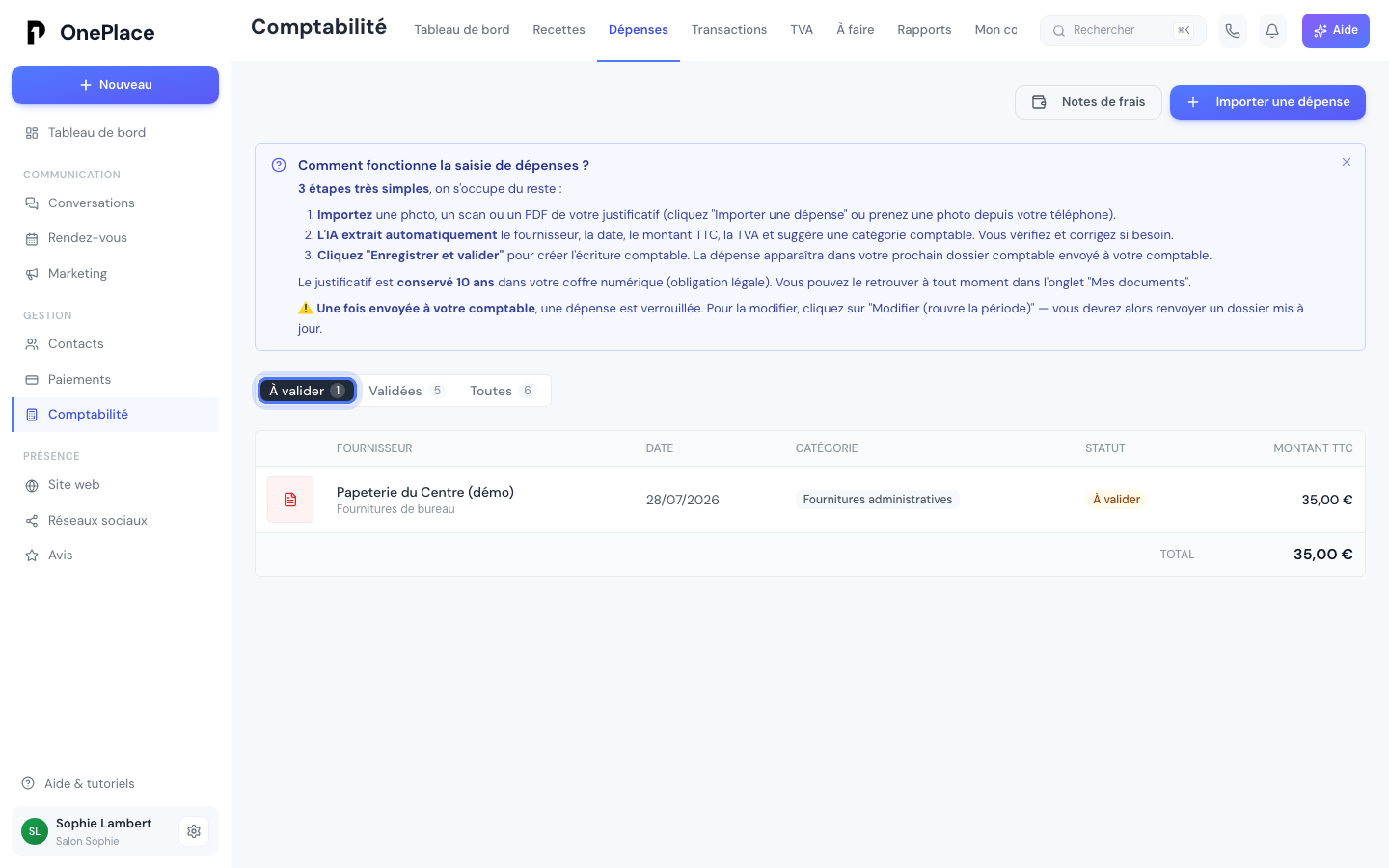
Sans aucune dépense sur l'onglet consulté, un message le dit simplement, avec un rappel du bouton à cliquer pour commencer — jamais un tableau vide sans explication. Vous pouvez aussi capturer une dépense depuis l'application mobile OnePlace, appareil photo en plein écran : elle arrive alors directement dans cette même liste, « À valider ».
Importer un justificatif
Le bouton Importer une dépense ouvre l'ajout : cliquez ou glissez un fichier, ou choisissez Prendre une photo pour capturer directement depuis l'appareil photo de votre téléphone. Formats acceptés : JPG, PNG, WebP, HEIC ou PDF, max 50 Mo — un autre format ou un fichier trop lourd est refusé immédiatement, avec un message qui précise lequel des deux poser problème, avant même l'envoi.
La lecture automatique
Une fois le fichier envoyé, l'IA extrait le fournisseur, la date, les montants et la TVA, puis suggère une catégorie comptable, avec un badge qui indique son niveau de confiance dans cette lecture — vert au-delà d'environ 70 %, orange entre 40 et 70 %, rouge en dessous : un ticket froissé ou une photo mal cadrée baisse ce chiffre, c'est le signal qu'il faut relire les valeurs avant de valider plutôt qu'y faire confiance des yeux fermés. Si l'extraction échoue complètement, un message le dit clairement — « La lecture automatique n'a pas abouti. Remplissez les champs à la main. » — et un bouton Re-essayer relance la lecture sans avoir à réimporter le fichier, aussi bien après un échec complet qu'après une lecture réussie mais douteuse.
Si vous avez déjà saisi plusieurs dépenses du même fournisseur, OnePlace vous propose directement la catégorie déjà utilisée les fois précédentes plutôt que la suggestion de l'IA — un badge violet l'indique (« Appris de vos N saisies passées »). Dans les deux cas, la suggestion reste modifiable d'un clic.
Vérifier et compléter
Le formulaire qui s'ouvre reprend ce que l'IA a lu — fournisseur, date, montant TTC, taux de TVA, catégorie — à corriger si besoin, plus un champ Notes facultatif pour une référence ou un contexte.
Pour certaines catégories (hôtel, carburant, véhicule de tourisme, cadeaux clients), un encart supplémentaire Puis-je récupérer la TVA ? apparaît : il vous demande une précision (pour qui, quel type de véhicule, sous un certain plafond…) et calcule en direct la part de TVA réellement déductible, avec le montant correspondant affiché. Sur du carburant pour un véhicule de tourisme, cette part dépend du type de carburant : essence et gazole ne sont que partiellement récupérables, GPL, GNV et électrique le sont en totalité — un détail que beaucoup ignorent et qui change concrètement le montant calculé.
Le champ Mode de paiement précise comment la dépense a été réglée — depuis le compte de votre entreprise, en espèces, ou de la poche du dirigeant via un compte courant d'associé (voir Notes de frais).
Ce que devient le fichier
Le justificatif que vous avez importé reste attaché à la dépense en pièce jointe, consultable à tout moment depuis sa fiche ou depuis Transmettre à son comptable → Mes documents. Une fois la dépense validée, il est conservé toute la durée légale, dix ans, sans action de votre part — voir plus bas ce que fait le bouton Supprimer selon qu'une dépense a été validée ou non.
Valider la dépense
Deux boutons au choix : Enregistrer garde la dépense « À valider » sans créer d'écriture, pratique si vous voulez la reprendre plus tard avec plus d'informations ; Enregistrer et valider crée l'écriture comptable immédiatement. C'est ce second clic, et lui seul, qui fait entrer la dépense dans vos comptes.
Importer une dépense ne paie jamais votre fournisseur : c'est un enregistrement comptable d'un achat déjà réglé (ou à régler) par un autre moyen — carte, virement, prélèvement. OnePlace ne déclenche aucun paiement à partir de cet écran.
Modifier une dépense déjà validée
Rouvrir une dépense déjà validée et la corriger annule l'écriture d'origine puis la remplace par la version corrigée, pour garder une trace complète de l'historique — la même mécanique que pour une recette manuelle. C'est vrai dans les deux régimes fiscaux : la ligne d'origine n'est jamais détruite, seulement marquée annulée à côté de la version corrigée.
Si la dépense a déjà été envoyée à votre comptable dans un dossier, sa période se verrouille. Un bandeau rouge dans la fenêtre de la dépense propose alors Modifier (rouvre la période) — la corriger déclenche l'envoi d'un nouveau dossier la prochaine fois que vous transmettez à votre comptable.
Supprimer une dépense
Le bouton Supprimer, dans la fiche d'une dépense, demande confirmation avant d'agir. Ce qu'il fait dépend entièrement de si la dépense a déjà été validée — et fait exactement ce que sa fenêtre de confirmation annonce, dans les deux régimes fiscaux :
- Dépense « À valider », jamais entrée en comptabilité : « Supprimer » l'efface pour de vrai, justificatif compris — la photo ou le PDF importé disparaît définitivement du stockage, y compris de Transmettre à son comptable → Mes documents. Ce justificatif ne se récupère pas après coup.
- Dépense déjà validée : elle ne peut plus être détruite. « Supprimer » l'annule en comptabilité — contre-passation : l'écriture d'origine reste dans vos comptes, marquée annulée, au lieu d'être effacée — puis archive la dépense avec son justificatif : rien n'est supprimé, par obligation légale de conservation. Vous la retrouvez ensuite dans l'onglet « Toutes » (badge Annulée) et dans Mes documents, qui n'est pas une archive séparée mais une simple vue sur vos dépenses. Elle reste aussi visible, marquée, dans le livre transmis à votre comptable (livre des achats en micro-entreprise, grand livre au régime réel). Il n'existe pas de bouton « Archiver » séparé aujourd'hui : c'est « Supprimer », sur une dépense déjà validée, qui y mène.
Si vous avez seulement besoin de corriger une dépense déjà validée plutôt que de vous en débarrasser, préférez le bouton Modifier vu plus haut, qui garde la dépense elle-même active.
Une dépense d'une période déjà envoyée à votre comptable se verrouille de la même façon à la suppression qu'à la modification — il faut d'abord rouvrir la période.
Sur mobile
L'application mobile OnePlace reprend cet écran presque à l'identique : appareil photo en plein écran (ou galerie, ou PDF) pour capturer, lecture automatique par IA identique, formulaire complet avec sélecteur de catégorie, mode de paiement et calcul de TVA déductible quand elle s'applique, et une liste des dépenses avec un geste pour valider d'un coup. C'est le même écran « À valider » des deux côtés — une dépense capturée sur mobile attend votre validation sur ordinateur comme l'inverse.
Le piège courant
Importer un justificatif ne crée pas d'écriture comptable à lui seul : la dépense reste « À valider » jusqu'à ce que vous cliquiez « Enregistrer et valider ». Une pile de justificatifs jamais validés n'apparaît nulle part dans vos comptes, même si l'IA a bien tout lu — pensez à repasser régulièrement par l'onglet « À valider ».
Et après
Le reste de « Comptabilité »
- Mettre en route sa comptabilitéRépondez à quelques questions sur votre activité pour qu'OnePlace configure votre comptabilité sur mesure — régime, TVA, échéances.
- Micro ou réelCe que votre régime comptable change concrètement dans OnePlace — les écrans, les calculs et les documents qui s'activent ou disparaissent.
- Connecter sa banqueVos mouvements bancaires entrent dans OnePlace par l'import de votre relevé — un fichier téléchargé depuis l'espace client de votre banque.
Une autre question ?
Parcourez le reste du centre d'aide, ou écrivez directement au support.