
Connecter sa banque
Vos mouvements bancaires entrent dans OnePlace par l'import de votre relevé — un fichier téléchargé depuis l'espace client de votre banque.
Sur cette page
Avant de commencer
La Comptabilité, dont fait partie cet onglet, est réservée au palier le plus complet de OnePlace : si votre organisation n'y a pas accès, ouvrir Comptabilité affiche un aperçu flouté du module avec un bouton pour changer d'offre, plutôt que les écrans décrits dans cet article.
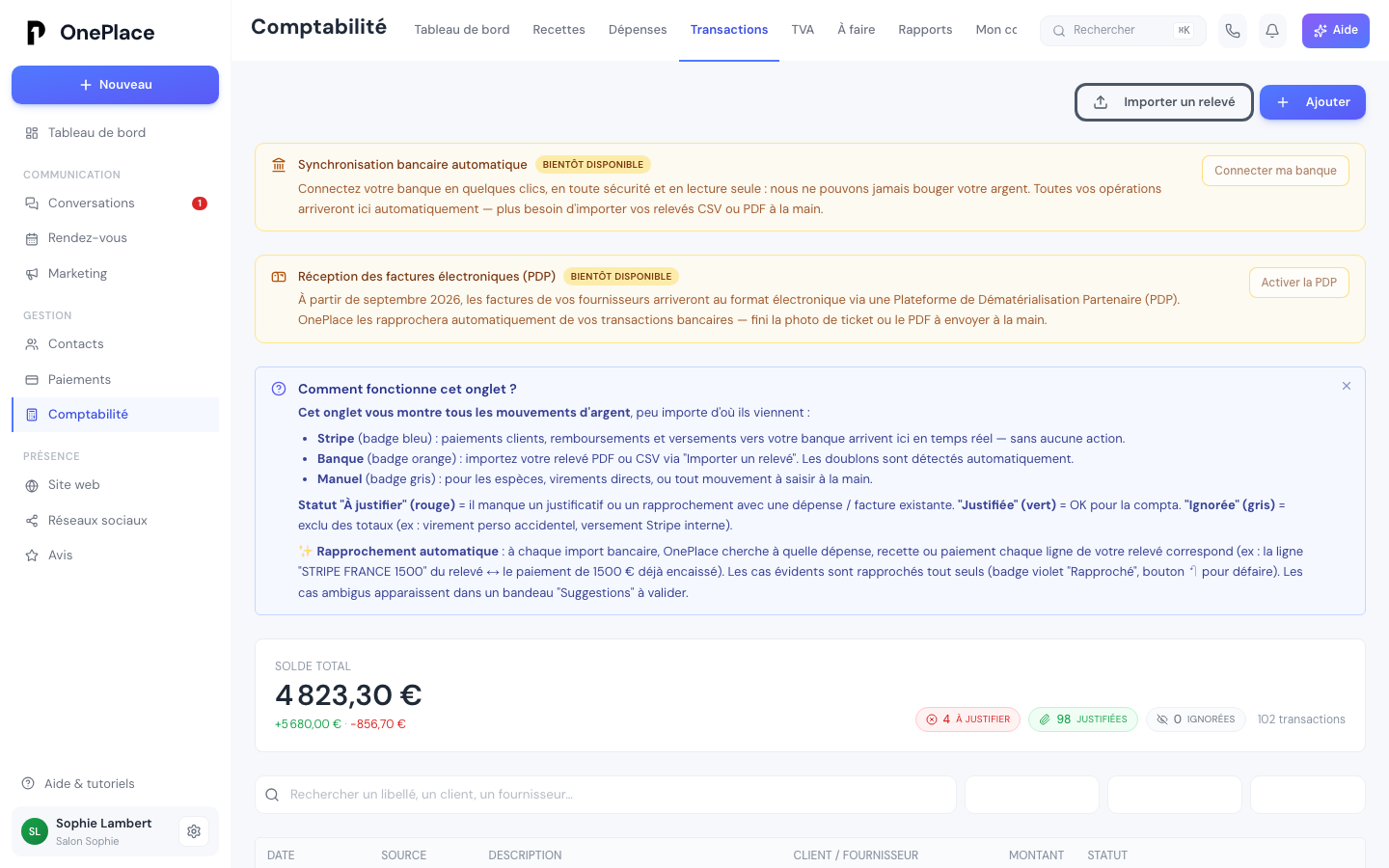
Comptabilité → Transactions rassemble tous vos mouvements d'argent. Aujourd'hui, ceux qui viennent de votre banque y entrent par l'import d'un relevé — un fichier que vous téléchargez depuis l'espace client de votre banque, puis déposez dans OnePlace. Dans la plupart des espaces bancaires en ligne, cette option s'appelle « Télécharger mes opérations » ou « Export comptable ».
Vous verrez aussi, en haut de cet onglet, un bandeau qui présente une connexion directe à votre banque, avec un bouton Connecter ma banque à côté de celui décrit dans cet article. Ce bouton-là reste grisé et ne réagit pas au clic : il n'est pas activé aujourd'hui. Tant qu'il ne l'est pas, l'import de relevé décrit ci-dessous est la seule façon de faire entrer vos mouvements bancaires dans OnePlace.
Avant votre tout premier import, cet onglet reste vide et le rappelle explicitement, avec trois façons de le remplir : recevoir un paiement en ligne (arrive tout seul), importer un relevé (l'objet de cet article), ou saisir une transaction à la main.
Si votre banque ne propose aucun des formats acceptés plus bas — certaines banques en ligne récentes, ou un compte détenu à l'étranger —, il ne reste que la saisie manuelle, transaction par transaction, depuis Rapprocher ses transactions : plus lent, mais qui ne dépend d'aucun format d'export.
Importer votre relevé
Le bouton Importer un relevé, en haut de l'onglet Transactions, ouvre la fenêtre d'import. Formats acceptés :
- CSV, OFX ou QIF — les formats d'export standards de la plupart des banques françaises, lus directement ;
- PDF — une IA extrait les lignes du document ; comptez de 30 à 60 secondes de lecture, un peu plus long qu'un fichier structuré.
Taille maximale : 25 Mo — un fichier plus lourd est refusé immédiatement, avant même d'être envoyé, avec un message qui vous invite à l'alléger ou à le redécouper en plusieurs relevés plus courts.
Vérifier l'aperçu avant de valider
Une fois le fichier lu, un tableau affiche les lignes détectées — date, description, montant — avec le nombre de nouvelles transactions et de doublons déjà ignorés. Si le format de votre CSV n'est pas reconnu automatiquement, un panneau vous demande d'indiquer quelle colonne correspond à la date, au libellé et au montant (une colonne signée, ou deux colonnes Débit et Crédit séparées) ; cliquez Réanalyser avec ce mapping pour revoir l'aperçu mis à jour avec votre correspondance. Rien ne s'importe tant que vous n'avez pas confirmé cet aperçu : vous pouvez corriger le mapping autant de fois que nécessaire, ou fermer la fenêtre sans laisser aucune trace si le fichier ne convient pas.
Si aucune ligne n'est détectée, un message vous invite à vérifier que le fichier est bien un relevé bancaire français. Un fichier reconnu mais dans un format inhabituel affiche un avertissement : les données extraites peuvent être imprécises, à vérifier ligne par ligne avant de valider — rien ne vous empêche d'importer quand même, mais vous en assumez la relecture.
Confirmer l'import
Le bouton en bas de la fenêtre indique combien de transactions seront réellement ajoutées, doublons déjà exclus — par exemple « Importer 42 transactions ». Un message de confirmation reprend ce chiffre une fois l'import terminé. Un relevé qui contiendrait plusieurs milliers de lignes d'un coup — un très long historique exporté en une seule fois — est refusé avec un message qui vous invite à le scinder en plusieurs fichiers plus courts ; ça n'arrive jamais sur un relevé mensuel ou trimestriel normal.
Ce qui se passe ensuite
Les transactions importées apparaissent dans la liste avec le badge Banque, au statut À justifier si elles n'ont encore aucun justificatif ni rapprochement — voir Rapprocher ses transactions pour la suite : associer un justificatif, convertir une entrée en recette, ou laisser OnePlace les rapprocher automatiquement de ce qu'il connaît déjà.
Depuis un autre appareil, à plusieurs
L'import se fait depuis un navigateur, ordinateur ou mobile — l'application mobile OnePlace, elle, ne propose pas cet écran. Une fois le relevé importé, vous pouvez en revanche justifier ses lignes depuis l'application, sur l'écran Trésorerie (Mes outils → Trésorerie, ou Transactions à justifier dans l'onglet Paiements — Compta sur une version plus ancienne de l'application). N'importe quel membre de votre équipe peut importer un relevé, pas seulement les administrateurs : si plusieurs personnes s'en occupent, coordonnez-vous pour ne pas importer deux fois le même fichier depuis deux postes différents — sans risque de doublon grâce à la détection automatique, mais par souci d'organisation.
Le piège courant
Réimporter un relevé qui chevauche une période déjà importée ne crée pas de doublons : OnePlace détecte les lignes déjà connues par leur date, leur montant et leur libellé, et les exclut automatiquement de l'aperçu comme de l'import. Vous pouvez donc réimporter un relevé plus large sans crainte — seules les nouvelles lignes s'ajouteront.
Il n'existe en revanche aucun bouton pour annuler un import dans son ensemble. Si vous importez le mauvais fichier — le relevé d'un autre compte, par exemple —, les lignes créées ne disparaissent pas d'un clic : une transaction venue d'un import ne se supprime jamais, elle ne peut que s'ignorer une par une (voir Rapprocher ses transactions), ce qui l'exclut de vos totaux sans effacer la trace qu'elle a existé. Vérifiez donc le fichier avant de confirmer l'import plutôt qu'après.
Cette détection de doublons a par ailleurs une limite propre aux fichiers CSV, QIF et PDF — l'OFX y échappe, car il porte un identifiant propre à chaque ligne côté banque. Elle s'appuie sur la date, le montant et le libellé exacts : deux mouvements réellement distincts qui partageraient ces trois informations à l'identique, dans deux fichiers séparés, pourraient dans de rares cas être pris l'un pour l'autre et le second ignoré à tort. À l'inverse, si votre banque reformule légèrement un libellé entre deux exports d'une même période, la ligne modifiée est alors traitée comme nouvelle plutôt que comme le même doublon. Dans les deux cas, l'aperçu affiché avant validation reste le bon réflexe pour vérifier ce qui va réellement s'ajouter.
Et après
Le reste de « Comptabilité »
- Mettre en route sa comptabilitéRépondez à quelques questions sur votre activité pour qu'OnePlace configure votre comptabilité sur mesure — régime, TVA, échéances.
- Micro ou réelCe que votre régime comptable change concrètement dans OnePlace — les écrans, les calculs et les documents qui s'activent ou disparaissent.
- Enregistrer une recetteVos ventes payées par carte arrivent seules dans votre comptabilité ; pour le reste — espèces, virement, chèque — un bouton suffit.
Une autre question ?
Parcourez le reste du centre d'aide, ou écrivez directement au support.