
Rapprocher ses transactions
Chaque mouvement d'argent doit finir « justifié » — associé à une dépense, une recette ou une facture. Voici comment OnePlace vous y aide.
Sur cette page
Avant de commencer
La Comptabilité, dont fait partie cet onglet, est réservée au palier le plus complet de OnePlace : si votre organisation n'y a pas accès, ouvrir Comptabilité affiche un aperçu flouté du module avec un bouton pour changer d'offre, plutôt que les écrans décrits dans cet article.
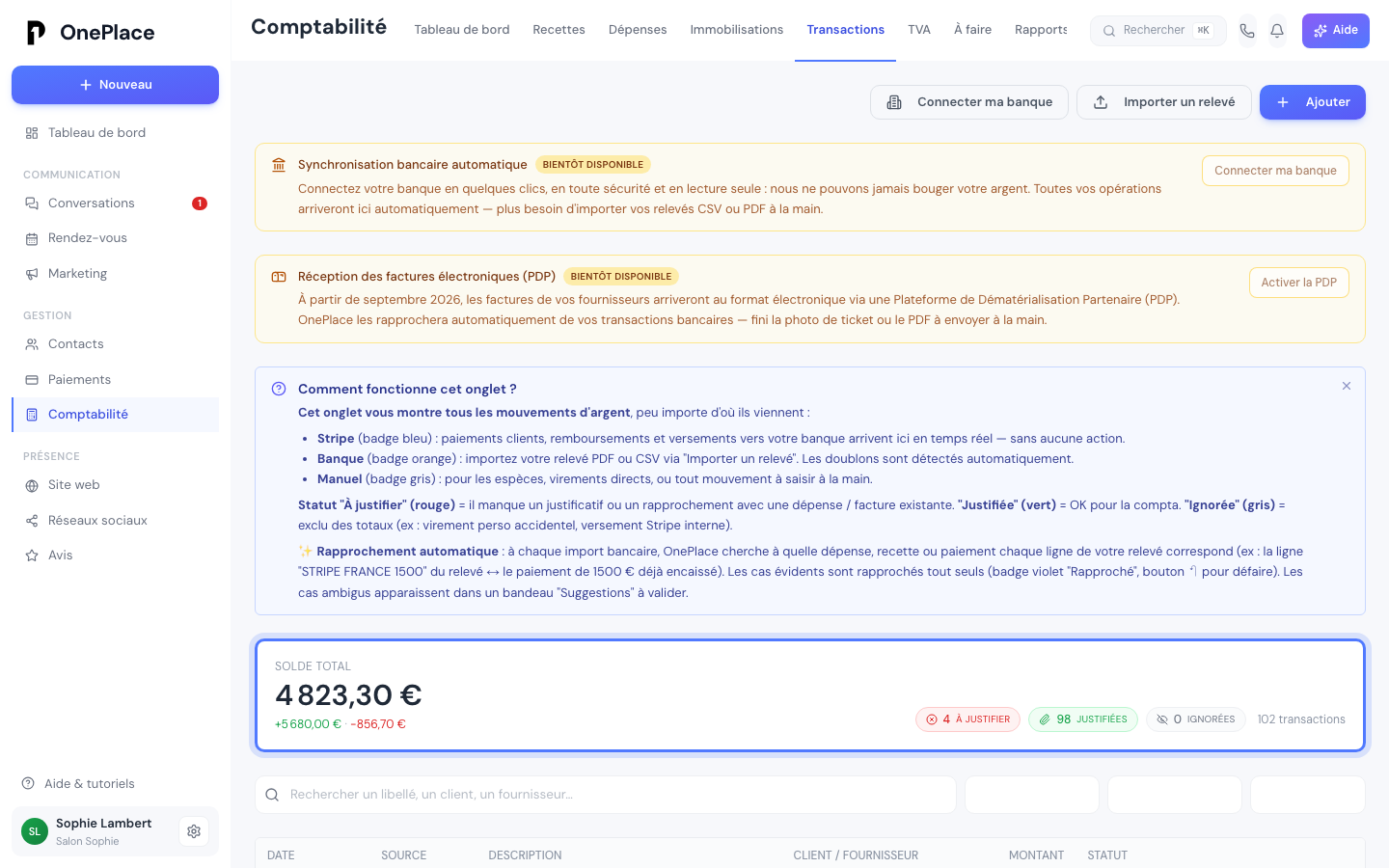
Comptabilité → Transactions rassemble vos mouvements d'argent, peu importe d'où ils viennent : paiements en ligne (badge Stripe), relevés bancaires importés (badge Banque), ou saisies manuelles (badge Manuel). Une barre en haut de l'écran affiche le solde total et trois compteurs — À justifier, Justifiées, Ignorées —, calculés sur tout votre historique.
Sans recherche ni filtre, la liste montre les 200 mouvements les plus récents et, en plus, toutes les transactions encore à justifier, même anciennes : rien de ce qui attend un justificatif n'est caché. Quand des mouvements plus anciens, déjà justifiés ou ignorés, ne sont pas affichés, une ligne sous le tableau en donne le nombre ; la recherche et les filtres les retrouvent.
Les trois statuts
À justifier (rouge) signifie qu'il manque un justificatif ou un rapprochement avec une dépense ou une facture existante. Justifiée (verte) veut dire que le mouvement est complet pour votre comptabilité — justificatif joint, ou déjà relié à une facture ou une dépense. Ignorée (grise) exclut la ligne de vos totaux, par exemple un versement Stripe qui n'est qu'un transfert interne vers votre banque.
Filtrer et retrouver une transaction
Une barre de recherche filtre par libellé, client ou fournisseur ; trois menus déroulants affinent par source, par statut et par sens (entrées ou sorties). La liste se groupe automatiquement par mois pour rester lisible sur une longue période.
Le rapprochement automatique
À chaque import bancaire, OnePlace cherche à quelle dépense, recette ou paiement déjà connu chaque nouvelle ligne correspond, en comparant montant, date et libellé. Les cas évidents (même montant, date très proche, correspondance forte de libellé) sont rapprochés tout seuls, sans vous demander confirmation — reconnaissables au badge violet Rapproché et à un bouton ↶ pour défaire le lien si OnePlace s'est trompé. Les cas moins certains — montant identique mais date plus éloignée, ou libellé qui ne correspond qu'à moitié — apparaissent dans un bandeau « N rapprochements suggérés à valider » ; le bouton Examiner ouvre la liste, avec un bouton par ligne pour l'accepter ou l'ignorer. Sans aucune suggestion en attente, cette liste le dit simplement — ce n'est pas une erreur, juste qu'aucune ligne ambiguë n'a été trouvée depuis votre dernier passage.
Ce rapprochement se déclenche au moment de l'import, pas en tâche de fond en continu. Si vous validez une dépense correspondante APRÈS avoir déjà importé la transaction, le passage automatique de cet import-là ne la reverra pas — c'est alors à vous de joindre le justificatif manuellement sur cette ligne.
Joindre un justificatif
Pour une sortie d'argent encore « À justifier », le trombone dans la colonne d'actions ouvre le sélecteur de fichier : la photo ou le PDF choisi crée automatiquement une dépense pré-remplie, qui apparaît ensuite dans Photographier une dépense pour validation, et la transaction passe « Justifiée ». Un achat unique qui couvre plusieurs natures de dépense (un même ticket avec du matériel et des fournitures, par exemple) peut aussi se répartir en plusieurs dépenses distinctes depuis cette même colonne.
Une transaction ne peut être liée qu'à une seule dépense à la fois : si vous essayez d'en joindre une seconde, OnePlace refuse et vous demande de retirer d'abord le justificatif déjà attaché. Le bouton Retirer justificatif, à côté du fichier joint, sert exactement à ça — la dépense créée reste dans vos comptes tant qu'elle n'a pas été supprimée séparément.
Convertir une entrée en recette
Pour un virement reçu qui n'est rattaché à aucune facture, l'icône verte de conversion crée directement une écriture de recette à partir du montant de la transaction — utile pour les virements bancaires directs qui ne passent jamais par vos paiements en ligne. Au régime réel, une fenêtre vous demande le taux de TVA applicable avant de créer l'écriture ; en micro-entreprise, une simple confirmation suffit.
Cette conversion n'est possible que sur une entrée d'argent venue d'un relevé bancaire : une sortie, ou une ligne Stripe ou saisie à la main, ne propose pas cette icône. Et une ligne déjà reliée à une facture ou déjà convertie ne se reconvertit pas une deuxième fois — la conversion ne se fait qu'une fois par transaction.
Répartir un achat en plusieurs dépenses
Un même ticket peut couvrir plusieurs natures de dépense — du matériel et des fournitures chez le même grossiste, par exemple. Plutôt que de tout ranger dans une seule catégorie, l'action de répartition (icône ambre) permet de saisir plusieurs parts, chacune avec sa propre catégorie et son propre montant, qui deviennent ensuite autant de dépenses distinctes dans Photographier une dépense.
Ajouter une transaction sans import
Le bouton Ajouter propose aussi une saisie manuelle directe, sans passer par un import de relevé : une dépense ou une recette professionnelle réglée en espèces, entre autres. Pour une dépense, vous pouvez joindre le justificatif dès cet écran plutôt qu'en deux temps — la transaction se crée alors déjà « Justifiée ». Dans le rare cas où l'enregistrement de la transaction réussit mais l'envoi du justificatif échoue juste après, un avertissement vous le signale : la transaction existe bien, mais reste « À justifier » jusqu'à ce que vous joigniez le fichier séparément.
Depuis le mobile, à plusieurs
Une version réduite de cet écran existe aussi sur mobile, sous le nom Trésorerie (Mes outils → Trésorerie) : de quoi filtrer par statut, joindre ou retirer un justificatif, ignorer ou restaurer une ligne. L'import d'un relevé, la revue des rapprochements suggérés automatiquement, la conversion en recette et la répartition en plusieurs dépenses, en revanche, restent réservés au web. Les dépenses et les recettes, elles, ont leurs propres écrans mobiles à part entière. N'importe quel membre de votre équipe accède à cet onglet et peut agir sur une transaction, pas seulement les administrateurs.
Le piège courant
Vous ne pouvez supprimer qu'une transaction saisie à la main. Une ligne venue de Stripe ou d'un relevé importé ne se supprime pas — seulement s'ignorer, via l'icône en forme d'œil barré — pour garder une trace complète de tout ce qui a réellement transité sur votre compte, même ce que vous excluez de vos totaux. Contrairement à une suppression, ignorer se défait d'un clic : un bouton Restaurer apparaît à sa place et remet la ligne « À justifier » (ou « Justifiée » si elle avait déjà un justificatif).
La suppression d'une transaction manuelle, elle, demande une confirmation explicite : la fenêtre le rappelle noir sur blanc, « cette opération est irréversible ». Contrairement à une dépense ou une recette, une transaction manuelle supprimée ne laisse aucune trace annulée derrière elle — vérifiez la ligne avant de confirmer.
Et après
Le reste de « Comptabilité »
- Mettre en route sa comptabilitéRépondez à quelques questions sur votre activité pour qu'OnePlace configure votre comptabilité sur mesure — régime, TVA, échéances.
- Micro ou réelCe que votre régime comptable change concrètement dans OnePlace — les écrans, les calculs et les documents qui s'activent ou disparaissent.
- Enregistrer une recetteVos ventes payées par carte arrivent seules dans votre comptabilité ; pour le reste — espèces, virement, chèque — un bouton suffit.
Une autre question ?
Parcourez le reste du centre d'aide, ou écrivez directement au support.