
Enregistrer une recette
Vos ventes payées par carte arrivent seules dans votre comptabilité ; pour le reste — espèces, virement, chèque — un bouton suffit.
Sur cette page
Comptabilité → Recettes liste toutes vos ventes qui ont généré une écriture comptable. Une vente en espèces ou par chèque compte exactement autant qu'une facture Stripe pour votre comptabilité : si elle n'y figure pas, elle n'entre ni dans votre TVA collectée, ni dans le calcul de vos échéances, ni dans le dossier envoyé à votre comptable.
Avant de commencer
La Comptabilité, dont fait partie cet écran, est réservée au palier le plus complet de OnePlace : si votre organisation n'y a pas accès, ouvrir Comptabilité affiche un aperçu flouté du module avec un bouton pour changer d'offre, plutôt que les écrans décrits dans cet article.
Consulter vos recettes
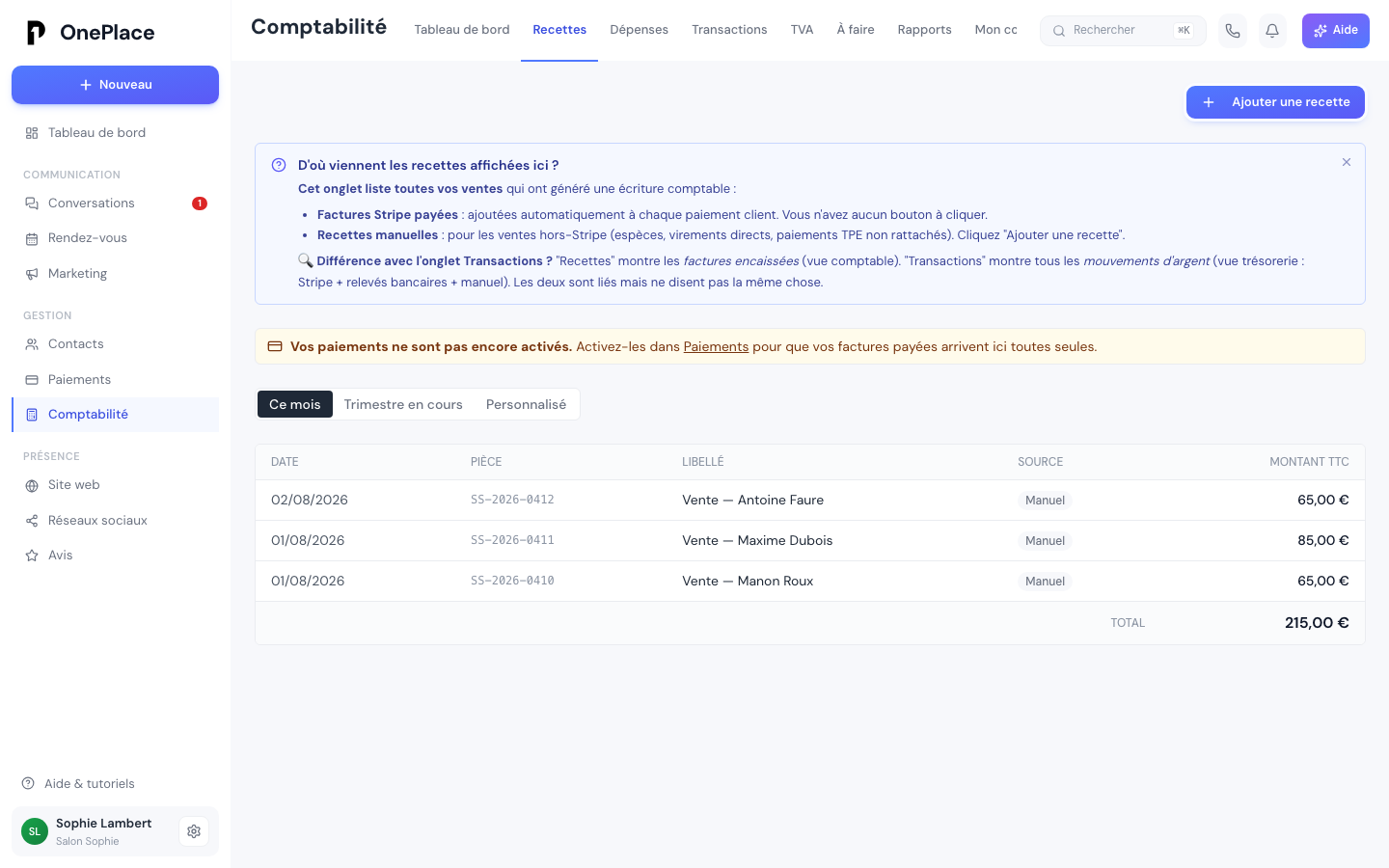
Un sélecteur de période en haut de l'écran propose Ce mois, Trimestre en cours, ou Personnalisé avec vos propres dates. Le tableau affiche, pour chaque recette, sa date, son libellé, sa source, et son montant TTC, avec le total de la période en bas.
Sans aucune recette sur la période choisie, la liste l'indique clairement plutôt que de rester vide sans explication, avec un rappel : synchronisez depuis vos paiements en ligne ou ajoutez-en une manuellement.
Les recettes automatiques
Chaque facture réglée via vos paiements en ligne apparaît ici en quelques secondes, sans aucune action de votre part — badge Stripe — une vérification complète est refaite chaque nuit pour ne rien manquer. Si vos paiements ne sont pas encore activés, un message vous y invite : voir Activer les paiements.
Un encaissement direct sans facture — une vente en personne encaissée par carte, un paiement de formulaire, un acompte de réservation — devient recette automatiquement de la même façon, à une condition : que son taux de TVA soit connu. S'il ne l'est pas et que vos ventes mélangent plusieurs taux, OnePlace ne devine jamais un taux au hasard — l'encaissement reste visible dans Transactions, à traiter à la main, plutôt que de risquer une TVA sous-déclarée. Un réglage dans Réglages → Comptabilité (« Taux de TVA par défaut des encaissements directs ») permet de fixer un taux appliqué automatiquement à ces encaissements quand vos ventes suivent presque toujours le même taux.
Ajouter une recette manuelle
Pour une vente qui n'est pas passée par vos paiements en ligne — espèces, virement direct, paiement par carte non rattaché —, le bouton Ajouter une recette ouvre un formulaire court, marqué du badge Manuel dans la liste :
- Date et Montant TTC ;
- Taux de TVA — Pas de TVA, ou l'un des quatre taux métropolitains (20 %, 10 %, 5,5 %, 2,1 %) ; OnePlace calcule la part hors taxes et la TVA à partir de ce taux. Les taux spécifiques aux DOM-TOM ou à la Corse n'apparaissent pas dans ce sélecteur — pour une vente qui en relève, votre comptable vous indiquera comment la corriger ;
- Nom du client, facultatif mais recommandé : c'est ce qui apparaîtra dans votre comptabilité, et qui restera lisible même si vous supprimez le contact plus tard ;
- Libellé, obligatoire — une courte description de la vente (« Vente en espèces », « Acompte mariage juin »…).
Validez avec Enregistrer la recette — grisé tant que le montant n'est pas strictement supérieur à zéro (« Le montant TTC doit être supérieur à 0 ») ou que le libellé est vide (« Le libellé est obligatoire »), avec le message exact affiché si vous forcez la validation malgré tout.
Si la date choisie tombe dans une période déjà envoyée à votre comptable, l'enregistrement est refusé plutôt que silencieusement accepté : rouvrez d'abord cette période depuis Transmettre à son comptable.
Ajouter une recette manuelle est une écriture purement comptable : cela n'envoie ni facture, ni e-mail, ni notification à qui que ce soit — le client renseigné n'en est jamais informé. C'est un enregistrement pour vos livres, pas un moyen d'encaisser un paiement (voir Demander un paiement en conversation pour ça).
Consulter le détail d'une écriture
Si vous êtes au régime réel, cliquez sur une ligne pour ouvrir son détail : les comptes débités et crédités par l'écriture correspondante, avec le numéro de pièce qui l'identifie dans votre grand livre — utile si vous voulez comprendre comment une vente se traduit en comptabilité, ou en discuter avec votre comptable. En micro-entreprise, le livre des recettes ne détaille pas les comptes : les lignes ne s'ouvrent pas.
Modifier ou supprimer une recette
Seules les recettes saisies à la main se modifient ou se suppriment depuis OnePlace, via les boutons Modifier et Supprimer de sa fiche détail. Une recette encaissée par carte, elle, ne se modifie pas ici — « Cette recette ne peut pas être modifiée : elle vient de vos paiements et se met à jour toute seule » — pour la corriger, faites le remboursement depuis votre compte Stripe.
Modifier ou supprimer une recette manuelle ne l'efface jamais de votre historique, dans les deux régimes fiscaux : la ligne d'origine est annulée (contre-passation) puis, si vous la modifiiez, remplacée par la version corrigée — pour garder une trace complète, c'est ce que verra aussi votre comptable dans son dossier. Une fois annulée, elle disparaît de cette liste (qui ne montre que les recettes actives) mais reste dans vos comptes, marquée annulée, dans le livre transmis à votre comptable (livre des recettes en micro-entreprise, grand livre au régime réel).
Une fois une recette envoyée à votre comptable dans un dossier, sa période se verrouille : OnePlace refuse la modification et vous renvoie la rouvrir depuis Mon comptable, ce qui déclenche l'envoi d'un nouveau dossier une fois la correction faite — voir Transmettre à son comptable.
Retrouver vos recettes ailleurs
Le tableau de bord de Comptabilité reprend le même total sous forme de graphique sur douze mois, et le montant de vos recettes alimente directement le calcul de votre TVA collectée et de vos échéances fiscales estimées — aucune ressaisie n'est nécessaire ailleurs dans l'application.
N'importe quel membre de votre équipe peut ajouter, modifier ou supprimer une recette manuelle : ce n'est pas réservé aux administrateurs. Si plusieurs personnes saisissent des ventes en espèces, mettez-vous d'accord sur qui le fait pour éviter les doublons — rien dans l'écran ne détecte automatiquement qu'une même vente a été saisie deux fois par deux personnes différentes.
Sur mobile
L'application mobile OnePlace propose son propre écran Recettes : la même liste, la même saisie manuelle, et le détail d'une écriture avec sa modification.
Le piège courant
L'onglet Recettes ne montre pas la même chose que l'onglet Transactions : Recettes n'affiche que les factures encaissées reconnues en comptabilité, alors que Transactions montre tous les mouvements d'argent — paiements en ligne, relevés bancaires importés, saisies manuelles — y compris ceux qui ne sont pas encore rattachés à une recette. Un virement reçu peut donc apparaître dans Transactions sans encore figurer dans Recettes, le temps que vous le convertissiez en recette ou qu'il se rapproche automatiquement.
Et après
Le reste de « Comptabilité »
- Mettre en route sa comptabilitéRépondez à quelques questions sur votre activité pour qu'OnePlace configure votre comptabilité sur mesure — régime, TVA, échéances.
- Notes de fraisQuand le dirigeant paie une dépense pro de sa poche, OnePlace suit ce que la société lui doit — jusqu'au jour où elle le rembourse.
- Connecter sa banqueVos mouvements bancaires entrent dans OnePlace par l'import de votre relevé — un fichier téléchargé depuis l'espace client de votre banque.
Une autre question ?
Parcourez le reste du centre d'aide, ou écrivez directement au support.