
Déclarer sa TVA
OnePlace calcule votre TVA collectée et déductible à partir de vos écritures, et prépare le PDF à reporter — la transmission reste à faire vous-même.
Sur cette page
Comptabilité → TVA calcule automatiquement, à partir de vos recettes et de vos dépenses validées, ce que la plupart des professionnels suivent habituellement à la main.
Avant de commencer
La Comptabilité, dont fait partie cet onglet, est réservée au palier le plus complet de OnePlace : si votre organisation n'y a pas accès, ouvrir Comptabilité affiche un aperçu flouté du module avec un bouton pour changer d'offre, plutôt que les écrans décrits dans cet article.
Ce calcul n'est jamais figé : il se refait à chaque ouverture de l'onglet, à partir de vos écritures telles qu'elles sont à cet instant. Corriger une dépense ou une recette après coup — même une déjà validée — se répercute donc automatiquement ici, sans action de votre part. Seule une période déjà envoyée à votre comptable échappe à cette règle : les écritures s'y verrouillent, voir Transmettre à son comptable.
Choisir votre période
Trois raccourcis en haut de l'écran — Ce mois, Trimestre en cours, ou Personnalisé avec vos propres dates. La période affichée est rappelée juste en dessous.
Consulter votre TVA
Deux tableaux s'affichent, ventilés par taux : la TVA collectée (celle que vous avez facturée à vos clients, sur vos ventes Stripe comme sur vos recettes manuelles) et la TVA déductible (celle que vous avez payée à vos fournisseurs, sur vos dépenses validées qui portent un taux de TVA). Chaque ligne indique la base hors taxes et le montant de TVA correspondant, avec un total en bas de chaque tableau.
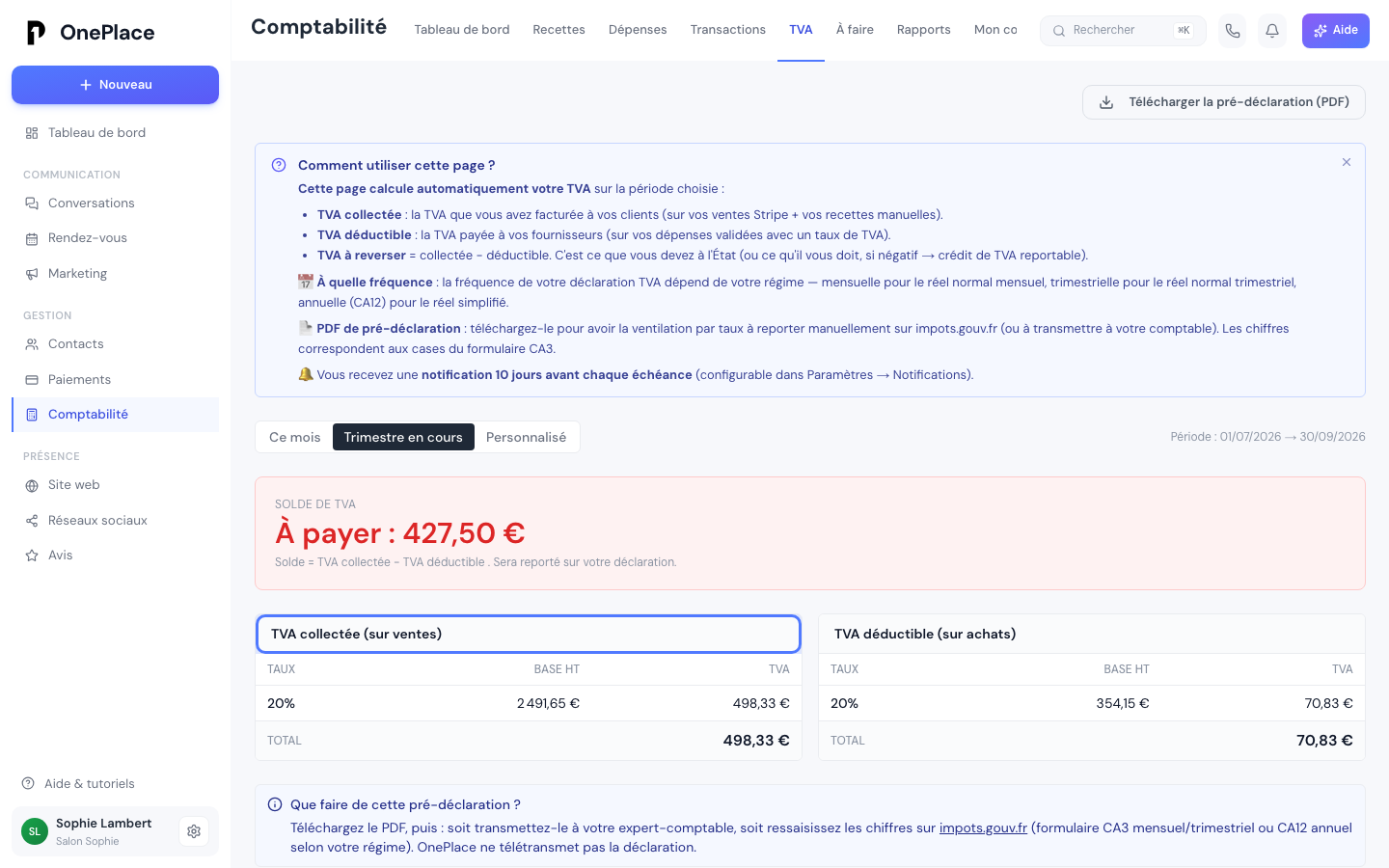
Seules les dépenses validées comptent dans la TVA déductible — voir Photographier une dépense. Une pile de justificatifs encore « À valider » n'apparaît nulle part ici, même si l'IA en a déjà lu la TVA : c'est la même règle que pour vos comptes, la validation est ce qui fait vraiment entrer une dépense dans vos chiffres.
Il arrive qu'une ligne de TVA soit reconnue sur un compte, sans que son taux puisse être déterminé automatiquement — un taux saisi manuellement en dehors des quatre taux métropolitains habituels, par exemple. OnePlace ne l'écarte jamais silencieusement de vos totaux : elle est comptée à part, et un avertissement s'affiche sur le PDF de pré-déclaration pour vous rappeler de la ventiler vous-même par taux avant de déclarer.
Le solde de TVA
Une carte au centre de l'écran affiche le solde net — collectée moins déductible. S'il est positif, c'est le montant à reverser ; s'il est négatif, c'est un crédit de TVA. Si un crédit reporté de la période précédente existe, il vient encore réduire ce qui reste dû, et le détail du calcul s'affiche en dessous de la carte, sous la forme « TVA de la période X − crédit reporté Y », pour que vous puissiez vérifier le calcul plutôt que de simplement croire le total.
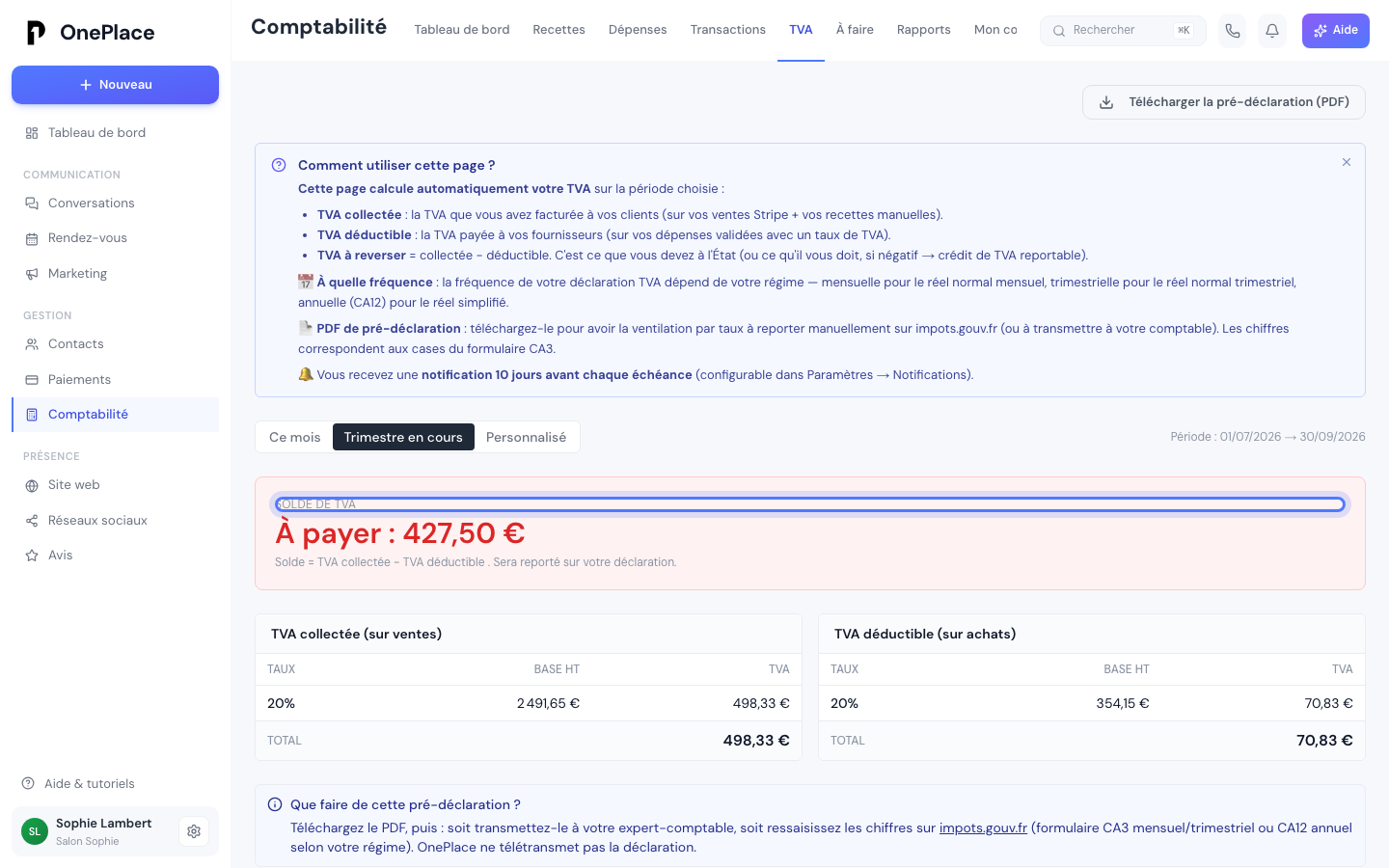
Sans aucune vente ou aucun achat avec TVA sur la période choisie, le tableau correspondant l'indique simplement plutôt que d'afficher une ligne à zéro.
Télécharger la pré-déclaration
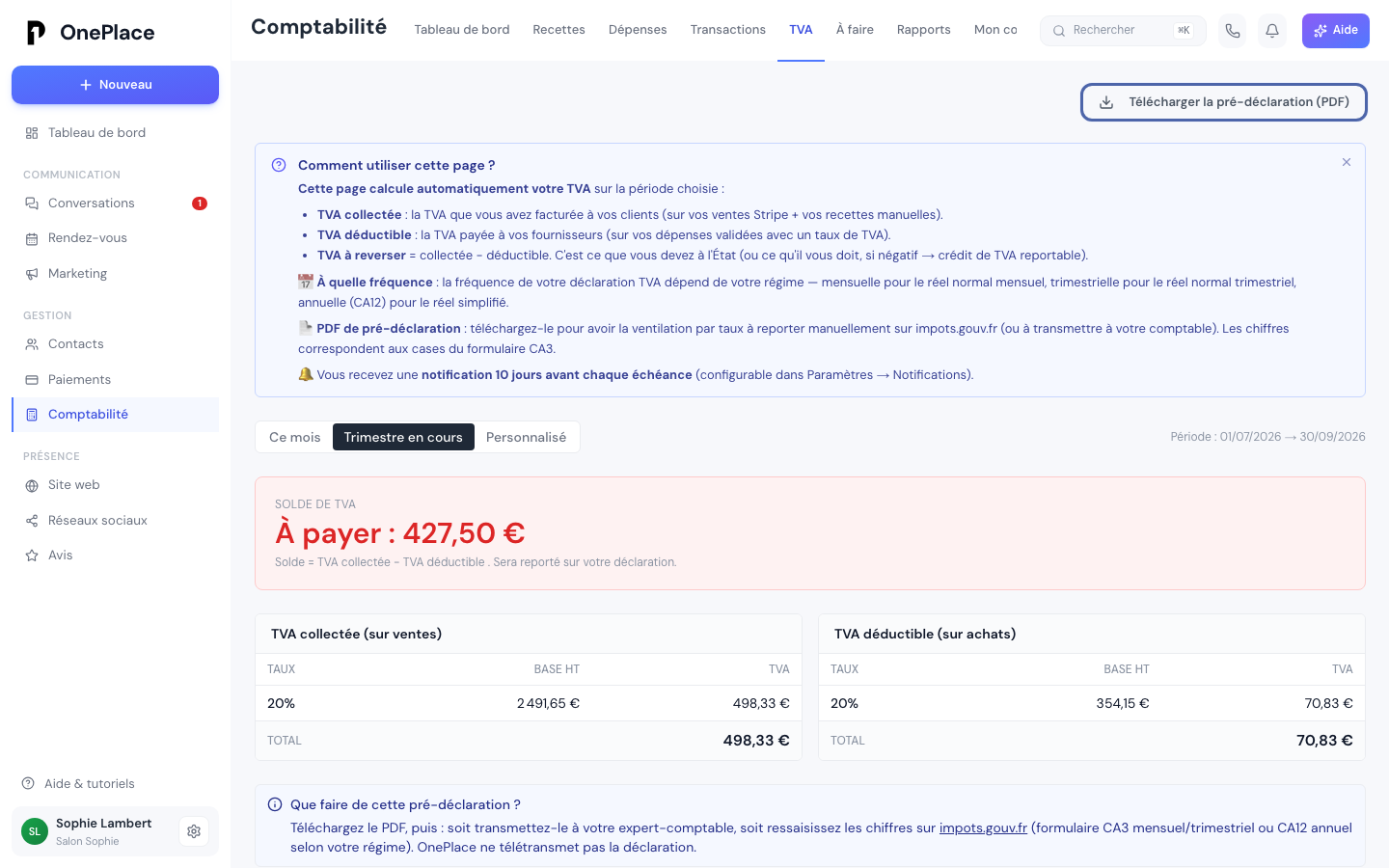
Le bouton Télécharger la pré-déclaration (PDF) génère un document avec la même ventilation par taux, dans le même agencement que le formulaire officiel CA3. Deux options ensuite : le transmettre à votre comptable, ou reporter vous-même les chiffres sur impots.gouv.fr.
Si vous êtes en micro-entreprise
Cet onglet affiche un message d'explication plutôt que des chiffres : le livre simplifié des micro-entreprises n'enregistre pas la TVA dans le détail, quel que soit votre régime de TVA déclaré. C'est normal tant que vous restez sur ce régime — voir Micro ou réel.
Si vous dépassez en cours d'année le seuil qui vous oblige à collecter la TVA, changer uniquement votre régime de TVA ne suffit pas à faire apparaître des chiffres ici : le livre simplifié ne décompose jamais le HT et la TVA. Il faut basculer votre régime fiscal complet vers le réel depuis Réglages → Comptabilité — mais ce changement se verrouille dès votre toute première écriture enregistrée, et ce verrou ne s'ouvre jamais tout seul par la suite : voir Micro ou réel pour ce que ça implique concrètement. En pratique, si vous utilisez déjà OnePlace pour votre comptabilité, ce bouton est probablement déjà grisé avant même que vous en ayez besoin — anticipez en nous écrivant dès que vous savez que vous allez dépasser le seuil, plutôt que d'attendre de l'avoir franchi.
Si vous facturez à crédit
Si votre comptabilité suit le droit constaté — vos ventes comptent dès la facture émise, pas seulement à l'encaissement, via les onglets Créances clients / Dettes fournisseurs — un réglage complémentaire dans Réglages → Comptabilité, l'exigibilité de la TVA, décide du moment où la TVA d'une facture à crédit entre dans ce calcul : dès son émission, ou seulement lorsque le client vous règle réellement. Ce réglage ne s'applique qu'à ces factures à crédit ; vos ventes et achats courants suivent toujours la même règle, quel que soit ce choix. Voir Micro ou réel pour ce que le droit constaté change d'autre dans l'application.
À l'approche de l'échéance
Quand une déclaration de TVA arrive à échéance, l'onglet À faire propose un parcours guidé, étape par étape, pour vous aider à la préparer, avec un rappel automatique 10 jours avant la date limite.
Sur mobile, et à plusieurs
L'application mobile OnePlace affiche votre TVA à reverser directement sur son tableau de bord compta, mais sans le détail par taux ni le PDF — pour ça, repassez par un navigateur. N'importe quel membre de votre équipe peut consulter cet onglet et télécharger la pré-déclaration, pas seulement les administrateurs.
Le piège courant
Télécharger la pré-déclaration ne transmet rien : le bouton génère un PDF, il ne déclare pas votre TVA à votre place. C'est à vous de reporter ces chiffres sur impots.gouv.fr, ou de laisser votre comptable le faire à partir du document — sans ce geste supplémentaire, votre déclaration n'est pas faite.
Et après
Le reste de « Comptabilité »
- Mettre en route sa comptabilitéRépondez à quelques questions sur votre activité pour qu'OnePlace configure votre comptabilité sur mesure — régime, TVA, échéances.
- Micro ou réelCe que votre régime comptable change concrètement dans OnePlace — les écrans, les calculs et les documents qui s'activent ou disparaissent.
- Enregistrer une recetteVos ventes payées par carte arrivent seules dans votre comptabilité ; pour le reste — espèces, virement, chèque — un bouton suffit.
Une autre question ?
Parcourez le reste du centre d'aide, ou écrivez directement au support.