
Suivre ses échéances
Acomptes de TVA, CFE, IS, déclaration annuelle — OnePlace centralise vos obligations fiscales et calcule leurs montants à votre place.
Sur cette page
Avant de commencer
La Comptabilité, dont fait partie cet onglet, est réservée au palier le plus complet de OnePlace : si votre organisation n'y a pas accès, ouvrir Comptabilité affiche un aperçu flouté du module avec un bouton pour changer d'offre, plutôt que les écrans décrits dans cet article.
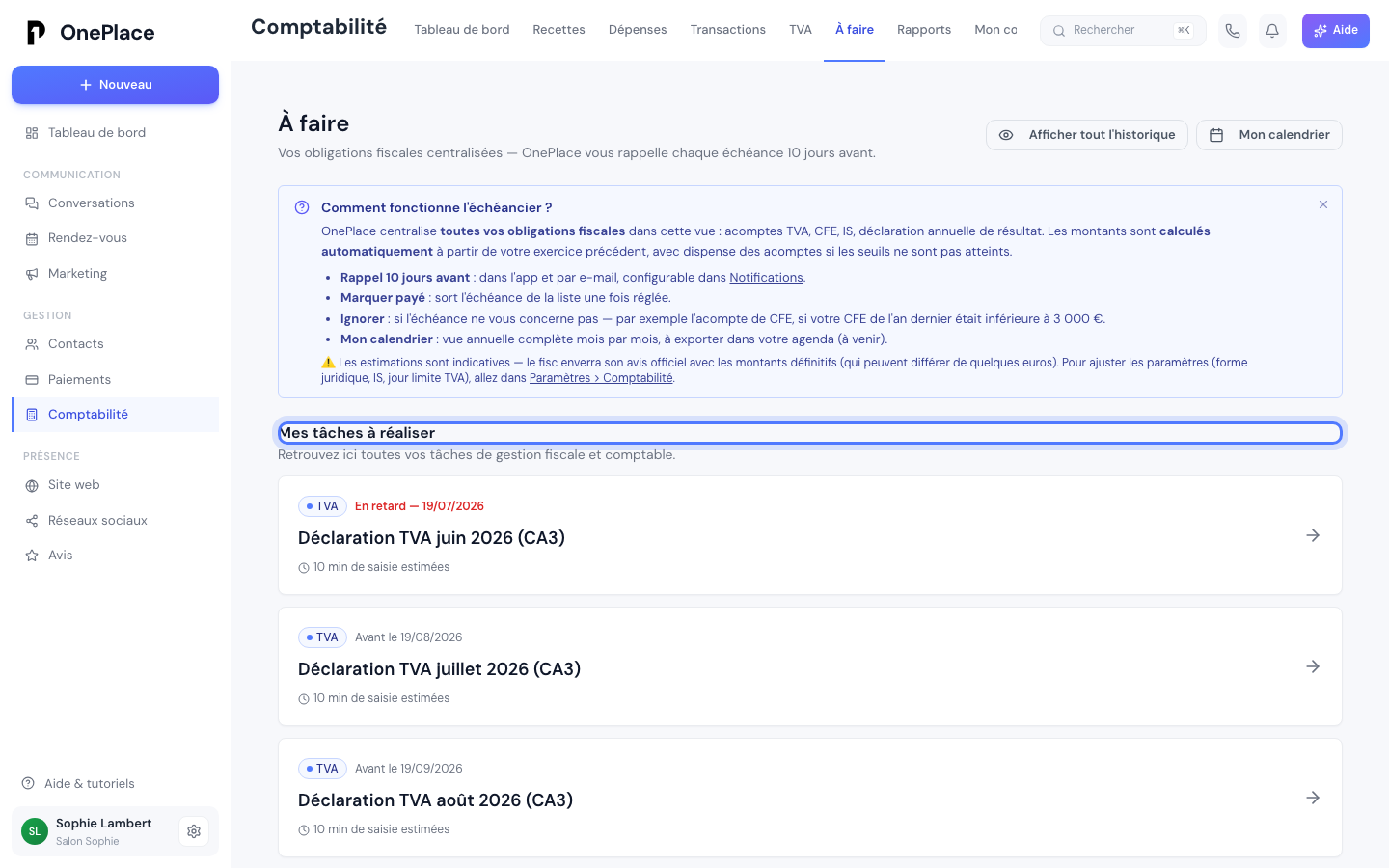
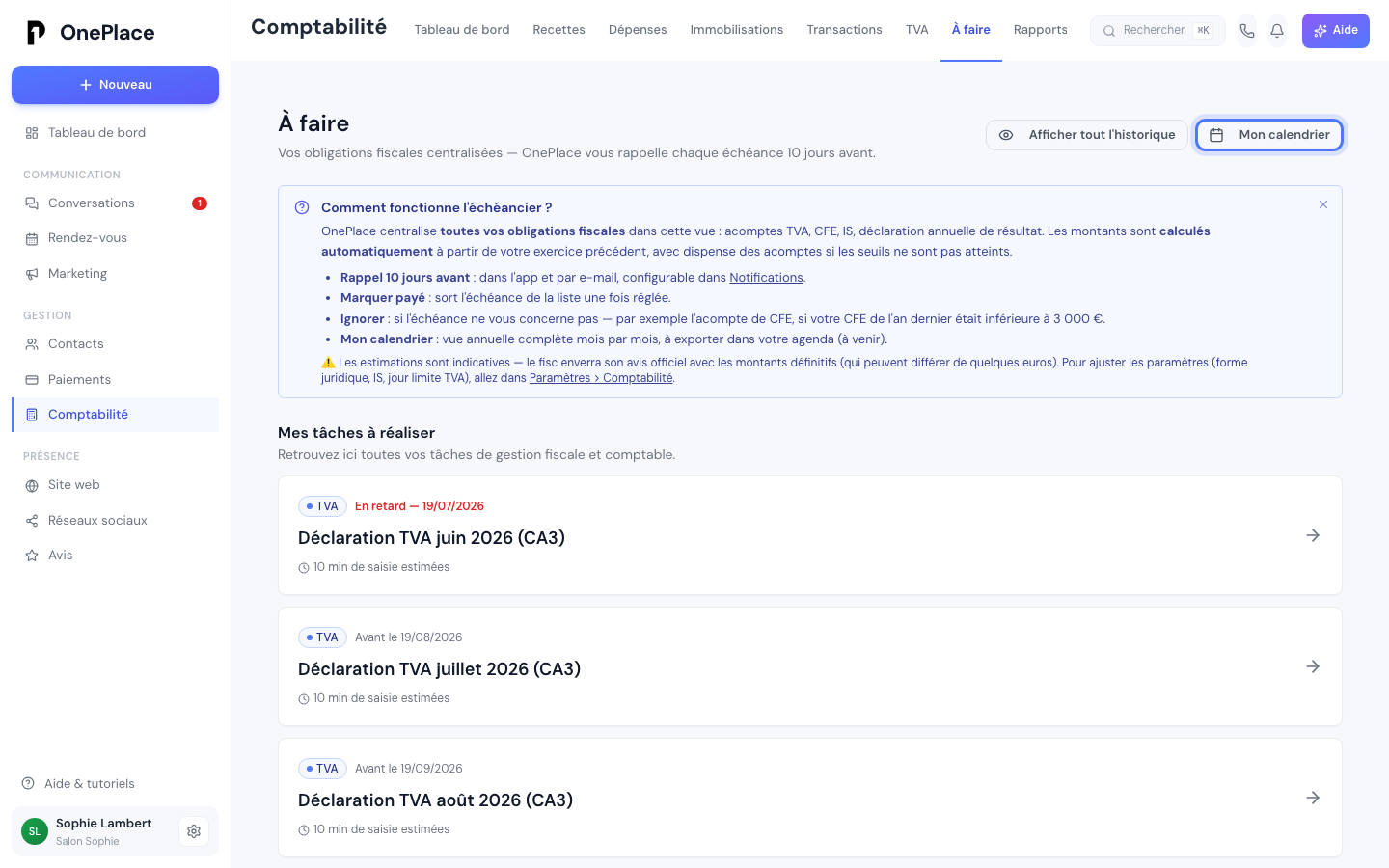
Comptabilité → À faire rassemble vos obligations fiscales — acomptes de TVA, CFE, IS, déclaration annuelle de résultat, et selon votre régime, déclarations URSSAF — calculées automatiquement à partir de votre exercice précédent et de votre régime.
Modifier un réglage qui influence vos échéances — forme juridique, assujettissement à l'IS, jour de paiement de la TVA — recalcule automatiquement cette page à votre prochaine visite. Les échéances déjà marquées payées ou ignorées ne bougent pas ; seules celles encore actives reprennent vos nouveaux réglages.
Vos échéances, groupées
Chaque échéance apparaît sous forme de carte, avec une pastille de couleur selon sa catégorie — bleu pour la TVA, ambre pour la CFE, violet pour l'IS, rose pour la liasse fiscale, vert pour l'URSSAF — et sa date limite. Quand OnePlace peut la calculer, une estimation du montant s'affiche ; certaines échéances indiquent « Non dû » quand votre situation n'atteint pas le seuil qui les déclencherait, ou que l'exercice précédent ne fournit pas assez de données pour l'estimer.
En micro-entreprise, chaque déclaration URSSAF dont la période a commencé affiche le chiffre d'affaires encaissé à déclarer, sur les lignes du formulaire de l'URSSAF : ventes de marchandises et prestations de services (BIC), ou prestations de services (BNC). Tant que la période n'est pas finie, le montant est celui « à ce jour ». Les recettes enregistrées avant le 1er octobre 2026, ou saisies sans préciser leur nature, apparaissent à part : à répartir entre les deux lignes. Si vous facturez la TVA, déclarez ces montants hors TVA.
Tant qu'aucune échéance ne s'applique à vous — juste après avoir terminé la mise en route, par exemple —, la page l'annonce avec un simple « Tout est à jour » plutôt que de rester silencieuse sur un écran vide.
Marquer payé, ignorer, rouvrir
Deux actions rapides sur chaque carte : Marquer payé la sort de la liste une fois réglée, Ignorer si elle ne vous concerne pas — par exemple un acompte de CFE quand votre CFE de l'an dernier était sous le seuil. Un bouton Rouvrir permet de revenir en arrière sur les deux, sans perte : rien n'est jamais supprimé, seulement reclassé. Par défaut, seules les échéances à venir ou en retard s'affichent ; Afficher tout l'historique montre aussi celles déjà traitées.
Marquer payé ne déclenche aucun paiement : c'est une case à cocher qui vous dit « c'est fait » pour votre propre suivi, pas un bouton relié à votre banque ou à l'administration fiscale. Le règlement effectif de chaque échéance reste entièrement de votre ressort, par les canaux officiels (impots.gouv.fr, ou votre comptable).
N'importe quel membre de votre équipe peut marquer payé, ignorer ou rouvrir une échéance — ce n'est pas réservé aux administrateurs. Si vous êtes plusieurs à suivre la comptabilité, mettez-vous d'accord sur qui s'en charge : rien n'empêche deux personnes de marquer la même échéance à quelques minutes d'écart.
Les déclarations principales s'ouvrent en parcours guidé
Certaines échéances sont plus qu'une simple carte à cocher : la déclaration annuelle de résultat, chaque déclaration de TVA (qu'elle soit mensuelle, trimestrielle ou la régularisation annuelle à la clôture), la DAS2 (la déclaration des honoraires et commissions versés à des tiers) et la déclaration de revenus s'affichent en plus grand, séparées des autres échéances, et cliquer dessus ouvre un parcours en plusieurs étapes, listées dans une colonne à gauche, avec la date limite et la fréquence rappelées en haut de l'écran. Chaque carte de ce type affiche aussi une estimation du temps que la saisie doit vous prendre. Certaines de ces étapes ne se débloquent qu'après la clôture de votre exercice, marquées d'un cadenas avec leur date d'ouverture — impossible, par exemple, de solder les chèques non encaissés de l'année avant qu'elle soit terminée. Vous avancez étape par étape avec Valider et passer à l'étape suivante, et pouvez revenir en arrière avec Modifier cette étape tant que vous n'avez pas terminé. Certaines déclarations dépendent d'une autre : la DAS2, par exemple, reste verrouillée tant que la déclaration de résultat dont elle reprend les chiffres n'est pas validée.
Être prévenu à temps
Une notification vous prévient 10 jours avant chaque échéance, dans l'application et par e-mail — réglable dans Réglages → Notifications. Le bouton Mon calendrier ouvre une vue annuelle, mois par mois, de toutes vos échéances, avec des flèches pour naviguer d'une année à l'autre. Seules les échéances encore actives y figurent — celles déjà marquées payées ou ignorées n'encombrent pas cette vue —, et un mois sans rien à faire l'affiche clairement plutôt que de rester vide sans explication.
Votre premier exercice
Si vous êtes dans votre premier exercice depuis la création de votre entreprise, un bandeau vert le rappelle en haut de la page : le fisc n'exige pas d'acompte d'impôt sur les sociétés cette première année (il n'a pas encore de base de calcul), et vous bénéficiez d'une exonération de CFE. Décochez la case « Premier exercice » dans Réglages → Comptabilité après votre toute première clôture, pour que l'échéancier recalcule normalement. Si vous oubliez, OnePlace la décoche automatiquement de son côté dès que la date de clôture de cet exercice est passée — un filet, pas une raison de ne pas le faire vous-même : tant que la case reste cochée après coup, les échéances continuent d'afficher les allègements de la première année.
Des montants indicatifs
Les montants affichés sont des estimations, calculées à partir de votre exercice précédent. L'administration fiscale enverra son avis officiel avec les montants définitifs, qui peuvent différer de quelques euros — ce n'est pas une erreur de calcul de votre part.
Sur mobile
L'application mobile OnePlace propose son propre écran Échéancier fiscal : les mêmes échéances, groupées par mois, avec le geste de glisser pour marquer payé ou ignorer.
Le piège courant
Sans forme juridique renseignée dans Réglages → Comptabilité, l'échéancier ne peut pas savoir si votre société est soumise à l'impôt sur les sociétés — et n'affiche donc aucune des échéances liées à l'IS, même si elles vous concernent. Si des échéances vous semblent manquantes, c'est le premier réglage à vérifier.
Et après
Le reste de « Comptabilité »
- Mettre en route sa comptabilitéRépondez à quelques questions sur votre activité pour qu'OnePlace configure votre comptabilité sur mesure — régime, TVA, échéances.
- Micro ou réelCe que votre régime comptable change concrètement dans OnePlace — les écrans, les calculs et les documents qui s'activent ou disparaissent.
- Enregistrer une recetteVos ventes payées par carte arrivent seules dans votre comptabilité ; pour le reste — espèces, virement, chèque — un bouton suffit.
Une autre question ?
Parcourez le reste du centre d'aide, ou écrivez directement au support.