
Je lance une offre
Lancer une offre qui s'arrête d'elle-même au bon moment, sans avoir à repasser derrière pour la couper vous-même.
Sur cette page
Une offre qui fonctionne tient en trois pièces distinctes — un code, un message qui en parle, et un endroit où voir si ça a marché. OnePlace ne les relie pas tout seul : c'est vous qui les enchaînez dans le bon ordre.
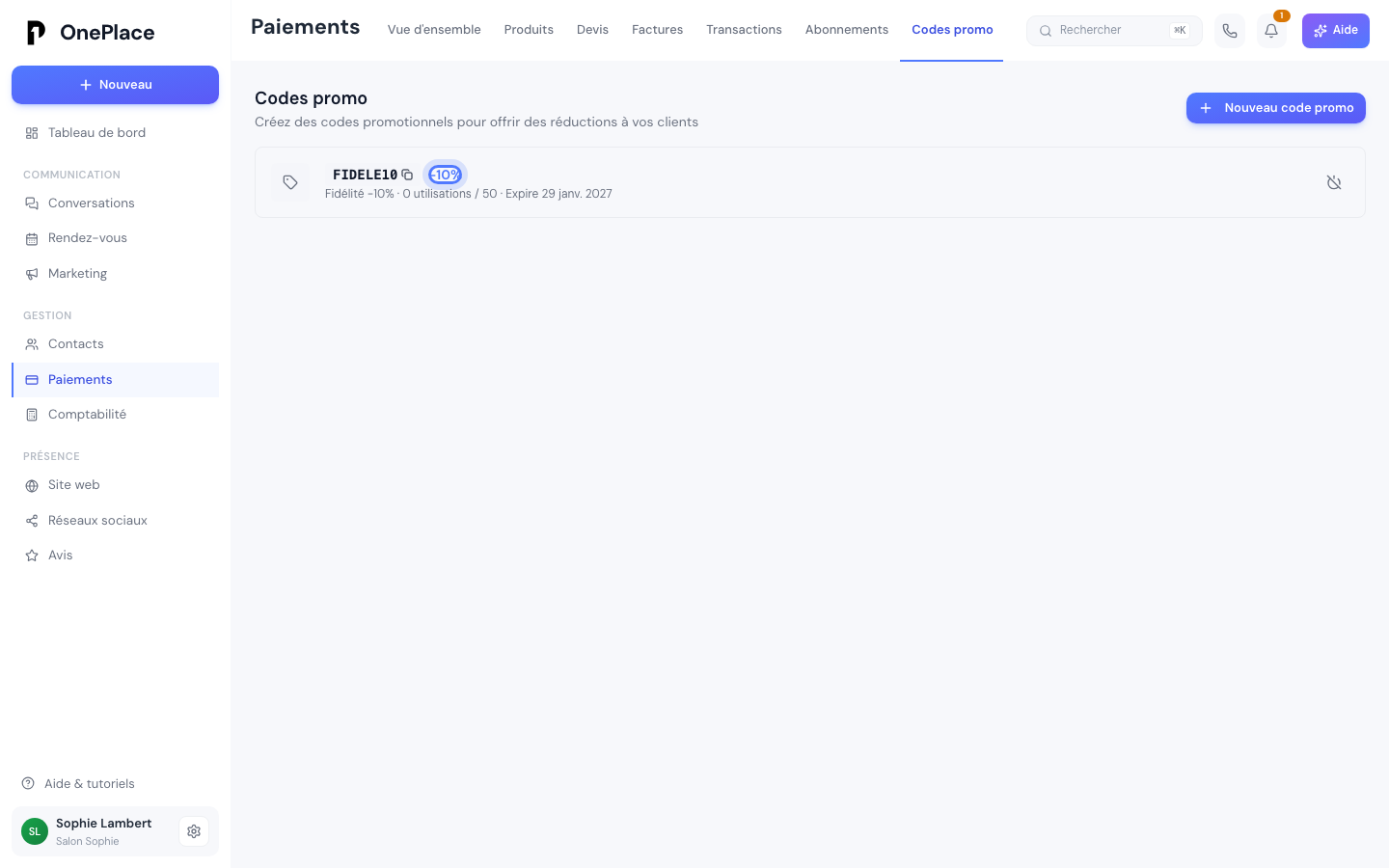
Créez le code promo, avec de vraies limites
Un code promo n'a par défaut ni date d'expiration ni plafond d'utilisations — sans y toucher, ce que vous pensiez être une offre ponctuelle reste valable indéfiniment, pour n'importe qui. Fixez une date de fin et, si vous voulez vraiment marquer le coup, un nombre maximum d'utilisations : les deux se cumulent, la première limite atteinte arrête le code. Voir Créer un code promo — selon votre abonnement, cet onglet peut se présenter verrouillé plutôt que directement accessible.
Un message, décliné sur vos canaux
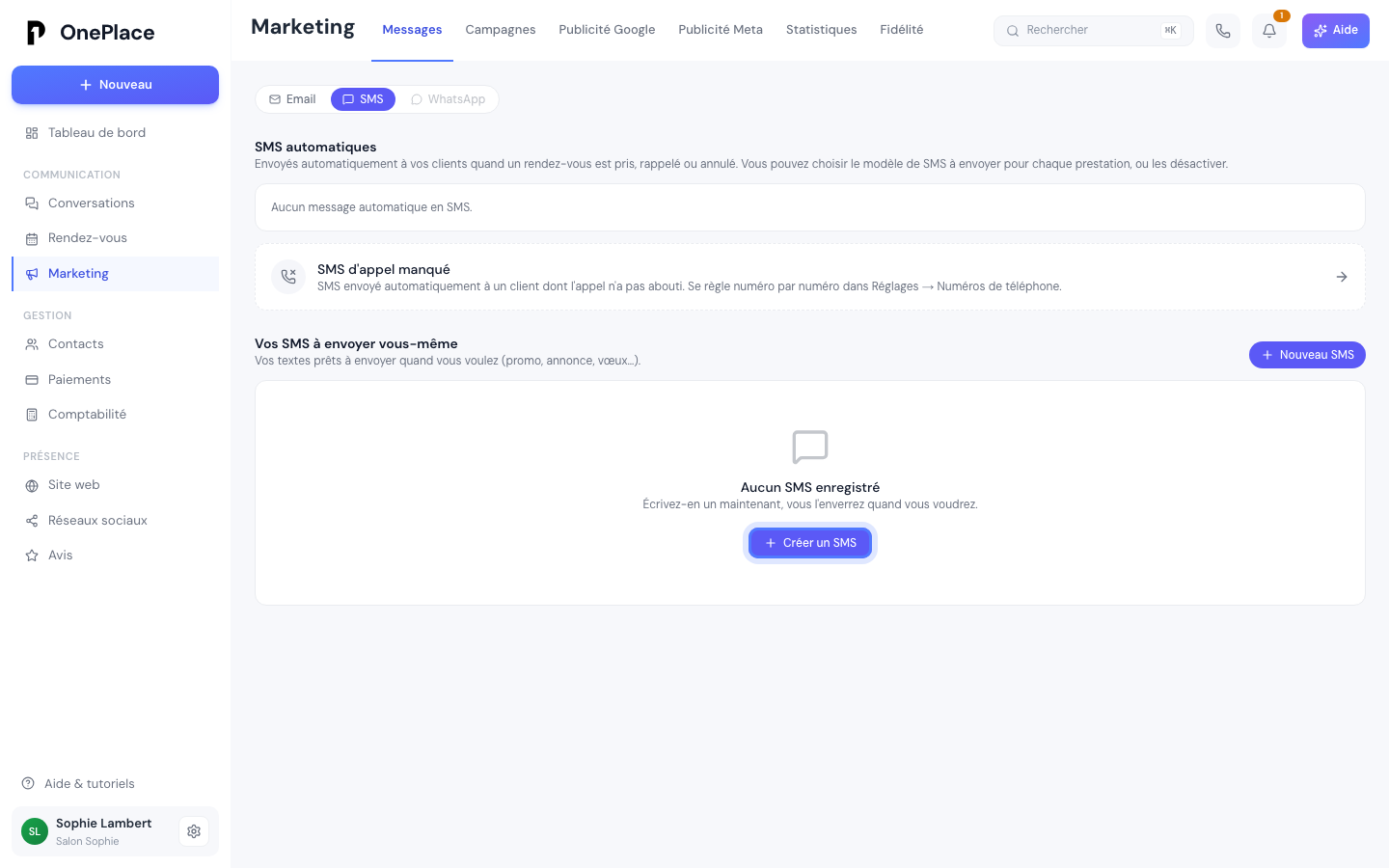
Rédigez votre annonce une fois, puis déclinez-la en campagne e-mail et SMS selon votre audience. Le code lui-même ne s'insère jamais automatiquement dans le texte d'une campagne — voir Mon agenda est creux cette semaine pour ce piège précis, qui s'applique ici à l'identique. Voir Envoyer une campagne e-mail et Envoyer une campagne SMS.
Publiez au même moment sur vos réseaux
Une publication programmée à la même heure que votre campagne évite qu'un client la découvre deux fois, à des jours d'écart, avec l'impression de deux offres différentes — voir Publier sur les réseaux pour les formats disponibles selon Facebook, Instagram ou TikTok. Si Instagram a déjà atteint son propre plafond de publications au moment où la vôtre doit partir, la synchronisation n'est pas rompue pour autant : elle reste en attente et repart automatiquement dès que le quota se libère.
Suivez ce qui marche, à trois endroits séparés
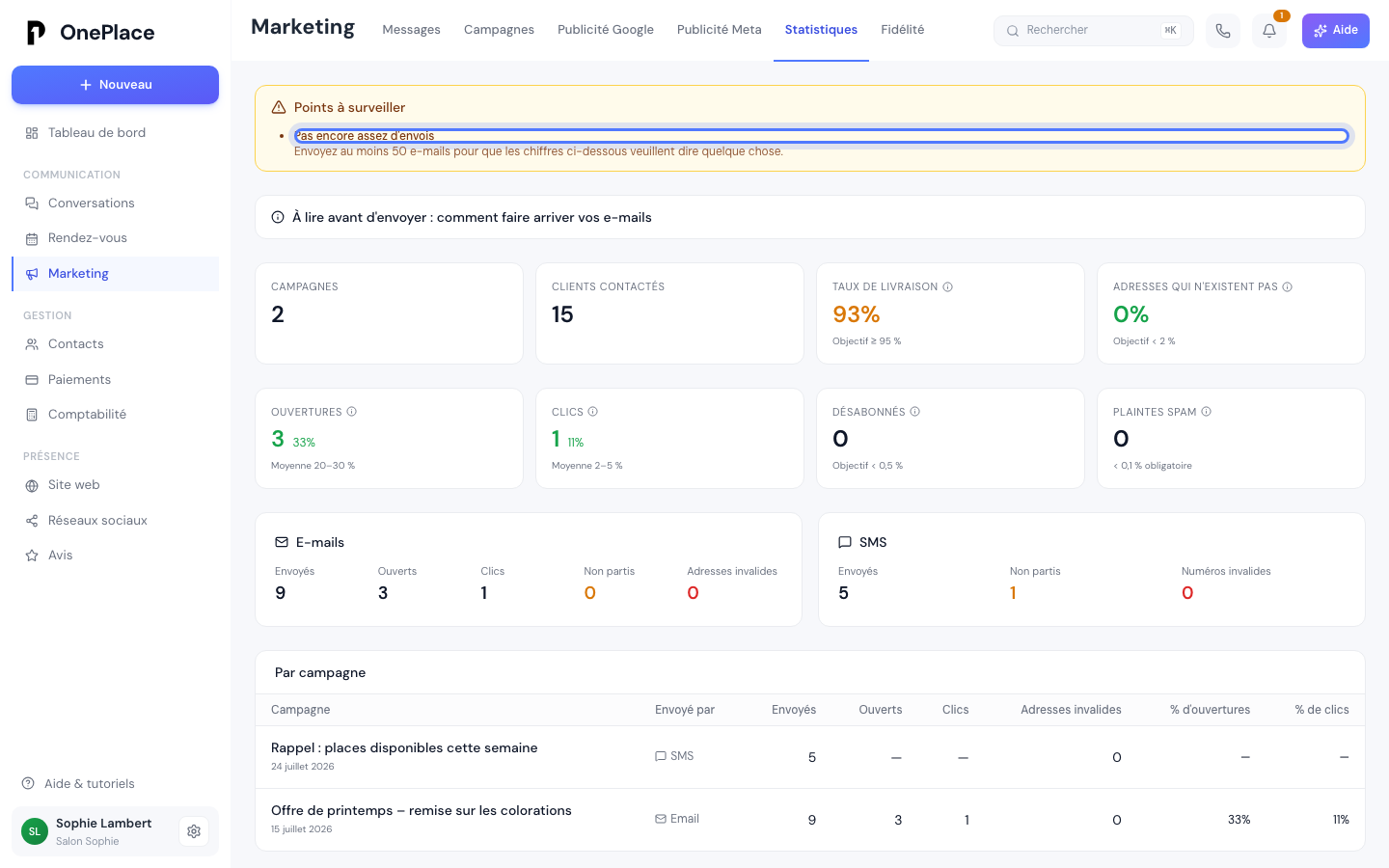
Il n'existe pas de tableau de bord unique qui réunit code, campagne et publication : chacun garde ses propres chiffres, à consulter séparément. Le nombre réel d'utilisations d'un code s'affiche directement à côté de lui dans sa liste, sans avoir à ouvrir quoi que ce soit — pas besoin d'attendre un rapport. Les campagnes ont leur propre onglet Statistiques (ouvertures, clics), et vos publications le leur (engagement, meilleurs horaires) — voir Suivre sa trésorerie pour l'esprit général de cette séparation par écran, déjà le cas ailleurs dans OnePlace.
Une fois la limite atteinte
Passé la date d'expiration ou le nombre d'utilisations que vous avez fixés, le code cesse simplement de fonctionner : un client qui le tape sur une page de paiement où il est saisi lui-même le voit refusé, sans que vous ayez quoi que ce soit à faire pour couper l'offre à temps. Vous n'avez pas non plus à revenir désactiver le code manuellement une fois la limite franchie — la date ou le compteur suffisent.
Le piège courant
Une erreur dans le texte de votre offre — mauvais pourcentage, date fausse — ne se rattrape pas après publication dès qu'il y a un visuel : il faut supprimer et republier, jamais corriger une ligne (détail et exceptions dans Publier sur les réseaux). Relisez donc votre texte une dernière fois juste avant de publier, pas juste après.
Et après
Le reste de « Que faire quand… »
- Ma première semaine sur OnePlaceCe que vous saurez avoir réglé d'ici la fin de la semaine — votre identité posée, votre première prestation ou produit prêt, votre équipe invitée si besoin.
- Un client demande un devis au téléphoneRetrouver ou créer le contact pendant l'appel, chiffrer depuis votre catalogue, et faire signer sans attendre que l'e-mail arrive.
- Un client ne s'est pas présentéLe bon bouton à utiliser plutôt qu'annuler, ce que ça change pour un acompte déjà réglé, et comment relancer si vous le souhaitez.
Une autre question ?
Parcourez le reste du centre d'aide, ou écrivez directement au support.