
Publier sur les réseaux
Programmer et publier sur Facebook, Instagram et TikTok depuis un seul endroit, une fois vos comptes reliés.
Sur cette page
Chaque réseau se connecte séparément, et l'écran reste utilisable dès qu'un seul est relié — inutile d'attendre d'avoir tout branché pour commencer à publier sur ce que vous avez déjà connecté, y compris si TikTok est votre seul canal actif.
Connecter vos comptes
Trois choses doivent exister avant que Facebook et Instagram apparaissent dans OnePlace, et c'est presque toujours la deuxième qui manque : une Page Facebook, un compte Instagram professionnel, et l'association des deux. Un profil Facebook personnel ne suffit pas — il faut une Page, c'est-à-dire la vitrine de votre entreprise, distincte de votre profil. Et OnePlace lit votre compte Instagram à travers cette Page : sans elle, votre compte Instagram reste invisible, même passé en professionnel.
Le plus simple est de tenter la connexion d'abord, et de laisser OnePlace vous dire ce qui manque. Tant qu'aucun compte n'est relié, l'écran propose deux connexions indépendantes : Connecter Facebook & Instagram d'un côté, Connecter TikTok de l'autre. Chacune s'authentifie avec le compte concerné, en dehors d'OnePlace, puis revient directement sur l'écran une fois terminé.
Une fois un compte relié, son lien rejoint aussi votre profil d'entreprise (Réglages → Profil) s'il n'y figurait pas encore : vos e-mails de confirmation, de rappel ou de facture montrent alors l'icône Facebook, Instagram ou TikTok qui mène à votre compte, sans rien avoir à recopier. Une adresse que vous aviez déjà saisie n'est jamais remplacée.
⚠️ Dans la fenêtre Facebook, n'accordez que la Page de votre entreprise. Si vous gérez plusieurs Pages et que vous les accordez toutes, OnePlace en relie une seule — pas forcément celle que vous attendiez.
Si OnePlace vous répond que vous n'avez pas encore de Page, créez-la sur facebook.com/pages/create : c'est gratuit, il suffit d'un nom et d'une catégorie, et ça prend deux minutes. Revenez ensuite cliquer Reconnecter Meta.
Associer Instagram à votre Page
Cette étape-là, Facebook ne permet pas de la faire depuis OnePlace : elle se passe forcément chez eux. Commencez par passer votre compte Instagram en professionnel, depuis l'application Instagram — Réglages → Type de compte → Professionnel. Business ou Créateur conviennent tous les deux.
Ouvrez ensuite Meta Business Suite, sélectionnez votre Page en haut à gauche, puis cliquez Connectez-vous à Instagram sous le nom de votre entreprise.
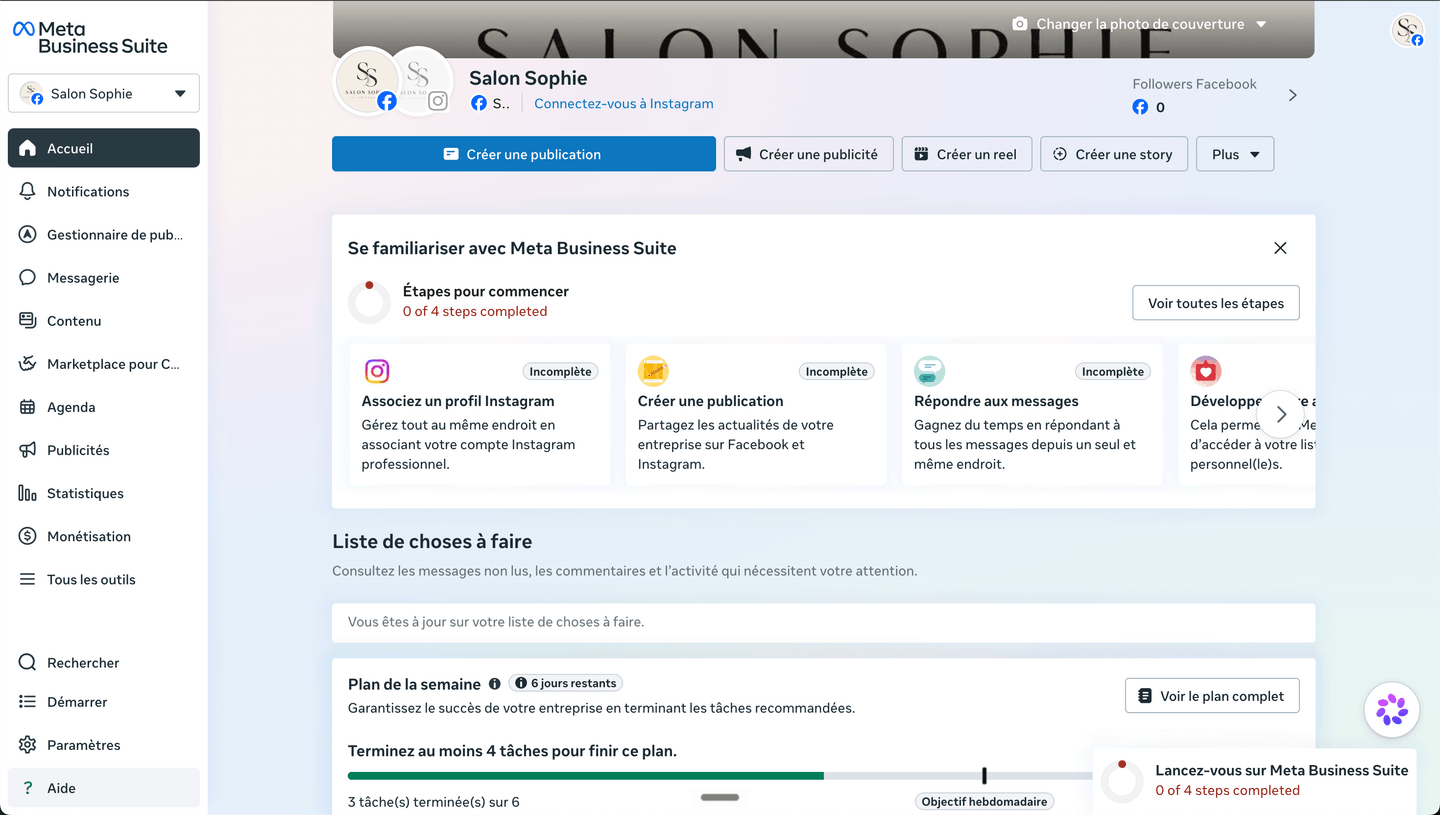
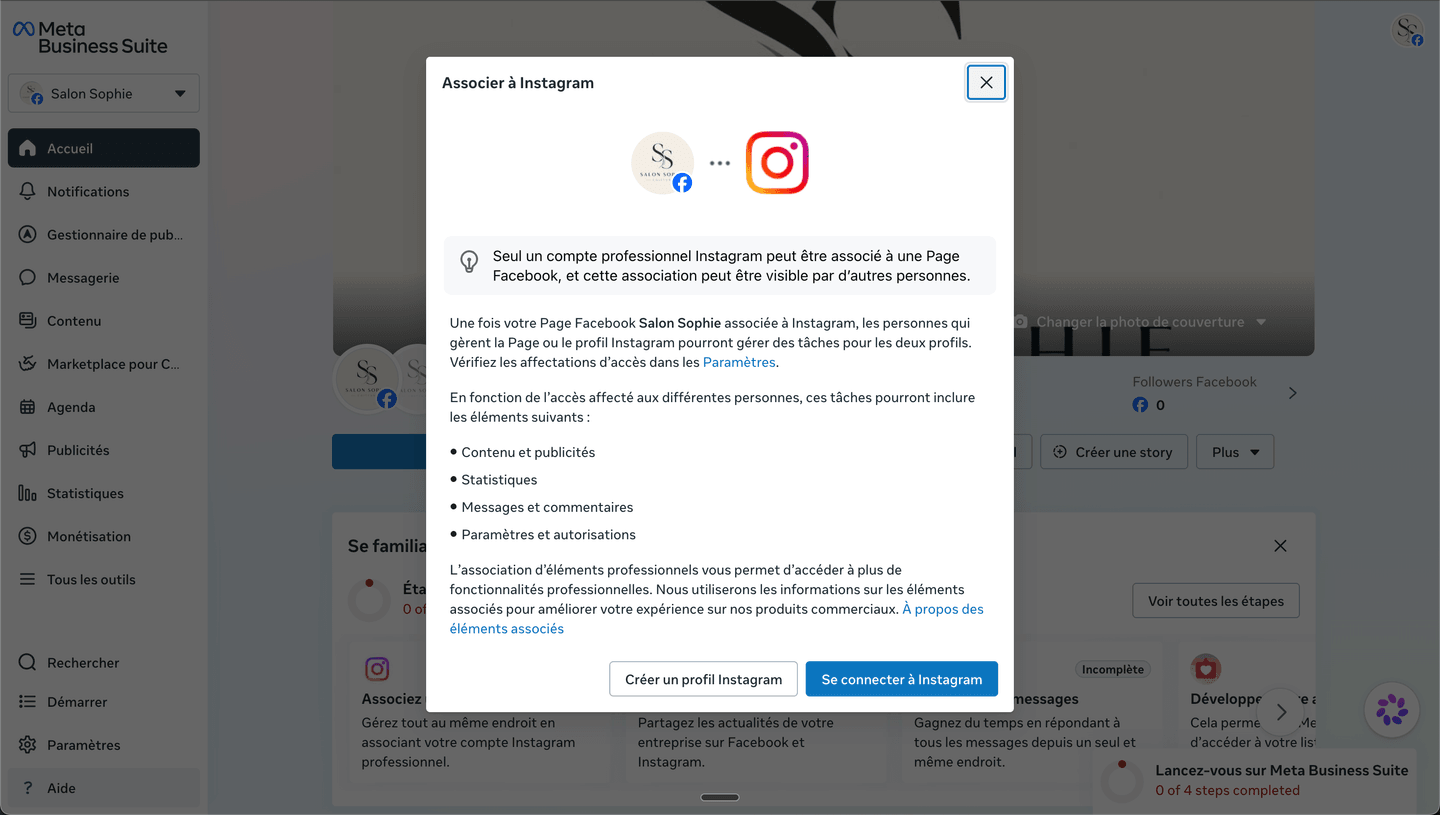
Quatre fenêtres s'enchaînent ensuite, et il n'y a rien à décider dans les trois premières. Facebook rappelle d'abord que seul un compte professionnel peut être associé à une Page : cliquez Se connecter à Instagram et identifiez-vous avec votre compte Instagram.
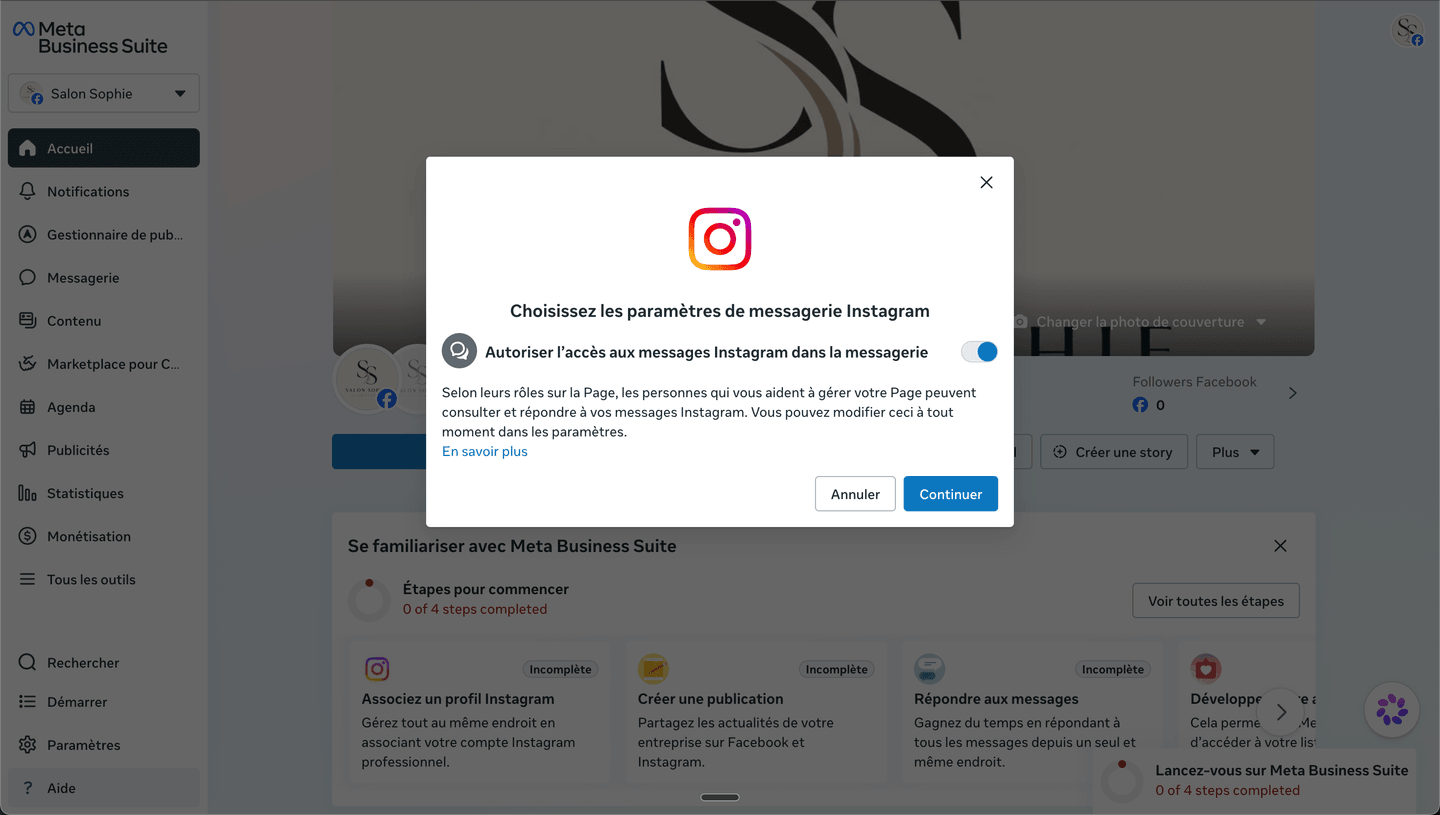
Il demande ensuite si vos messages Instagram doivent arriver dans votre messagerie : laissez l'option activée, c'est elle qui fera remonter vos messages privés Instagram dans les conversations OnePlace. Puis Continuer.
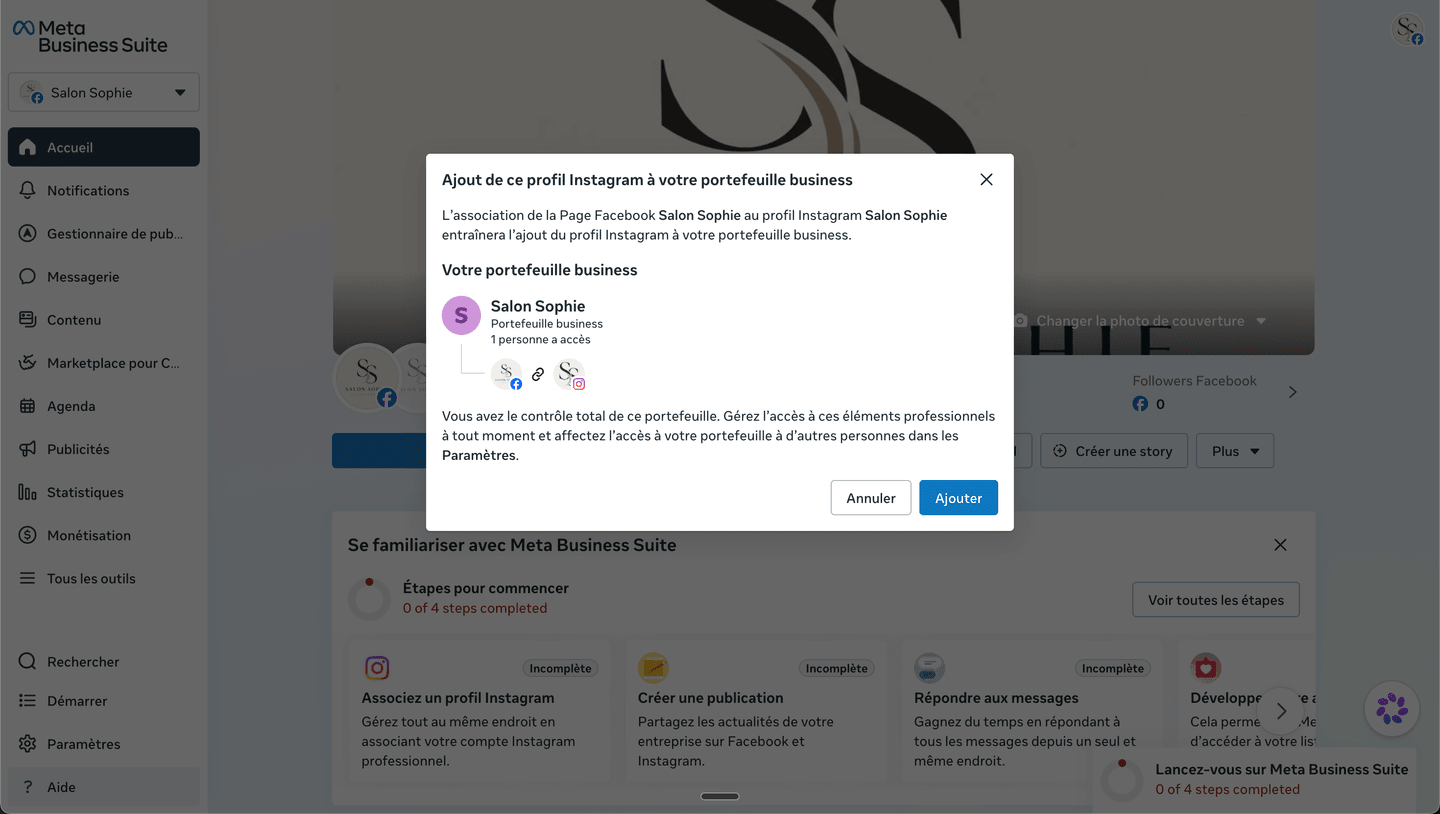
Il annonce enfin que le profil Instagram va rejoindre votre portefeuille business — c'est le classeur dans lequel Facebook range les comptes d'une même entreprise. Ajouter.
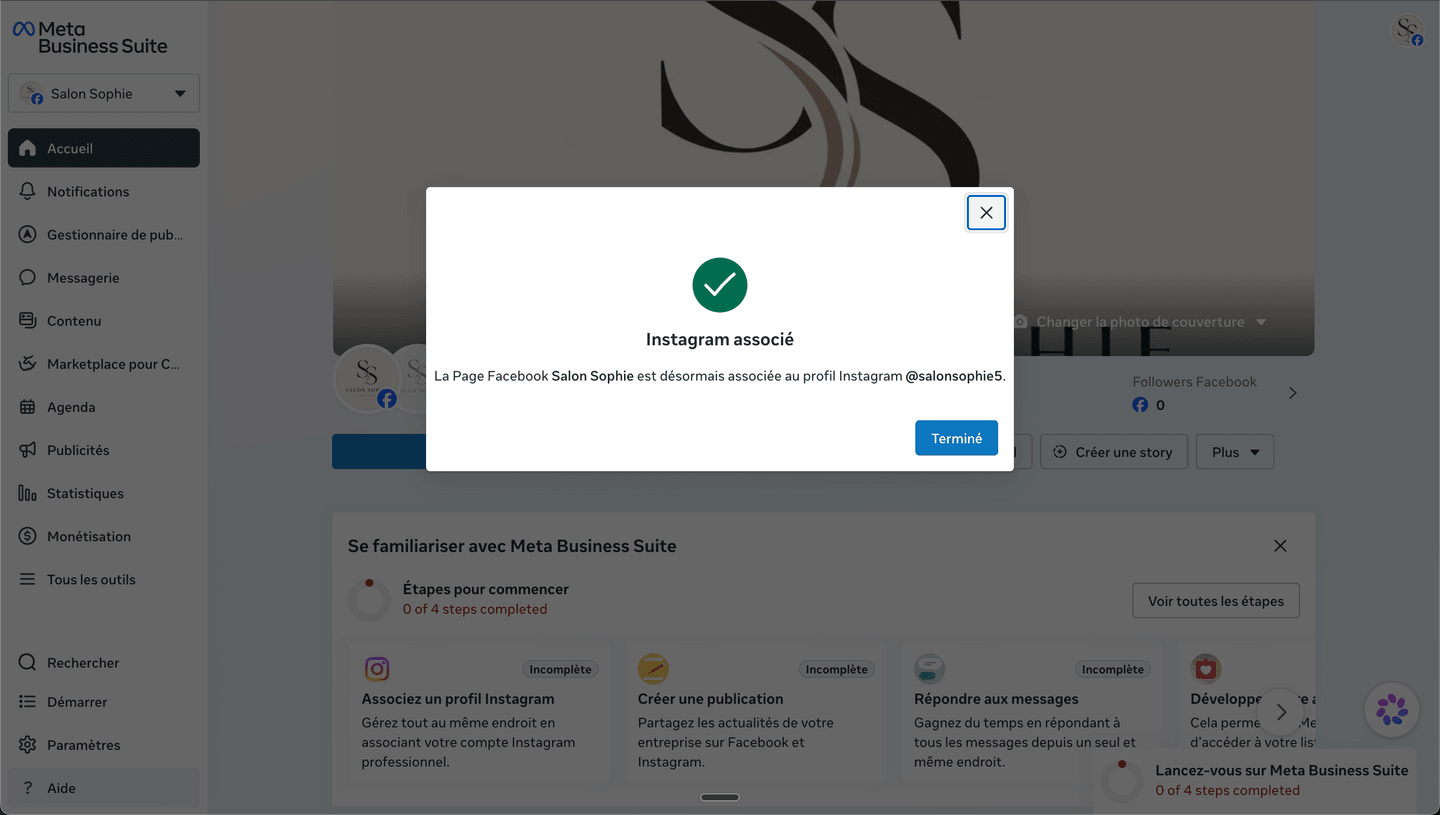
Un dernier écran confirme l'association en nommant les deux comptes. À partir de là, revenez dans OnePlace et cliquez Vérifier à nouveau : inutile de refaire toute la connexion, OnePlace relit simplement la liaison et débloque Instagram.
Vous pouvez aussi gérer ces connexions depuis Réglages → Intégrations, si vous préférez retrouver tous vos comptes tiers au même endroit plutôt que sur cet écran dédié. Si une connexion Facebook ou Instagram doit être renouvelée par la suite (jeton expiré, autorisation retirée depuis Facebook), un bandeau vous le signale sans pour autant bloquer le reste de l'écran — vous continuez de publier sur les canaux encore actifs pendant que vous réglez le souci.
Créer une publication
Une fois au moins un compte relié, le bouton Nouvelle publication ouvre le composeur. Vous y choisissez d'abord le type — Publication classique, Reel, ou Story (ces deux derniers réservés à Instagram, indisponibles si seul Facebook ou TikTok est relié) —, puis les réseaux visés parmi ceux effectivement disponibles pour ce type de contenu, votre texte, et vos images ou vidéos. Un lien peut être ajouté au texte, mais il n'est pris en compte que sur Facebook — les autres réseaux ne permettent pas d'ajouter un lien cliquable à une publication classique. Le texte de votre publication peut compter 63 206 caractères sur Facebook, contre 2 200 sur Instagram comme sur TikTok, et un carrousel Facebook ou Instagram réunit dix images ou vidéos au plus.
Trois façons de conclure : Publier maintenant pour une diffusion immédiate, Programmer pour choisir une date et une heure à l'avance, ou Brouillon pour la reprendre plus tard sans rien publier dans l'immédiat.
Instagram limite lui-même le nombre de publications qu'un même compte peut faire dans une journée. Si vous atteignez ce quota, votre publication programmée n'échoue pas pour autant : elle reste en attente et repart automatiquement dès que le quota d'Instagram redevient disponible, sans que vous ayez à la relancer vous-même.
TikTok, à part
TikTok fonctionne comme un troisième réseau à côté de Facebook et Instagram, mais avec ses propres règles : seule une Publication classique y est possible — pas de Reel ni de Story dédiés comme sur Instagram —, sous forme d'une vidéo unique ou d'un carrousel de trente-cinq photos au plus, mais jamais les deux mélangés dans la même publication. La visibilité de vos publications TikTok suit toujours l'option la plus ouverte que votre propre compte TikTok autorise : si ce compte est lui-même réglé en privé, vos publications ne seront visibles que par vous, quoi que vous fassiez côté OnePlace — ce réglage vient de votre compte TikTok, pas d'OnePlace.
Répondre aux commentaires
Chaque publication affiche ses commentaires directement dans sa propre fiche, sans écran séparé : vous pouvez y répondre, aimer un commentaire (Facebook uniquement — Instagram ne permet pas d'aimer un commentaire depuis l'extérieur de son application), envoyer un message privé à l'auteur, masquer ou supprimer un commentaire — sans quitter OnePlace pour le faire depuis l'application Facebook ou Instagram elle-même. Envoyer un message privé à l'auteur d'un commentaire crée une vraie conversation dans votre messagerie OnePlace, que vous retrouvez ensuite comme n'importe quel autre échange. Ce que ça ne fait pas : si un commentateur modifie ou supprime lui-même son commentaire sur Instagram après coup, OnePlace ne le voit jamais — Instagram ne transmet que les nouveaux commentaires, jamais leurs modifications ou suppressions ultérieures.
Voir ce qui marche
L'onglet Statistiques agrège la performance de vos publications, et suggère les meilleurs horaires et jours pour publier en fonction de l'engagement déjà observé sur les publications précédentes — plus vous publiez, plus cette suggestion s'affine avec de vraies données propres à votre audience. La recommandation de meilleur jour de la semaine, en particulier, n'apparaît qu'à partir de cinq publications sur une même plateforme ; en dessous, seuls les meilleurs horaires génériques restent affichés.
Le piège courant
Une fois publiée, une publication ne peut plus être modifiée dans la plupart des cas — c'est une limite imposée par Facebook et Instagram eux-mêmes, pas par OnePlace. Seule exception : une publication Facebook composée uniquement de texte (avec éventuellement un lien, mais sans photo ni vidéo) reste modifiable après coup, directement depuis sa fiche. Toute publication avec une image, une vidéo, un carrousel, un Reel, une Story, ou toute publication Instagram quelle qu'elle soit, doit être supprimée puis republiée pour corriger une erreur de texte ou de visuel. La suppression, elle, reste possible sur n'importe quelle publication à tout moment — OnePlace vous demande simplement de confirmer avant de l'exécuter, pour éviter un clic malheureux.
Et après
Le reste de « Être visible »
- Créer son siteLes trois façons de démarrer un site avec OnePlace, et ce que vous obtenez dans chaque cas.
- Modifier son siteSe repérer dans l'éditeur, ajouter et régler un bloc, changer le thème du site entier.
- Ajouter une pageCréer, renommer, dupliquer ou supprimer une page — et ce que contiennent déjà vos pages légales.
Une autre question ?
Parcourez le reste du centre d'aide, ou écrivez directement au support.