
J'embauche quelqu'un
L'inviter avec le bon rôle, la rattacher à ce qu'elle doit assurer, et le réglage qu'il ne faut pas oublier si ses horaires diffèrent des vôtres.
Sur cette page
Un nouveau membre d'équipe demande quelques réglages dans un ordre précis pour que son premier jour se passe sans surprise — la sienne comme celle d'un client qui tomberait sur un créneau où elle n'est pas censée travailler.
Invitez-la avec le bon rôle
Pour une embauche classique, choisissez Membre : les deux rôles ont les mêmes droits au quotidien, seules la gestion de l'équipe et de l'abonnement restent réservées à Responsable. Voir Inviter son équipe pour le geste et le détail des deux rôles.
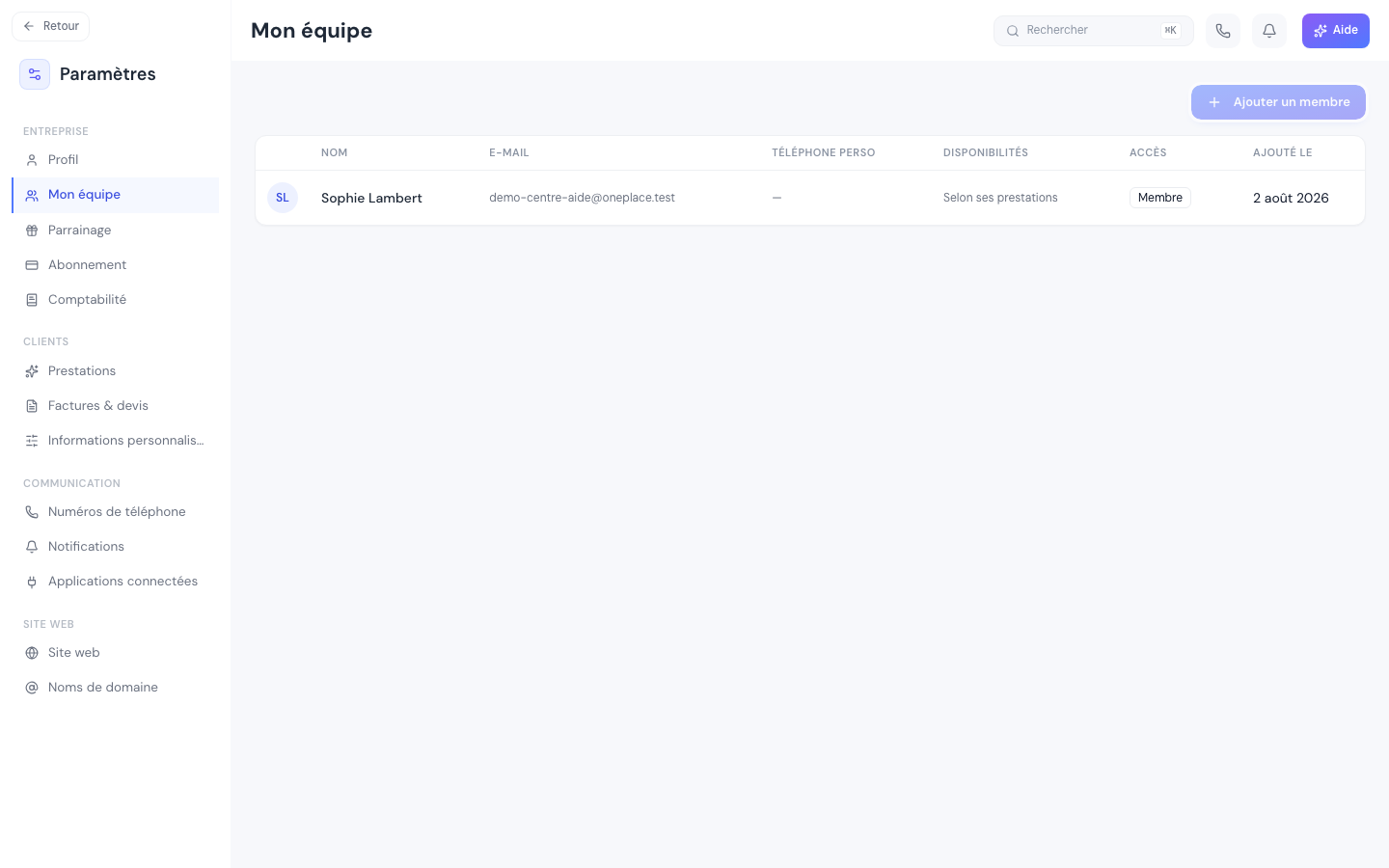
Si l'invitation est refusée
Deux raisons peuvent bloquer l'envoi : un numéro qui ressemble à une ligne temporaire plutôt qu'à un vrai mobile personnel, ou votre nombre de membres déjà au maximum de ce que couvre votre offre. Dans les deux cas, OnePlace vous l'explique directement plutôt que de vous laisser deviner pourquoi le formulaire ne valide pas.
Rattachez-la à ce qu'elle doit assurer
Si elle prend des rendez-vous, ouvrez chaque prestation concernée et ajoutez-la parmi les membres pouvant l'assurer — sans ce rattachement, OnePlace continue de proposer les créneaux comme si elle n'existait pas. Cette carte demande un palier supérieur à celui d'entrée de gamme : si votre organisation n'y a pas accès, elle s'affiche verrouillée plutôt que directement modifiable. Voir Créer une prestation et Prestations à plusieurs praticiens.
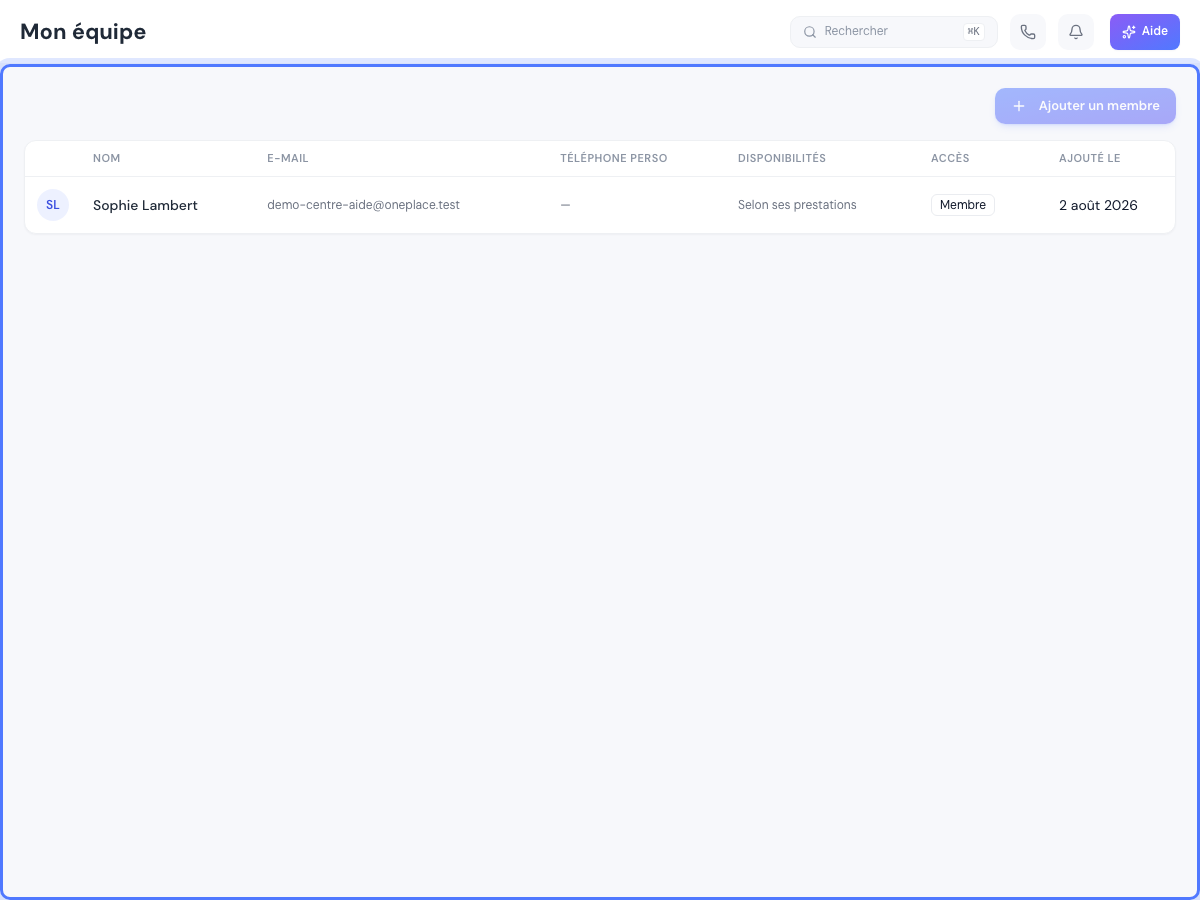
Réglez ses disponibilités si elles diffèrent des vôtres
C'est l'étape qu'on oublie le plus facilement, et celle qui a le plus de conséquences : tant qu'aucun horaire personnel n'est réglé pour elle, OnePlace la considère disponible chaque fois qu'une prestation l'est elle-même — jamais « indisponible » par défaut. Si elle travaille à temps partiel ou sur un planning différent de celui de votre activité, réglez ses disponibilités dès que vous la rattachez à une prestation partagée, depuis Réglages → Équipe. Voir Prestations à plusieurs praticiens.
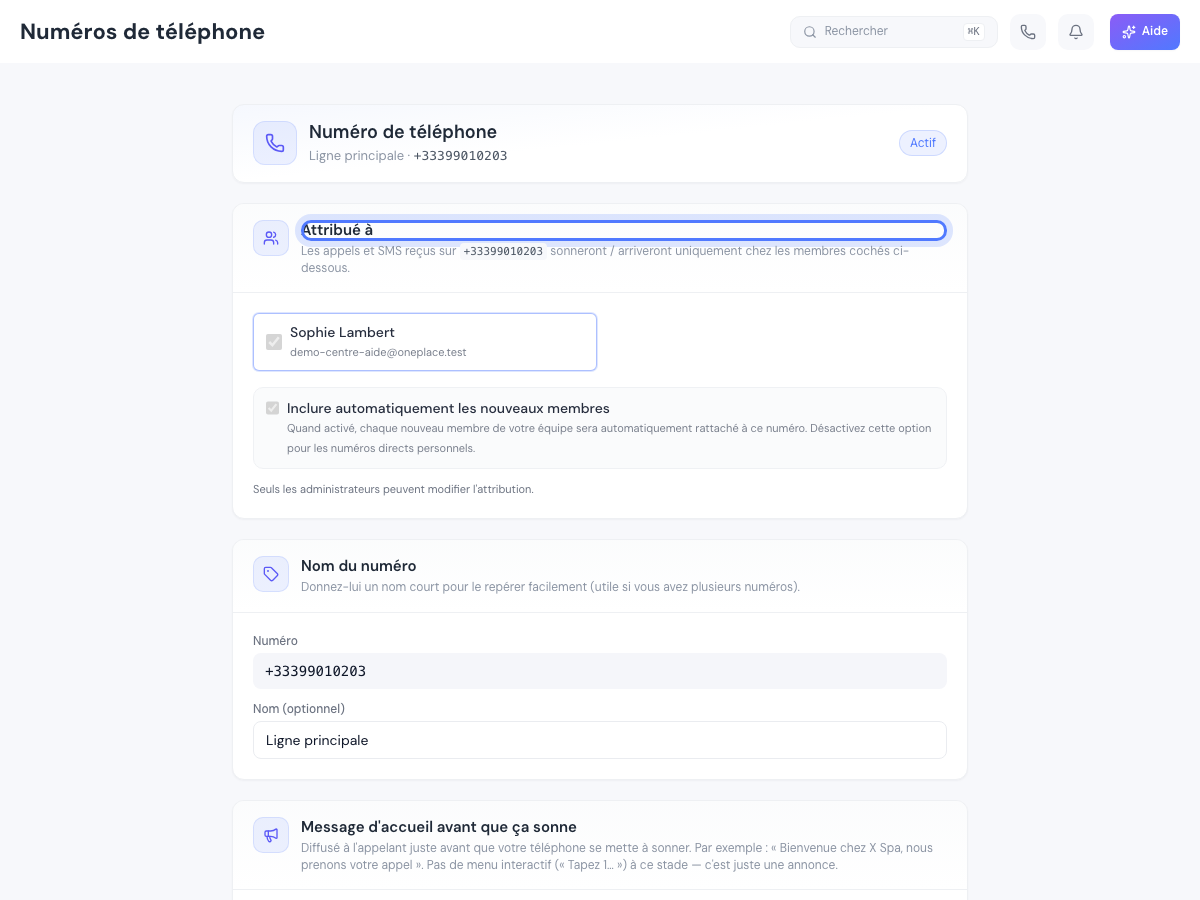
Si elle doit aussi répondre au téléphone
Le rattachement à un numéro de téléphone est une action séparée, réservée elle aussi à un administrateur — sans lui, elle ne recevra ni appel ni SMS sur ce numéro. Vous pouvez faire ce rattachement une fois pour toutes en cochant l'option qui l'applique automatiquement à tout nouveau membre qui rejoint l'équipe, pour ne plus avoir à y repenser à chaque embauche suivante. Voir Répondeur et horaires.
Elle peut s'installer sur son téléphone dès le premier jour
Une fois son compte créé, rien ne l'empêche d'installer l'application mobile en plus de son accès navigateur — les deux fonctionnent avec les mêmes identifiants, sans réglage supplémentaire de votre côté. Voir Installer l'application.
Et après
Le reste de « Que faire quand… »
- Ma première semaine sur OnePlaceCe que vous saurez avoir réglé d'ici la fin de la semaine — votre identité posée, votre première prestation ou produit prêt, votre équipe invitée si besoin.
- Un client demande un devis au téléphoneRetrouver ou créer le contact pendant l'appel, chiffrer depuis votre catalogue, et faire signer sans attendre que l'e-mail arrive.
- Un client ne s'est pas présentéLe bon bouton à utiliser plutôt qu'annuler, ce que ça change pour un acompte déjà réglé, et comment relancer si vous le souhaitez.
Une autre question ?
Parcourez le reste du centre d'aide, ou écrivez directement au support.